


当然可以!安卓手机阅读文献已经非常普遍且高效了,下面我将为你提供一份详尽的安卓手机文献阅读指南,从必备App、核心技巧到高级玩法,帮你把手机变成一个强大的移动科研工作站。
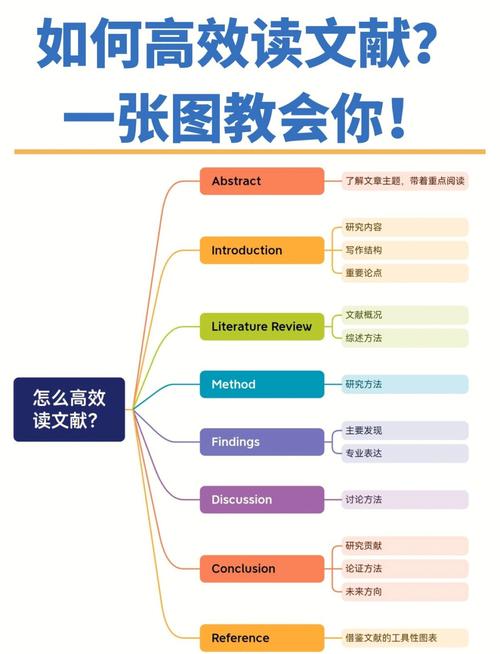
核心阅读 App 推荐
选择合适的App是高效阅读的第一步,不同App有不同的侧重点,你可以根据自己的需求组合使用。
全能型阅读器(主力军)
这类App功能全面,支持PDF、EPUB等多种格式,是手机阅读的主力。
-
AlReader (aReader)
- 优点:功能极其强大,被誉为安卓端的“掌阅iReader”,支持PDF、EPUB、DJVU等多种格式,内置词典、划词翻译、高亮、笔记、云同步等功能,界面简洁,性能流畅。
- 适合人群:几乎所有类型的文献读者,特别是需要做大量笔记和标注的用户。
-
Moon+ Reader
 (图片来源网络,侵删)
- 优点:界面美观,自定义程度高,支持多种格式,拥有强大的排版引擎,阅读体验极佳,其“书架”管理和分类功能非常出色。
- 适合人群:注重阅读界面和个性化体验的用户。
-
Google Play Books (谷歌阅读)
- 优点:与谷歌账户深度绑定,跨设备同步(手机、平板、网页)无缝,对于从Google Scholar等来源获取的PDF,可以直接上传到云端阅读。
- 适合人群:重度谷歌生态用户,以及需要在不同设备间无缝切换的读者。
学术文献管理器(论文库)
这类App的核心是文献管理,阅读只是其功能之一,它们能帮你整理庞大的论文库,并与电脑端同步。
-
Zotero (官方安卓版)
- 优点:开源免费的文献管理神器,手机端可以同步你在电脑端Zotero图书馆里的所有文献,可以直接打开PDF进行阅读、高亮和添加笔记,这些笔记会自动同步回电脑端。
- 缺点:官方安卓版功能相对电脑端和网页端较基础,但核心的阅读和笔记功能已经足够。
- 适合人群:强烈推荐给所有科研人员! 这是建立个人论文库和管理阅读笔记的最佳选择。
-
Mendeley
 (图片来源网络,侵删)
- 优点:与Zotfer类似,也是一款流行的文献管理工具,其App也支持文献同步和PDF阅读。
- 适合人群:Mendeley用户,或者喜欢其社交化推荐功能的用户。
PDF 专业工具(针对PDF优化)
如果你的文献大多是PDF格式,这类工具能提供更好的阅读体验。
-
Adobe Acrobat Reader
- 优点:PDF格式官方阅读器,兼容性最好,可以填写表单、签名、扫描文档,其“扫描PDF”功能在手机上非常实用。
- 缺点:对于学术阅读的高级功能(如强大的批注和笔记管理)不如AlReader等专业阅读器。
-
Xodo PDF Reader & Editor
- 优点:免费且功能强大,支持打开和合并PDF,可以进行非常丰富的标注、手写、插入文本和形状,它的“分屏阅读”功能是安卓独占,可以一边看论文一边做笔记,体验极佳。
- 适合人群:需要频繁处理和编辑PDF文档的用户。
高效阅读流程与技巧
有了好的工具,还需要正确的方法。
文献获取与管理
- 从哪里下载?
- 学术搜索引擎:Google Scholar, PubMed, IEEE Xplore, ACM Digital Library, Web of Science 等,在电脑上找到文献,通过手机浏览器打开,通常能找到免费PDF下载链接。
- 学校/机构图书馆:通过学校提供的VPN或代理服务访问数据库,可以免费下载购买的文献。
- 预印本服务器:arXiv, bioRxiv 等,上面的文献都是免费公开的。
- 如何保存到手机?
- 直接下载:点击浏览器中的下载按钮。
- 发送到App:很多文献管理App(如Zotero)提供“Send to Zotero”浏览器插件,可以在电脑上直接将文献推送到手机App。
- 云同步:将文献保存在 Google Drive, Dropbox, OneDrive 等云盘中,然后在阅读App中通过“打开自...”功能打开。
阅读前的准备(三步法)
不要一上来就从头读到尾,效率很低。
- 筛选:只读摘要和结论,判断这篇文献是否与你的研究高度相关。
- 通读:快速浏览标题、图表、小标题和引言,了解文章的整体框架和核心发现。
- 精读:如果确定相关,再进行精读,重点关注方法、结果和讨论部分。
手机阅读核心技巧
- 手势操作:在AlReader等App中,可以设置左右滑动翻页,比点击屏幕更高效。
- 强大的标注系统:
- 高亮:用不同颜色标记关键信息(如黄色=重要结论,绿色=创新方法)。
- 笔记:在旁边添加自己的思考、疑问或总结,这是将文献知识内化的关键!
- 书签:标记重要页面,方便快速返回。
- 语音朗读:
- 在 设置 -> 辅助功能 -> 朗读内容 中开启。
- 使用场景:通勤路上、做家务时,让手机“读”给你听,是利用碎片时间的绝佳方式,可以调整朗读速度,听起来更自然。
- 分屏模式:
- 这是安卓手机的一大优势,长按最近任务键,选择“分屏”。
- 左侧:打开论文PDF。
- 右侧:打开备忘录或Word文档,一边阅读,一边整理思路、写摘要或翻译。
- 词典与翻译:
- 内置词典:AlReader等App自带词典,选中单词即可查。
- 划词翻译:复制选中的英文句子,粘贴到谷歌翻译、DeepL 或 有道翻译 等App中,获得精准的翻译。
进阶玩法:打造无缝工作流
将手机阅读与你的电脑工作流结合起来,实现1+1>2的效果。
-
工作流:电脑筛选 -> 手机精读 -> 电脑整理
- 电脑端:在Zotero或Mendeley里管理你的文献库,筛选出需要精读的几篇。
- 手机端:打开Zotero App,同步这几篇文献,利用碎片时间(如等车、排队)进行精读,并添加高亮和笔记。
- 电脑端:回到电脑,Zotero会自动同步你在手机上做的所有标注,你可以基于这些笔记,用Zotero的插件(如Better BibTeX)生成笔记卡片,或者直接在Word中引用。
-
工作流:手机灵感 -> 邮件发送 在通勤路上突然想到一个点子,或者看到一篇相关文献,立刻用手机浏览器打开,用“分享”功能,通过邮件发送到自己的工作邮箱,方便到公司后继续处理。
注意事项与建议
- 保护眼睛:
- 开启 “护眼模式” 或 “深色模式”,减少蓝光刺激。
- 调整合适的字体大小和行间距。
- 不要在光线过暗或过强的环境下长时间阅读。
- 专注力:
- 手机通知是阅读的大敌,开启 “勿扰模式” 或 “专注模式”,保证阅读时段的连续性。
- 数据备份:
定期将你的文献库和笔记同步到云端(Zotero、Dropbox等),防止手机丢失或损坏导致数据丢失。
| 需求场景 | 推荐App | 核心优势 |
|---|---|---|
| 日常泛读、精读 | AlReader, Moon+ Reader | 功能全面,阅读体验好,笔记强大 |
| 科研论文管理 | Zotero (官方安卓版) | 文献库同步,笔记与Zotero生态打通 |
| PDF处理与编辑 | Xodo PDF Reader, Adobe Acrobat | 免费强大,分屏阅读,编辑功能丰富 |
| 碎片时间听文献 | 任何阅读App + 系统语音朗读 | 利用通勤、运动时间,输入最大化 |
最佳实践组合:
Zotero (管理) + AlReader/Xodo (阅读) + DeepL/谷歌翻译 (辅助)
先用Zotero管理你的所有文献,然后根据需要在手机上用AlReader或Xodo打开PDF进行深度阅读,遇到生词难句时,用DeepL或谷歌翻译辅助理解,这样一套组合拳下来,你的安卓手机就能成为高效、便携的科研利器。


