


最推荐的方法 - 使用“App Store”重新下载(适用于所有情况)
这是最通用、最官方的方法,适用于任何iPhone、iPad或iPod touch。
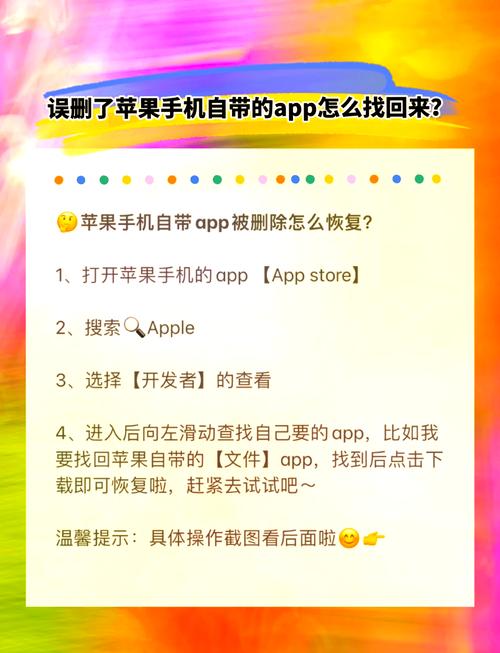
操作步骤:
-
打开“App Store”应用:在你的设备主屏幕上找到蓝色的“App Store”图标并点击进入。
-
点击“个人资料”图标:屏幕右上角或右下角会有一个头像或个人资料图标,点击它。
-
找到“已购项目”:在个人资料页面,向下滑动,找到并点击“已购项目”(Purchases)。
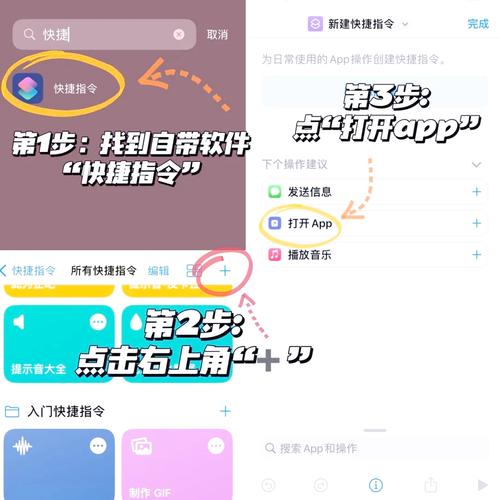 (图片来源网络,侵删)
 -
选择要恢复的App:
- 查看所有购买记录:默认情况下,你会看到所有你曾用同一个Apple ID登录购买或下载过的应用列表。
- 筛选:你可以通过点击右上角的“...”按钮,按“不在此设备上”来筛选,这样能更快地找到被删除或在新设备上需要安装的自带App,你也可以按“日期”或“名称”排序。
- 搜索:你也可以直接在“已购项目”页面的搜索框中输入你想恢复的App名称,提醒事项”、“语音备忘录”。
-
下载App:找到你想要恢复的App后,点击它旁边的云朵下载图标(一个向下的箭头),图标会变成一个进度环,下载完成后,App就会自动安装到你的主屏幕上。
在新设备上自动恢复(设置新设备时)
当你设置一部新iPhone或iPad时,系统会提供“从云中恢复”或“从iPhone传输”的选项,如果你选择从iCloud恢复,大部分你之前下载过的App(包括自带App)会自动重新下载。
操作步骤:
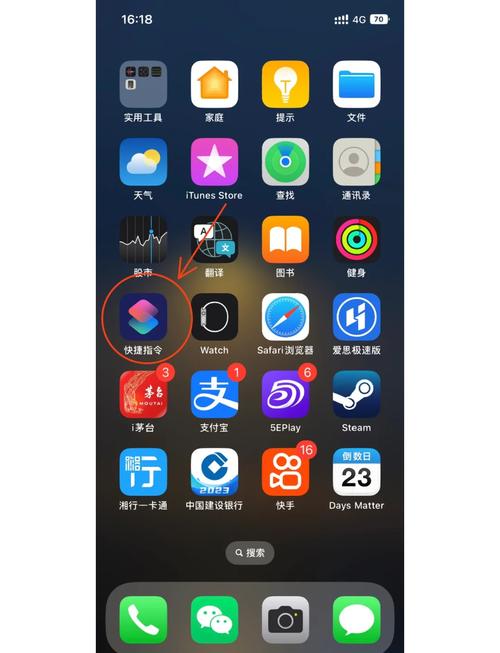
- 在新设备的“App与数据”设置界面,选择“从iCloud云备份恢复”。
- 登录你的Apple ID,并选择一个最新的iCloud备份。
- 系统恢复完成后,进入主屏幕,你会看到许多App正在自动下载(包括那些被删除的自带App),你也可以在App Store的“已购项目”中查看下载进度。
通过“屏幕使用时间”恢复(适用于误删自带App)
如果你不小心删除了某个自带App,但不确定是哪一个,或者想快速恢复所有被删除的自带App,这个方法很方便。
操作步骤:
- 打开“设置”。
- 进入“屏幕使用时间”。
- 和隐私访问限制”。
- 如果没有设置过密码,系统会提示你设置一个,这是为了防止他人随意更改限制。
- 向下滑动,找到并点击“iTunes与App Store购买项目”。
- 你可以看到“删除App”的选项,点击它,确保开关是关闭状态。
- 关键一步:打开“App Store”,按照方法一中的步骤,进入“已购项目”,找到被删除的App,点击云朵图标重新下载。
常见问题解答
问:为什么我的“App Store”里找不到某些自带App,iBooks”?
答:这是因为苹果在不同国家和地区,以及不同版本的iOS系统中,预装的应用列表可能略有不同。
- iBooks 已经更名为 “图书” (Books)。
- 一些老款设备可能不支持最新的App。
- 某些App可能只在特定地区(如中国大陆)的App Store中提供。
你只需要在“已购项目”中搜索它的新名字(如“图书”)即可。
问:恢复自带App需要付费吗?
答:完全免费,你用自己的Apple ID重新下载任何曾经下载过的App,无论是付费的还是免费的,都不会再次扣费,付费App会显示“安装”或“云朵”图标,而不是价格。
问:如果我的Apple ID不是中国的,可以在国行iPhone上恢复自带App吗?
答:可以,只要你用同一个Apple ID登录,就可以在“已购项目”中看到并下载你之前下载过的所有App,无论你的设备是哪个地区的,App Store会根据你的设备区域和Apple ID区域提供相应的应用。
问:恢复的App会保留之前的数据吗(比如备忘录、提醒事项)?
答:这取决于你的数据备份情况。
- 如果你是通过iCloud备份恢复的:那么App的数据(如备忘录、提醒事项、照片等)会从云端恢复,基本不会丢失。
- 如果你只是单独重新下载了App:那么App本身会被安装,但App内部的数据(如备忘录内容)不会自动下载,因为这些数据是存储在iCloud或设备本地,而不是App安装包里,你需要确保在“设置” > “[你的姓名]” > “iCloud”中,已经开启了相应App的iCloud同步开关(备忘录”、“提醒事项”)。
| 场景 | 推荐方法 | 关键步骤 |
|---|---|---|
| 任何情况下的恢复 | App Store重新下载 | 打开App Store -> 个人资料 -> 已购项目 -> 找到App -> 点击云朵图标。 |
| 设置新设备 | 自动恢复 | 设置新机时选择“从iCloud云备份恢复”,App会自动下载。 |
| 不确定删了哪个 | 通过“屏幕使用时间” | 关闭“删除App”限制,再到App Store“已购项目”中下载。 |
最核心的一点是:只要你用同一个Apple ID登录,所有你下载过的App(包括自带App)都会永久保存在你的“已购项目”列表里,随时可以免费重新下载。


