


第一类:有线连接(最直接、最稳定)
这是最传统也是最可靠的方式,通过数据线直接连接,适合文件传输、充电和需要稳定连接的场景。
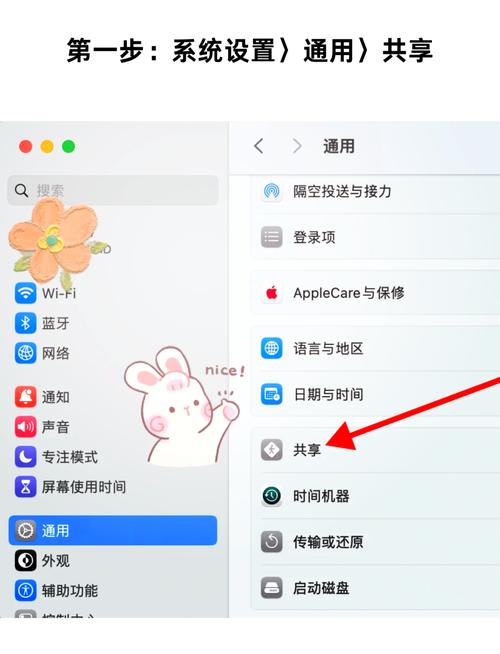
(图片来源网络,侵删)
方法1:USB 数据线连接(文件传输)
这是最基础、最通用的方法。
适用场景:
- 在电脑和手机之间互传照片、视频、文档、音乐等文件。
- 用电脑备份或管理手机数据(如联系人、短信)。
- 给手机充电。
准备工作:
- 一根与手机匹配的数据线(通常是 USB-C 或 Micro-USB)。
- 一根连接台式机和数据线的线(通常是 USB-A 或 USB-C)。
操作步骤(以安卓手机为例):

(图片来源网络,侵删)
-
连接: 将数据线的一端插入手机,另一端插入台式机的 USB 端口。
-
选择连接模式(关键步骤):
- 连接后,手机屏幕顶部会弹出通知栏,显示“正在为这台设备充电”。
- 向下滑动通知栏,你会看到一个名为“USB的用途”或“USB选项”的选项。
- 点击它,然后选择你需要的模式:
- 仅充电: 只充电,电脑无法访问手机文件。
- 传输文件 (MTP): 这是最常用的模式,允许你在电脑上像访问U盘一样访问手机内部存储和SD卡中的文件。
- 传输照片 (PTP): 主要用于传输图片,某些旧电脑可能需要这个模式才能识别相机。
- 传输音频 (USB音频): 用于连接数字音频设备。
-
在电脑上访问文件:
- Windows 系统:
- 打开“此电脑”,你会发现一个名为手机型号的新驱动器(
Honor 20)。 - 双击打开,你就可以像操作普通文件夹一样,复制、粘贴、删除文件了。
- 打开“此电脑”,你会发现一个名为手机型号的新驱动器(
- macOS 系统:
- 打开“访达”(Finder)。
- 在侧边栏的“位置”下,你会看到你的手机设备。
- 点击它,就可以访问手机内部存储和SD卡的内容了。
- Windows 系统:
苹果手机的特殊情况:
(图片来源网络,侵删)
- 苹果 iPhone 默认情况下,通过 USB 数据线只能连接 iTunes(Windows)或访达(macOS) 进行文件同步、备份和恢复。
- 如果想在电脑上像U盘一样访问 iPhone 文件,你需要安装第三方文件管理 App,如 iMazing、EaseUS MobiMover 等,或者使用 苹果的“文件”App 在电脑和手机间互传文件(见第二类方法)。
第二类:无线连接(更便捷、更自由)
无线连接摆脱了数据线的束缚,适合快速分享文件、镜像屏幕或远程控制。
方法2:使用第三方 App(跨平台文件传输)
这是最方便的无线文件传输方式,支持安卓和苹果手机。
推荐 App:
- Snapdrop: 开源免费,网页版,无需安装客户端,非常简洁。
- LocalSend: 开源免费,支持多平台,功能强大,可传输文件、文本、链接等。
- AirDrop (苹果生态): 苹果设备之间最快的无线传输方式,但仅限苹果设备之间使用。
- Send Anywhere: 功能强大,支持跨平台,但免费版有文件大小和次数限制。
以 LocalSend 为例的通用步骤:
-
准备工作:
- 确保你的台式机和手机连接在同一个 Wi-Fi 网络下。
- 在手机和电脑上都下载并安装同一个 App(LocalSend)。
-
操作步骤:
- 在手机上: 打开 App,你会看到一个二维码或一个 IP 地址/设备名称。
- 在电脑上:
- 打开同一个 App 的桌面版。
- 它会自动扫描局域网内设备,很快就能发现你的手机。
- 点击手机图标进行连接。
- 传输文件:
- 连接成功后,在手机上选择要发送的文件,点击“发送”。
- 在电脑上选择接收位置,文件就会开始传输。
方法3:手机投屏(镜像屏幕)
如果你想将手机屏幕显示在电脑显示器上,可以使用投屏功能。
适用场景:
- 在电脑上演示手机App或游戏。
- 在大屏幕上观看手机里的视频。
- 用电脑键盘和鼠标操作手机(部分功能支持)。
推荐方法:
-
安卓手机 - 使用“无线投屏”功能:
- 准备工作: 确保你的电脑和手机在同一 Wi-Fi 下,部分 Windows 10/11 系统自带“无线显示”功能,可能需要先在“设置”->“系统”->“投影到此电脑”中开启。
- 操作步骤:
- 在手机上,从顶部向下滑动打开快捷设置栏。
- 找到并点击“投屏”、“无线显示”或类似的图标。
- 等待电脑出现在设备列表中,点击它进行连接。
- 连接成功后,手机屏幕就会实时显示在电脑上了。
-
苹果手机 - 使用“隔空播放”:
- 准备工作: 确保你的电脑和手机在同一 Wi-Fi 下。
- 操作步骤:
- 在 iPhone 上,从右上角向下滑动打开控制中心。
- 长按(或用力按)屏幕顶部的“音乐”卡片区域。
- 在展开的菜单中,点击“AirPlay”图标。
- 在设备列表中,选择你的台式机名称(如果电脑支持 AirPlay)。
- 如果你的电脑不支持 AirPlay,可以安装第三方投屏软件,如 AirServer 或 Reflector。
方法4:远程控制(高级用法)
这让你可以直接在电脑上操作手机,就像手机在电脑上一样。
适用场景:
- 远程协助家人解决手机问题。
- 在电脑上玩安卓手机游戏。
- 在电脑上处理手机上的复杂操作。
推荐工具:
- TeamViewer QuickSupport: 非常适合远程协助,对方只需在手机上安装 QuickSupport,将 ID 和密码告诉你,你就可以在电脑上通过主控端连接并操作对方的手机。
- AirDroid: 功能强大的综合性工具,除了远程控制,还支持文件传输、短信管理、查看手机通知等,需要在手机上安装 App,在电脑上访问其网页端或客户端。
第三类:特定场景连接
方法5:网络共享(用电脑给手机上网)
如果你的台式机有网线连接,而手机需要临时上网,可以把电脑做成一个热点。
操作步骤(以 Windows 11 为例):
- 在电脑上,右键点击右下角的网络图标,选择“网络和 Internet 设置”。
- 在左侧菜单中,点击“移动热点”。
- 开启“移动热点”开关。
- 在手机上,打开 Wi-Fi,找到并连接到你电脑创建的热点网络(名称就是你电脑的名字)。
总结与对比
| 连接方式 | 优点 | 缺点 | 适用场景 |
|---|---|---|---|
| USB 数据线 | 速度快、稳定、无需网络 | 需要数据线、操作稍繁琐 | 大量文件传输、数据备份、充电 |
| 第三方 App | 无线便捷、跨平台 | 需要安装软件、依赖 Wi-Fi | 快速分享文件、照片、文档 |
| 手机投屏 | 大屏显示、方便演示 | 依赖 Wi-Fi、可能有延迟 | 演示、教学、看视频、玩游戏 |
| 远程控制 | 功能强大、可完全操作 | 设置相对复杂、需要专用软件 | 远程协助、深度操作手机 |
| 网络共享 | 解决手机无网问题 | 电脑需有线网络、影响电脑网速 | 临时给手机提供网络 |
给你的建议:
- 日常传文件: 首选 USB 数据线(快且稳),其次选择 LocalSend 等无线 App(方便)。
- 想在大屏上看手机内容: 使用 手机投屏 功能。
- 帮家人修手机: 使用 TeamViewer QuickSupport 进行远程控制。
- 苹果用户之间传文件: 首选 AirDrop,其次是 USB 连接 iTunes/访达。
希望这份详细的指南能帮到你!


