


设置 12 小时制 或 24 小时制(最常见)
这是最核心的设置,决定了您看到的时间是“上午/下午”格式(12小时制)还是“00:00 - 23:59”格式(24小时制)。
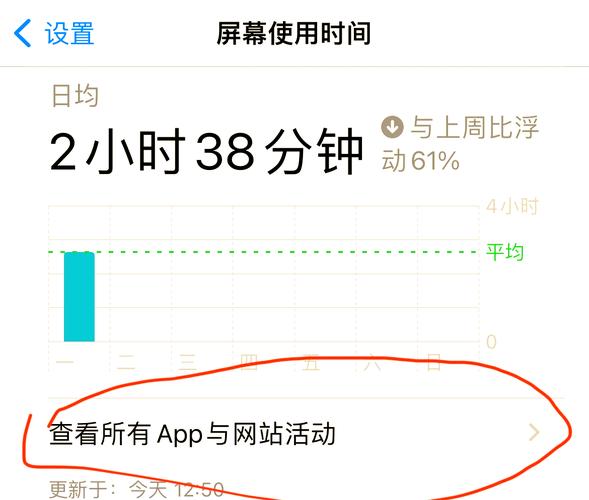
(图片来源网络,侵删)
操作步骤:
- 打开“设置” App。
- 向下滑动,找到并点击 “通用”。
- 在“通用”页面中,点击 “日期与时间”。
- 在“日期与时间”设置里,找到 “24小时制” 这个选项。
- 开启:时间会以 24 小时制显示,
14:30。 - 关闭:时间会以 12 小时制显示,并带有 AM/PM 标识,
2:30 PM。
- 开启:时间会以 24 小时制显示,
设置日期和时间格式(自动或手动)
您可以选择让 iPhone 根据您所在地区的语言自动设置日期和时间的显示格式,或者手动自定义。
操作步骤:
- 同样进入 “设置” > “通用” > “日期与时间”。
- 您会看到两个选项:
- “日期格式”:点击它,您可以选择“年/月/日”或“月/日/年”等不同格式。
- “时间格式”:点击它,您可以选择“上午/下午”或“24小时制”的显示方式(这个选项和情况一的“24小时制”开关效果一样,只是提供了另一种设置路径)。
设置“始终显示时间”(锁屏界面)
这个功能决定您的手机在锁屏界面(即您按一下侧边/顶部按钮后看到的屏幕)上是否始终显示时间,而无需唤醒屏幕。
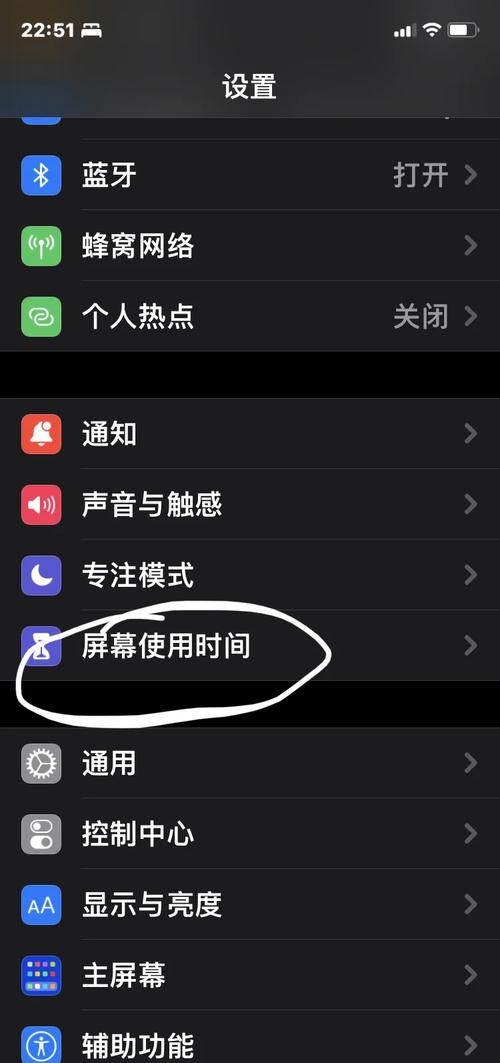
(图片来源网络,侵删)
操作步骤:
- 打开 “设置” App。
- 点击 “显示与亮度”。
- 向下滑动,找到 “始终显示时间”。
- 开启:锁屏界面上会一直显示时间。
- 关闭:只有您点亮屏幕或唤醒手机时,时间才会显示。
设置锁屏时钟样式
iPhone 允许您自定义锁屏界面上的时钟样式。
操作步骤:
- 在您的 iPhone 锁屏界面(即按一下侧边/顶部按钮后看到的屏幕)上,长按屏幕,直到进入“自定义”模式。
- 点击 “锁屏” 标题(位于左上角)。
- 在弹出的窗口中,选择 “时钟样式”。
- 您可以选择不同的样式,
- 数字时钟:显示大号数字时间。
- 模拟时钟:显示传统的圆形表盘。
- 模块化、活力 等:更复杂的样式,可以显示更多信息(如日历、天气、电池等)。
调整时间(不推荐,通常自动设置)
iPhone 会自动通过互联网同步时间,强烈建议不要手动设置时间,否则可能导致各种应用(如日历、闹钟)出现错误,只有在自动同步失灵时才需要考虑。
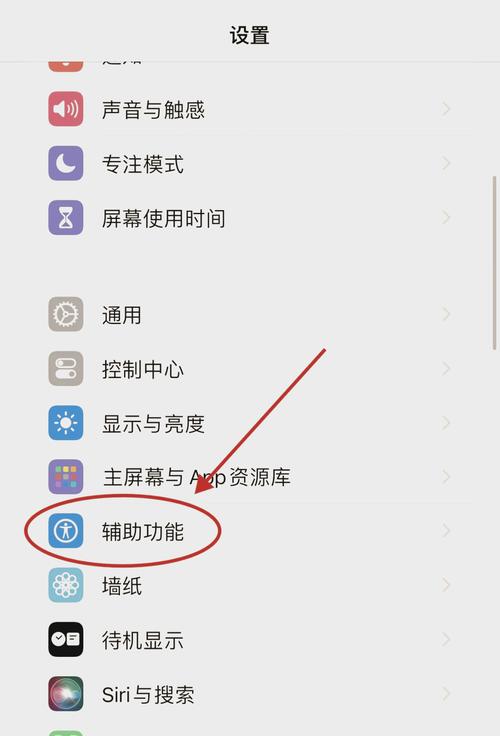
(图片来源网络,侵删)
如何开启/关闭自动设置:
- 进入 “设置” > “通用” > “日期与时间”。
- 确保 “自动设置” 这个开关是开启状态(默认是开启的)。
- 开启:iPhone 会根据您设置的时区和地理位置自动校准时间。
- 关闭:您需要手动设置日期和时间(不推荐)。
总结与快速步骤
如果您只是想快速切换时间格式,只需要记住这一步:
设置 > 通用 > 日期与时间 > 开启/关闭“24小时制”。
希望这些信息能帮助您完美设置您 iPhone 上的时间显示!


