


开启“自动设置”(最推荐、最简单)
这是绝大多数用户应该使用的方法,iPhone会自动根据您所在的时区设置正确的时间,并且在夏令时开始和结束时自动调整,非常方便。
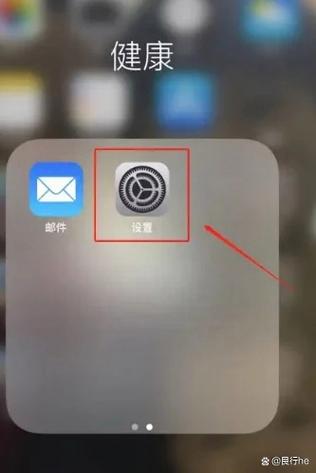
(图片来源网络,侵删)
操作步骤:
- 打开手机的 “设置” App。
- 向下滑动,找到并点击 “通用”。
- 在“通用”菜单中,点击 “日期与时间”。
- 确保以下两个开关是 打开(绿色) 状态:
- 自动设置:iPhone会自动从网络获取准确的时间。
- 设置时区:iPhone会根据您的地理位置自动选择正确的时区。
为什么推荐这个方法?
- 准确无误:时间由网络服务器提供,保证精确。
- 自动调整:无需担心夏令时切换,手机会自动处理。
- 旅行无忧:到不同国家或地区时,时区会自动更新。
手动设置时间
如果您因为某些特殊原因(例如在信号不好的地方,或者需要测试特定时间显示)需要手动设置,可以按照以下步骤操作。
操作步骤:
(图片来源网络,侵删)
- 打开 “设置” App。
- 进入 “通用” > “日期与时间”。
- 关闭 “自动设置” 开关(此时开关会变成白色)。
- “日期” 和 “时间” 选项就会变为可点击的状态。
- 点击 “时间”,然后通过上下滚动来调整小时和分钟。
- 点击 “日期”,然后选择年、月、日。
- 设置完成后,可以随时回到这里重新开启 “自动设置”,让时间恢复自动同步。
相关个性化设置:调整时间显示格式
除了设置时间本身,您还可以调整时间在屏幕上的显示格式,例如是12小时制(上午/下午)还是24小时制。
操作步骤:
- 打开 “设置” App。
- 进入 “通用” > “日期与时间”。
- 在页面下方,您会看到 “时间格式” 选项。
- 点击进入,您可以选择:
- 24小时制:
14:30 - 12小时制:
2:30 PM
- 24小时制:
小贴士:
- 这个设置不仅影响锁屏和主界面的时间显示,还会影响整个系统中所有显示时间的地方(如日历、短信等)。
其他相关设置
在锁屏和主屏幕上始终显示时间
默认情况下,时间会一直显示在锁屏和主屏幕的顶部状态栏,如果您的时间没有显示,可能是以下原因:

(图片来源网络,侵删)
- 可能被其他信息遮挡:如果您在锁屏界面上拉控制中心,或者主屏幕有小组件,时间可能会被暂时隐藏。
- 可能开启了“专注模式”:某些专注模式可能会隐藏状态栏上的时间。
- 检查方法:打开 “设置” > “专注模式”,查看当前是否开启了某个模式,以及该模式的设置是否隐藏了时间。
“嘿 Siri”与时间
您还可以通过语音助手快速查询时间,只需对着手机说 “嘿 Siri,现在几点了?”,Siri就会告诉您当前时间。
| 需求 | 操作步骤 |
|---|---|
| 设置正确时间(推荐) | 设置 > 通用 > 日期与时间 > 打开 自动设置 和 设置时区 |
| 手动设置时间 | 设置 > 通用 > 日期与时间 > 关闭 自动设置 > 手动修改 日期 和 时间 |
| 切换12/24小时制 | 设置 > 通用 > 日期与时间 > 选择 时间格式 |
| 快速查询时间 | 对手机说 “嘿 Siri,现在几点了?” |
对于绝大多数用户,只需确保 “自动设置” 是开启状态,您的iPhone时间就永远都是准确的了!


