


如何找到并打开“设置”页面
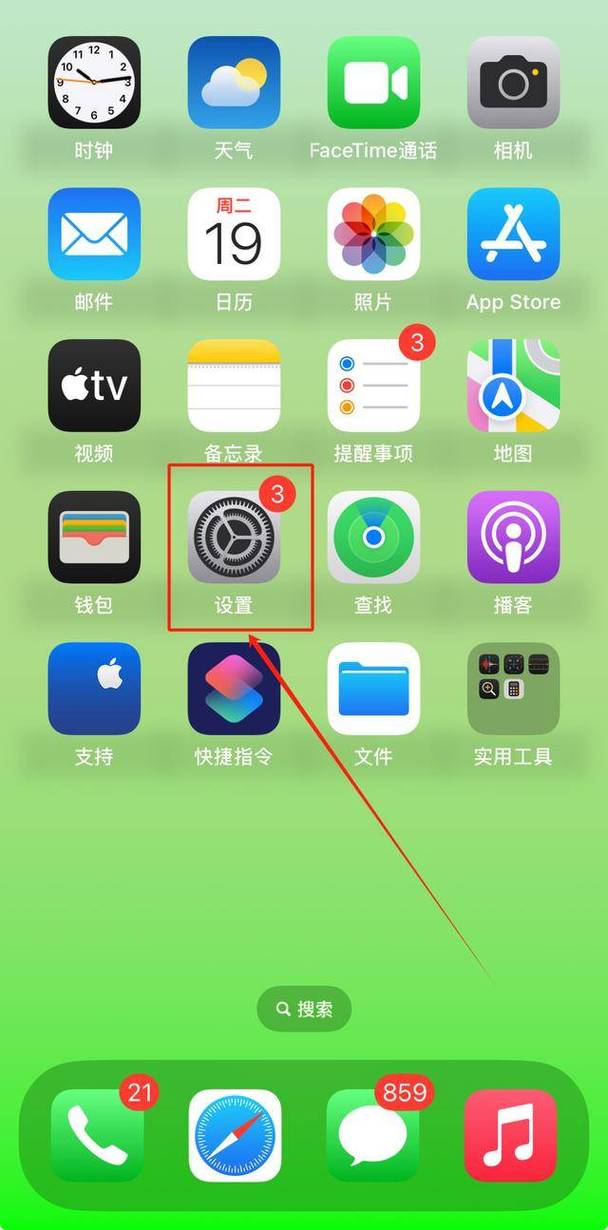
非常简单,您可以通过以下两种方式快速找到“设置”:
(图片来源网络,侵删)
-
在主屏幕上找到“设置”图标:
- 它是一个灰色的齿轮图标 ⚙️。
- 通常位于主屏幕的第一页,如果您找不到,可以在所有页面中向左滑动查找,或者使用搜索功能。
-
使用“聚焦搜索”(Spotlight):
- 在主屏幕的任意界面,用手指从屏幕中间向下滑动,即可打开搜索栏。
- 直接输入“设置”,然后点击搜索结果中的“设置”选项即可打开。
设置页面的基本结构和布局
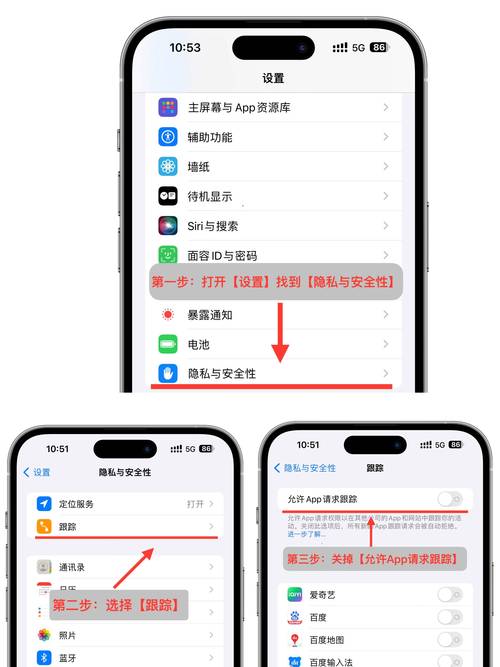
打开“设置”后,您会看到一个列表式的界面,了解它的结构能帮助您更快地找到需要的功能。
-
顶部区域:
 (图片来源网络,侵删)
- 搜索框:在这里输入任何关键词(如“壁纸”、“蓝牙”、“Wi-Fi”),可以快速定位到相应的设置项。
- 您的 Apple ID 头像和名称:点击这里可以进入您的 Apple ID 账户管理页面,包括 iCloud、iCloud+、App Store Store、媒体与购买等。
-
主体区域 - 设置列表:
- 列表被分成了几个主要部分,每个部分都有一个图标和。
- 带有向右箭头 (>) 的选项:表示点击后会进入一个新的子菜单,里面有更多详细的设置选项。
- 带有开关 (⚙️) 的选项:表示这是一个可以开启或关闭的功能。
- 带有滑块或数值的选项:表示可以调整数值或大小的设置。
- 带有颜色的选项:控制中心”中的各项,表示可以自定义。
核心设置项详解(最常用和重要的设置)
以下是按照使用频率和重要性整理的一些核心设置项,您可以按需进行配置。
通用设置
这是最常用也最复杂的设置区域,包含了手机的基础功能。
-
软件更新:
 (图片来源网络,侵删)
- 位置:
通用>软件更新 - 作用:检查并安装最新的 iOS 系统,建议定期检查,以获得新功能和安全性补丁。
- 位置:
-
iPhone 储存空间:
- 位置:
通用>iPhone 储存空间 - 作用:查看已用和可用空间,管理 App、媒体文件,如果空间不足,可以在这里清理缓存、卸载不用的 App 或删除大型文件。
- 位置:
-
关于本机:
- 位置:
通用>关于本机 - 作用:查看手机的型号、序列号、iOS 版本、IMEI 等信息,在需要联系 Apple 支持或维修时非常有用。
- 位置:
-
隔空播放与接力:
- 位置:
通用>隔空播放与接力>隔空播放 - 作用:控制您的设备(如 iPhone, iPad, Mac)是否可以被其他 Apple 设备发现并播放音频。
- 位置:
-
辅助功能:
- 位置:
通用>辅助功能 - 作用:为有特殊需求的用户提供便利,但也对普通用户非常有帮助。
- 触控调节:调整触控灵敏度。
- 旁白:朗读屏幕内容。
- 放大器:将摄像头画面投射到屏幕上,用于阅读小字。
- 轻点背面:轻点手机背面两下或三下来触发快捷操作(如截屏、打开控制中心等)。
- 位置:
-
专注模式:
- 位置:
专注模式 - 作用:自定义在特定场景下(如工作、驾驶、睡眠)接收哪些通知,减少干扰,您可以创建多个模式,并设置在特定时间、地点或打开某个 App 时自动开启。
- 位置:
隐私与安全性
保护您的个人数据至关重要。
-
定位服务:
- 位置:
隐私与安全性>定位服务 - 作用:控制 App 是否能获取您的位置,建议只保留必要 App(如地图、外卖)的定位权限,其他设为“App 使用期间”或“永不”。
- 位置:
-
分析与改进:
- 位置:
隐私与安全性>分析与改进 - 作用:您可以关闭“向 Apple 发送”和“向 App 开发者发送”的分析数据,以保护您的隐私。
- 位置:
-
App 隐私报告:
- 位置:
隐私与安全性>App 隐私报告 - 作用:查看过去 7 天内各个 App 访问您的位置、照片、联系人等敏感信息的频率和次数。
- 位置:
面容 ID 与密码 / 触控 ID 与密码
这是保护您手机安全的第一道防线。
- 位置:
面容 ID 与密码(或触控 ID 与密码) - 作用:
- 设置或更改解锁密码、面容 ID/触控 ID。
- 在“更改密码”时,可以勾选“要求更改密码”,设置一个自动锁定时间后需要重新输入密码。
- 可以在“选项”中开启“抹掉数据”功能,如果输错密码 10 次,手机将自动清除所有数据,防止他人窃取。
通知
管理您收到的各种 App 提醒。
- 位置:
通知 - 作用:
- 可以关闭所有 App 的通知,或单独为每个 App(如微信、短信、邮件)设置通知的允许与否、样式、声音等。
- 建议关闭不常用 App 的通知,以减少打扰。
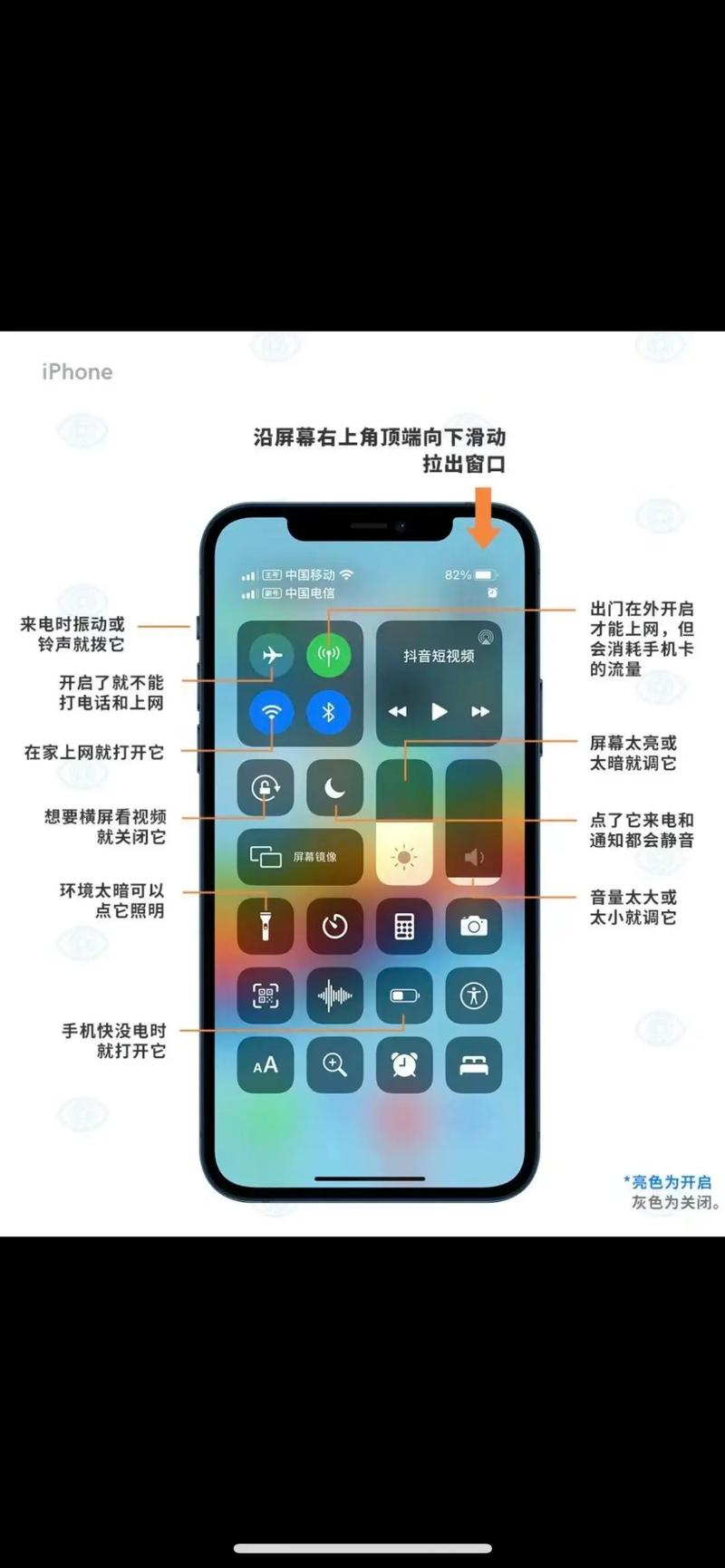
控制中心
这是您快速访问常用功能的快捷中心。
- 位置:
控制中心 - 作用:
- 自定顺序:您可以拖动右侧的“+”和“-”图标来调整控制中心里各项功能的显示顺序。
- 自定控制项:点击“自定控制”,可以添加或移除您想要的功能,如手电筒、计算器、备忘录、屏幕录制等。
壁纸
个性化您手机的外观。
- 位置:
壁纸 - 作用:
- 您可以选择 Apple 提供的精美壁纸,也可以从您的照片库中选择一张自己的照片作为壁纸。
- 可以分别设置“锁定屏幕”和“主屏幕”的壁纸,也可以设置为“同一壁纸”。
其他常用设置
- 蜂窝网络:管理移动数据的使用,可以设置 App 在 Wi-Fi 断开时是否使用蜂窝网络,或为特定 App 开启/关闭数据。
- 显示与亮度:调整屏幕亮度、文本大小、是否启用“True Tone”(原彩显示)等。
- 声音与触感:调整铃声、提示音、振动强度,以及“触感反馈”(如键盘点击时的轻微震动)。
- Safari 浏览器:管理默认搜索引擎、隐私设置、Cookie 等。
- 邮件:设置默认邮件账户、签名等。
- 信息:设置信息发送/接收选项、短信/彩信偏好等。
总结与技巧
- 善用搜索:如果您不确定某个设置在哪里,直接在“设置”页面顶部的搜索框里输入关键词,是最快的方法。
- 定期检查:建议您偶尔进入“设置”浏览一下,特别是“软件更新”和“隐私”部分,确保您的手机处于最佳和安全的状态。
- 从简单开始:如果您是新手,可以先从最基础的设置开始,比如更改壁纸、设置通知、调整亮度等,逐步熟悉后再探索更高级的功能。
希望这份详细的指南能帮助您轻松掌握 iPhone 的设置页面!


