


(主标题+副标题,兼顾SEO与吸引力):
电脑IP地址怎么修改?2025年超详细图文教程(附静态/动态/命令行方法) 无论是DHCP获取、固定IP还是网络故障排查,一篇搞定所有IP修改需求!
Meta Description,用于搜索引擎展示):
想知道电脑IP地址怎么修改吗?本文为您提供2025年最新、最全面的电脑IP地址修改指南,从简单易用的图形界面设置,到专业的命令行操作,再到不同场景下的IP配置技巧(如游戏、路由器、局域网),手把手教你轻松搞定,解决网络连接、权限限制等各类问题。
文章正文:
开篇引言:为什么我们需要修改电脑的IP地址?
在开始操作之前,我们首先要明白一个核心问题:IP地址是什么?为什么它重要,我们又为什么要修改它?
IP地址(Internet Protocol Address)就像是您电脑在网络世界中的“家庭住址”,它是一串独特的数字组合(192.168.1.100),负责在网络中标识您的设备,确保数据能够准确无误地发送和接收。
在哪些情况下我们需要主动修改这个“住址”呢?
- 网络故障排查: 当您遇到“本地连接没有有效的IP配置”或“无法连接到网络”等错误时,修改IP地址是诊断网络问题的关键步骤之一。
- 设置固定/静态IP: 对于需要长期提供服务的设备(如家庭服务器、NAS、打印机、网络摄像头)或需要端口映射的游戏玩家,设置一个固定的静态IP地址至关重要,可以避免因IP变化导致的服务中断或连接失败。
- 特定网络访问需求: 在某些公司、学校或公共场所的网络中,管理员可能会限制特定IP地址段的访问,通过修改IP地址,您可能可以绕过某些限制(请遵守相关网络使用规定)。
- 保护隐私安全: 虽然不常用,但在某些情况下,临时更换IP地址可以增加一层匿名性,防止被特定网络或服务追踪。
了解了原因,接下来我们就进入正题,手把手教您如何修改电脑的IP地址。
准备工作:修改IP地址前,你必须知道的“三件事”
在动手操作前,做好准备工作能让整个过程事半功倍,并避免不必要的麻烦。
-
准备工作一:确认你的操作系统版本
- Windows 10 / Windows 11 的操作界面大同小异。
- Windows 7 的路径略有不同,但核心逻辑一致,本文将以最新的 Windows 11 为主进行演示,并附上 Windows 7 的关键差异点。
-
准备工作二:了解两种IP地址类型
 (图片来源网络,侵删)
- 动态IP地址(DHCP): 这是绝大多数家庭和办公网络的默认设置,您的路由器会自动分配一个IP地址给您,
168.1.x,好处是简单省心,坏处是每次重启路由器或电脑,IP地址可能会变。 - 静态IP地址: 由用户手动指定的、固定不变的IP地址,适用于需要稳定网络连接的服务,设置时,除了IP地址,还需要填写子网掩码、默认网关和DNS服务器地址。
- 动态IP地址(DHCP): 这是绝大多数家庭和办公网络的默认设置,您的路由器会自动分配一个IP地址给您,
-
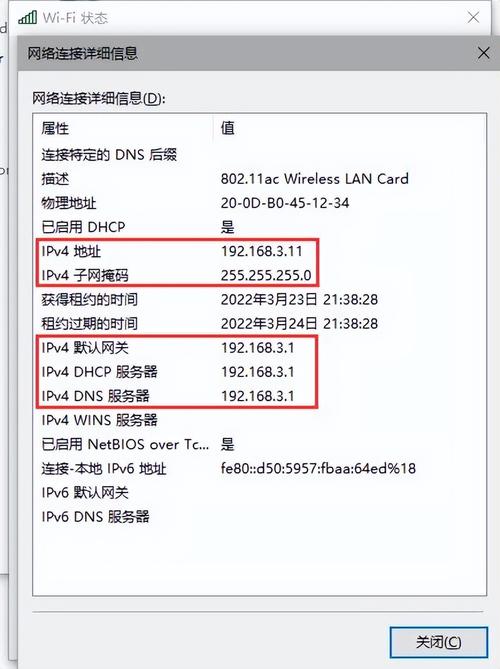
准备工作三:获取网络关键参数(仅设置静态IP时需要) 如果您要设置静态IP,必须先获取以下信息:
- 当前网络信息: 在修改前,先记录下您当前动态获取到的IP地址、子网掩码、默认网关和DNS服务器,这是设置静态IP的最佳参考范围,能有效避免IP冲突。
- 路由器管理地址: 通常是
168.1.1或168.0.1,用于登录路由器后台查看或分配IP地址。
方法一:图形界面法(最简单,适合新手)
这是最直观、最简单的方法,无需记忆任何命令。
步骤1:打开“网络连接”设置
- Windows 11 / 10:
- 右键点击任务栏右下角的网络图标(Wi-Fi或以太网)。
- 选择“网络和 Internet 设置”。
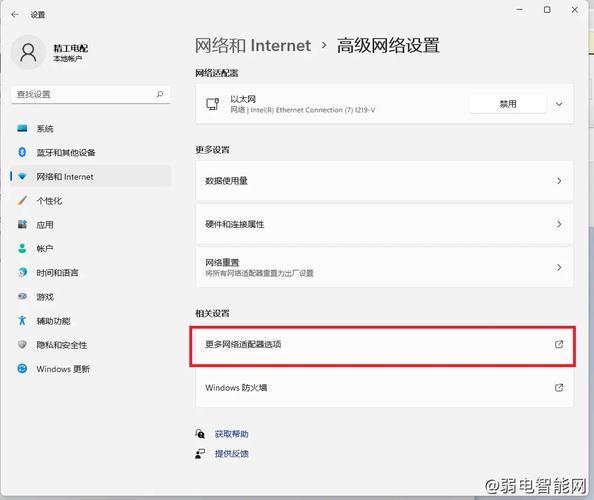
- 在打开的页面中,点击“高级网络设置”。
- 找到并点击“更多网络适配器选项”。
- Windows 7:
- 右键点击任务栏右下角的网络图标。
- 选择“打开网络和共享中心”。
- 点击左侧的“更改适配器设置”。
步骤2:选择并打开网络属性
在弹出的“网络连接”窗口中,您会看到“以太网”(有线连接)或“WLAN”(无线连接),右键点击您正在使用的连接,选择“属性”。
步骤3:找到并配置IP协议
在属性窗口中,找到并双击列表中的“Internet 协议版本 4 (TCP/IPv4)”。
步骤4:选择IP设置方式
您会看到两个核心选项:
-
A. 获取IP地址 automatically (DHCP):
- 这就是动态IP模式,如果您只是想释放和重新获取IP,可以在这里点击“高级” -> “DNS”标签页,点击“清除DNS缓存”,然后返回点击“确定”,或者直接重启路由器和电脑。
- 如果要修改IP,请选择“使用下面的IP地址”进入静态IP设置。
-
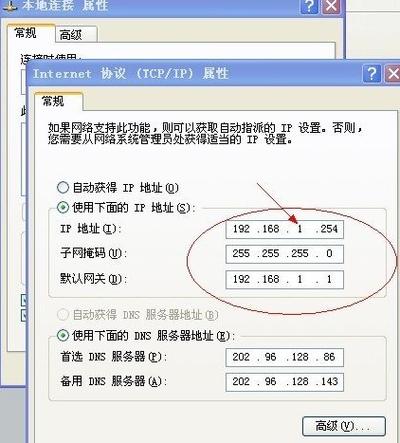
B. 使用下面的IP地址 (静态IP):
- IP地址: 输入您想设置的IP,如果您的路由器是
168.1.1,您可以设置168.1.100到168.1.254之间的任意一个未被占用的地址。 - 子网掩码: 通常家庭网络默认为
255.255.0,请根据您之前记录的信息填写。 - 默认网关: 通常是您的路由器地址,如
168.1.1。 - DNS服务器:
- 首选DNS: 可以使用路由器网关地址,或使用公共DNS,如
5.5.5(阿里DNS)或8.8.8(Google DNS)。 - 备用DNS: 建议填写另一个公共DNS,以防首选DNS失效。
- 首选DNS: 可以使用路由器网关地址,或使用公共DNS,如
- 填写完毕后,点击“确定”保存即可。
- IP地址: 输入您想设置的IP,如果您的路由器是
方法二:命令行法(高效,适合进阶用户)
对于熟悉命令行的用户,或是在没有图形界面的服务器环境中,使用命令行(CMD或PowerShell)修改IP地址效率更高。
步骤1:以管理员身份运行命令提示符
- 在Windows搜索栏中输入
cmd或cmd.exe。 - 在搜索结果中,右键点击“命令提示符”,选择“以管理员身份运行”,这是关键步骤,否则没有修改权限。
步骤2:查看当前网络配置
在黑色窗口中,输入以下命令并按回车,可以查看您当前的网络适配器信息,包括IP地址、子网掩码等。
ipconfig
找到您正在使用的适配器名称,通常是“以太网适配器”或“无线局域网适配器”。
步骤3:释放当前IP地址
如果您想从DHCP服务器获取一个全新的IP地址,可以先释放掉当前的IP。
ipconfig /release
执行后,您的网络连接会暂时中断。
步骤4:重新获取IP地址
释放后,使用以下命令向DHCP服务器申请新的IP地址。
ipconfig /renew
稍等片刻,命令执行完毕,您的网络连接就会恢复,并获得一个新的动态IP。
步骤5:设置静态IP地址(核心命令)
这是最强大的部分,我们需要使用 netsh 命令来精确配置静态IP,命令格式如下:
netsh interface ip set address name="您的适配器名称" static [IP地址] [子网掩码] [默认网关] [DNS服务器]
示例: 假设我们要为名为“以太网”的适配器设置一个静态IP,参数如下:
- IP地址:
168.1.105 - 子网掩码:
255.255.0 - 默认网关:
168.1.1 - DNS服务器:
5.5.5
那么完整的命令就是:
netsh interface ip set address name="以太网" static 192.168.1.105 255.255.255.0 192.168.1.1 223.5.5.5
如何找到“您的适配器名称”?
请参考 ipconfig 命令的输出结果,在“适配器”名称一栏查找,注意名称中的引号是半角。
步骤6:设置DNS服务器
set address 命令通常只设置一个DNS,如果需要设置备用DNS,可以再执行一条命令:
netsh interface ip add dns name="您的适配器名称" [备用DNS地址] index=2
示例:
设置备用DNS为 8.8.8
netsh interface ip add dns name="以太网" 8.8.8.8 index=2
如何恢复为动态IP(DHCP)? 如果不想用静态IP了,想改回动态,只需执行以下命令:
netsh interface ip set address name="您的适配器名称" dhcp
netsh interface ip set dns name="您的适配器名称" dhcp
常见问题与解决方案(FAQ)
Q1:修改IP地址后,无法连接到网络了怎么办? A1:这很可能是IP地址冲突或参数设置错误,请按以下步骤排查:
- 检查IP冲突: 在设置静态IP时,确保您设置的地址没有被网络中的其他设备使用,可以尝试更换一个IP地址。
- 恢复DHCP: 最快的解决方法是回到“网络属性”窗口,将IP设置改回“自动获取”,或者使用命令行执行
netsh ... set address ... dhcp。 - 核对参数: 如果确定要使用静态IP,请仔细核对子网掩码、默认网关和DNS是否正确。
Q2:我应该如何选择一个合适的静态IP地址?
A2:最佳实践是参考路由器分配的IP地址段,路由器是 168.1.1,DHCP分配范围通常是 168.1.100 到 168.1.200,那么您可以将静态IP设置在 168.1.2 到 168.1.99 或 168.1.201 到 168.1.254 之间,以避免与动态分配的IP冲突。
Q3:修改IP地址能提高网速或解决游戏延迟吗? A3:通常不能,IP地址本身不直接影响网速,但如果您的网络问题是由IP地址冲突、DNS解析缓慢或路由器分配了不优的网关引起的,那么修改正确的IP和DNS确实可以间接改善网络稳定性和延迟。
选择最适合你的方法
本文为您详细介绍了两种修改电脑IP地址的主流方法:
- 图形界面法: 直观、易上手,适合绝大多数普通用户进行日常设置和故障排查。
- 命令行法: 高效、灵活,是IT专业人士和服务器管理者的首选,可以实现更精细化的控制。
希望这篇2025年的超详细指南能帮助您彻底掌握“电脑IP地址怎么修改”这一技能,无论您是网络新手还是进阶玩家,都能从中找到您需要的答案,如果您觉得这篇文章对您有帮助,欢迎点赞、收藏并分享给更多有需要的朋友!


