


- 在当前可用的电脑上,为另一台电脑制作 Windows 10 安装工具(U盘或DVD)。 这是最常见的情况,通常用于给新电脑装系统或重装旧电脑系统。
- 在当前正在使用的电脑上,直接升级到 Windows 10。 这种情况相对较少,因为微软已停止对 Windows 10 的免费升级。
下面我将为您详细介绍最常用、最稳妥的情况一的完整步骤。
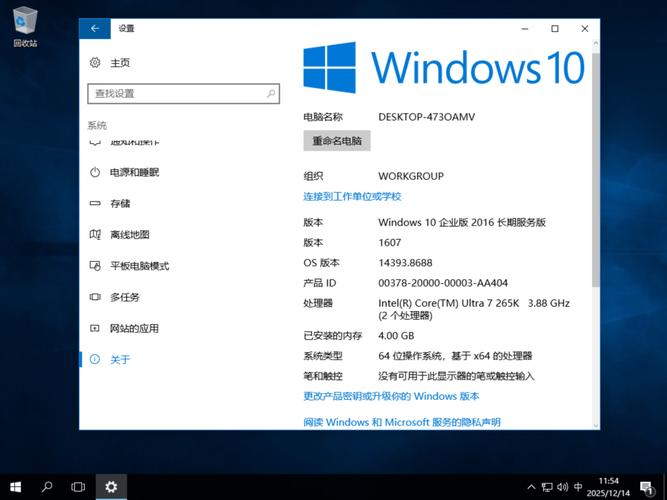
(图片来源网络,侵删)
准备工作(非常重要!)
在开始之前,请务必完成以下准备工作,以防数据丢失或安装失败。
确认你的电脑是否符合 Windows 10 的最低系统要求
- 处理器: 1 gigahertz (GHz) 或更快的处理器或 SoC
- 内存: 1 GB RAM (32 位) 或 2 GB RAM (64 位)
- 硬盘空间: 32 GB 或更大的存储空间
- 显卡: DirectX 9 或更高版本与 WDDM 1.0 驱动程序
- 显示器: 800x600 分辨率
绝大多数过去5-10年购买的电脑都能满足这些要求。
备份所有重要数据!
这是最关键的一步! 安装新系统会清除你电脑C盘上的所有文件,请务必备份:
- 个人文件: 我的文档、图片、音乐、视频、下载文件夹里的所有文件。
- 工作资料: 桌面上的文件、项目文件等。
- 浏览器书签: 导出你的浏览器书签。
- 其他重要数据: 任何你不想丢失的东西。
备份方式:
(图片来源网络,侵删)
- 外部硬盘: 最推荐的方式,将文件复制到移动硬盘。
- U盘: 适合少量文件。
- 云存储: 如 OneDrive、百度网盘、iCloud 等。
准备一个至少 8GB 的 U 盘
这个 U 盘将被制作成 Windows 10 的安装介质,上面的所有数据都会被格式化清除,所以请确保里面没有重要文件,或者先将其备份。
获取 Windows 10 的产品密钥
- 如果你正在升级一台已激活 Windows 7 或 Windows 8.1 的电脑: 你通常可以在安装过程中跳过密钥输入,安装完成后 Windows 10 会自动激活。
- 如果你是为新电脑或没有旧系统的电脑安装: 你需要一个有效的 Windows 10 产品密钥,如果你没有密钥,可以先完成安装,但在激活后会有水印限制,密钥通常随新电脑购买或单独购买。
详细步骤:使用微软官方工具制作安装U盘并安装
这是最推荐的方法,由微软官方提供,最安全、最可靠。
第一步:下载 Windows 10 媒体创建工具
- 打开浏览器,访问微软官方 Windows 10 下载页面: https://www.microsoft.com/zh-cn/software-download/windows10
- 在页面中,点击 “立即下载工具” 按钮。
- 下载完成后,运行这个名为
MediaCreationToolW10.exe的文件。
第二步:使用工具制作安装U盘
- 工具启动后,接受许可条款,点击 “下一步”。
- 在选择操作界面,选择 “为另一台电脑创建安装介质”,然后点击 “下一步”。
- 在选择语言、版本和架构界面:
- 语言: 选择中文(简体)。
- Windows 版本: 选择 Windows 10(通常是最新版)。
- 体系结构: 选择 64 位(如果你的电脑是过去5年内购买的,基本都是64位;如果是老旧电脑,不确定的话可以选“两者”,但U盘容量会更大)。
- 点击 “下一步”。
- 在选择要使用的介质界面,选择 “U盘”,然后点击 “下一步”。
- 工具会自动检测你插入的U盘,选择你的U盘,然后点击 “下一步”。
- 接下来就是等待过程,工具会自动下载 Windows 10 的所有文件并制作成可启动的安装U盘,这个过程可能需要较长时间,具体取决于你的网络速度。
第三步:从U盘启动并安装 Windows 10
- 制作完成后,将U盘留在电脑上,然后重启电脑。
- 进入 BIOS/UEFI 设置: 在电脑重启时,需要立即按特定键进入启动菜单,这个键因电脑品牌而异,常见的有:
- F2, F10, F12, Del, Esc
- 屏幕上通常会短暂提示 "Press XX to enter setup" 或 "Press XX for boot menu"。
- 设置从U盘启动:
- 在启动菜单中,使用方向键选择你的U盘(通常显示为
UEFI: [你的U盘品牌]或类似名称)。 - 选中后按 Enter 键,电脑会从U盘启动。
- 在启动菜单中,使用方向键选择你的U盘(通常显示为
- 开始安装:
- 等待片刻,你会看到 Windows 的安装界面。
- 选择语言、时间和键盘格式,点击 “下一步”。
- 点击 “现在安装”。
- 输入你的 Windows 产品密钥(如果你有),如果没有,可以点击 “我没有产品密钥”,稍后再激活。
- 选择你要安装的 Windows 10 版本(如家庭版、专业版),点击 “下一步”。
- 许可条款: 勾选“我接受许可条款”,点击 “下一步”。
- 选择安装类型: 点击 “自定义:仅安装 Windows (高级)”。
- 选择安装位置:
- 这是最关键的一步!你会看到电脑上所有的硬盘分区。
- 如果你想完全重装系统,删除所有旧数据: 选中所有分区(C盘、D盘等),然后点击 “删除”,这会将所有分区合并成一个未分配的空间。
- 如果你想保留D盘等数据盘: 只选中C盘所在的分区(通常是最大的那个分区)进行删除,其他数据盘分区不要动。
- 删除后,会留下一个“未分配的空间”,选中它,然后点击 “下一步”。
- 等待安装: 接下来就是漫长的等待,电脑会自动复制文件、安装功能和更新,期间会重启几次,请耐心等待,在此过程中不要进行任何操作或断电。
- 首次设置:
- 安装完成后,系统会进入 Windows 10 的初始设置界面(区域设置、键盘布局、账户创建等)。
- 按照提示一步步操作即可,你可以选择创建一个本地账户,也可以使用微软账户登录。
- 激活 Windows:
- 进入桌面后,右下角可能会显示“激活 Windows”的水印。
- 按
Win + I打开设置,进入 “更新和安全” > “激活”。 - 如果之前跳过了密钥,现在可以点击“更改产品密钥”输入你的密钥进行激活,如果你是从正版 Win7/8.1 升级上来的,系统通常会自动激活。
在当前电脑上直接升级
如果你只是想在当前正在使用的 Windows 7/8.1 电脑上升级到 Windows 10,并且你的系统是正版激活的,步骤会简单很多。
- 同样,第一步是备份所有重要数据!
- 访问微软官方 Windows 10 下载页面: https://www.microsoft.com/zh-cn/software-download/windows10
- 点击页面中间的 “立即下载工具”。
- 运行下载的工具,选择 “此电脑立即升级”,然后按照屏幕提示一步步操作即可。
- 整个过程会保留你的个人文件、应用和设置(大部分应用会被保留,一些旧应用可能不兼容)。
注意: 微软的免费升级活动早已结束,所以此方法主要适用于那些之前通过免费升级通道获得过 Windows 10 数字许可证的用户,对于从未升级过的用户,此方法可能无法激活。
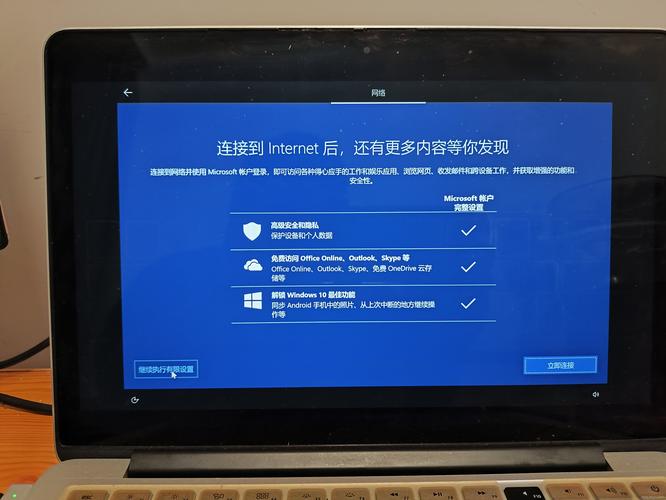
(图片来源网络,侵删)
总结与建议
- 对于绝大多数用户来说,情况一(制作安装U盘)是正确且唯一的选择。
- 备份数据是重中之重,不要跳过!
- 使用微软官方工具是保证安全性和成功率的关键。
- 整个过程耗时较长,请确保电脑有稳定的电源供应和良好的网络连接。
希望这份详细的指南能帮助你顺利完成 Windows 10 的安装!如果在过程中遇到任何问题,可以随时追问。


