


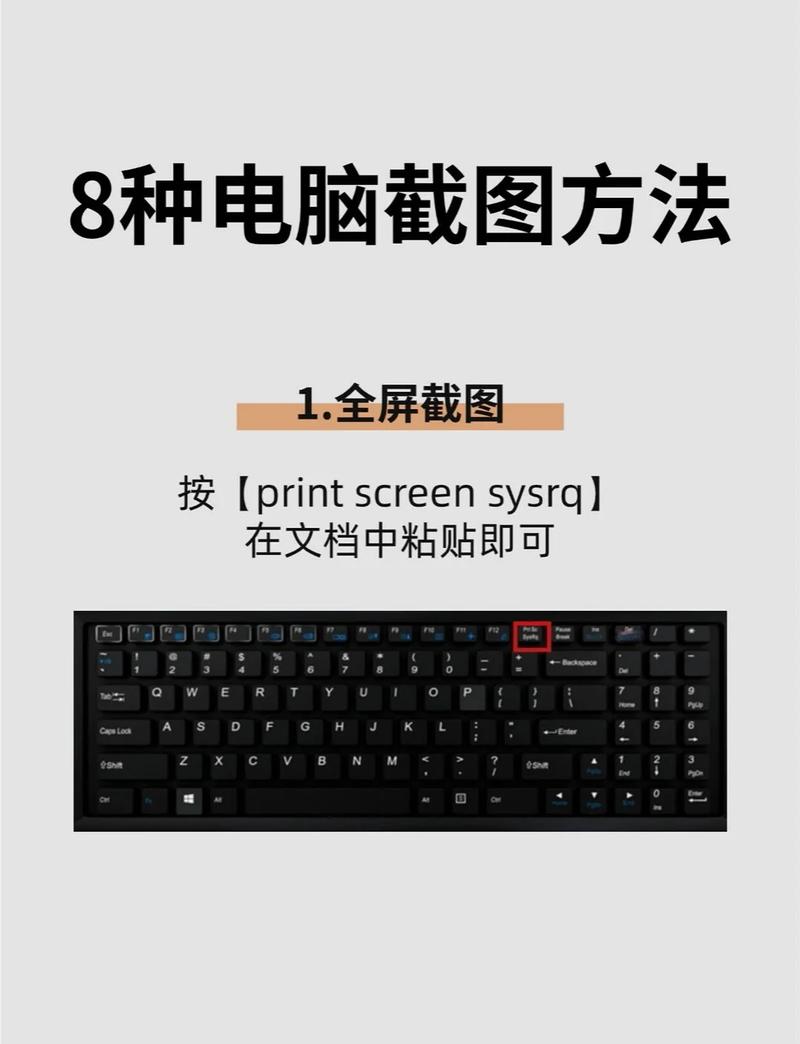
使用 Excel 内置的“照相机”功能(推荐,最灵活)
这个功能非常强大,它不只是截图,而是创建一个动态链接的图片,当源数据发生变化时,图片里的内容也会自动更新。
(图片来源网络,侵删)
适用场景:
- 需要将 Excel 中的数据区域作为图片插入到 Excel 的其他工作表或工作簿中。
- 制作动态的仪表板或报告。
操作步骤:
-
添加“照相机”按钮到工具栏:
- 点击 Excel 左上角的 “文件” -> “选项”。
- 在弹出的窗口中,选择 “自定义功能区”。
- 在右侧的“主选项卡”中,勾选 “开发工具”。
- 点击 “确定”,这样,顶部菜单栏就会出现“开发工具”选项卡。
-
将“照相机”添加到快速访问工具栏:
 (图片来源网络,侵删)
- 再次点击 “文件” -> “选项” -> “快速访问工具栏”。
- 在左侧的“从下列位置选择命令”下拉菜单中,选择 “所有命令”。
- 在下方的命令列表中,找到并选择 “照相机”。
- 点击中间的 “添加 >>” 按钮,将它移动到右侧的列表中。
- 点击 “确定”,Excel 窗口左上角的快速访问工具栏就会出现一个相机图标。
-
使用照相机截图:
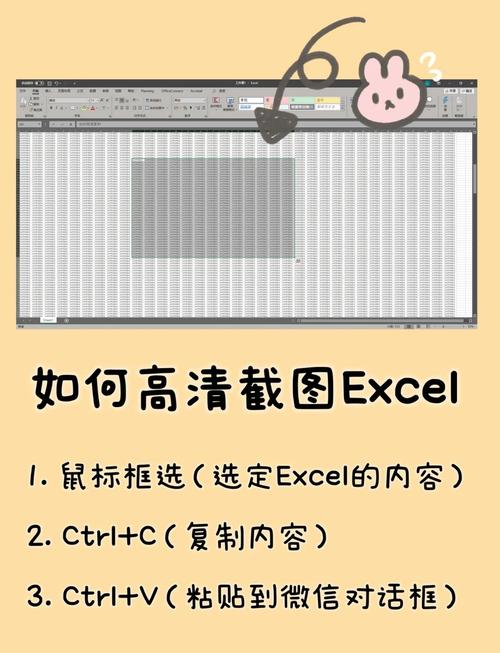
- 在 Excel 表格中,用鼠标选中您想要截图的区域。
- 点击快速访问工具栏上的 “照相机” 图标。
- 您会看到鼠标光标变成了一个十字准星,同时您选中的区域已经被“复制”了。
- 在当前工作表(或其他工作表、甚至 Word、PPT 等其他软件)中,点击一下,图片就会被粘贴在那里。
优点:
- 动态更新:源数据改变,图片内容自动改变。
- 可移动:图片可以像普通对象一样随意拖动、缩放。
使用 Windows 系统自带截图工具(最通用)
这是最直接、最通用的截图方法,适用于任何场景,包括 Excel。
适用场景:
(图片来源网络,侵删)
- 截取整个屏幕。
- 截取活动窗口(即当前 Excel 窗口)。
- 截取任意自定义区域。
- 截图后需要保存为图片文件(如 PNG, JPG)。
操作步骤:
-
打开您的 Excel 文件,并调整好窗口大小,确保您想截取的内容在屏幕上可见。
-
使用快捷键
Win + Shift + S(Windows 徽标键 + Shift + S)。- 这是 Windows 10/11 最推荐的截图快捷键。
- 屏幕会瞬间变暗,顶部会出现一个小的工具栏,包含四种截图模式:
- 矩形截图:拖动鼠标选择任意矩形区域(最常用)。
- 任意形状截图:自由绘制不规则形状。
- 窗口截图:点击某个窗口,即可截取该整个窗口(包括边框和标题栏)。
- 全屏幕截图:截取整个屏幕。
- 选择您需要的模式,用鼠标拖动选择区域后,截图会自动被复制到剪贴板。
-
粘贴截图:
- 按下快捷键
Ctrl + V,将截图粘贴到 Excel 的单元格中、Word 文档里、聊天窗口中,或者画图软件中进行编辑。
- 按下快捷键
其他系统截图快捷键:
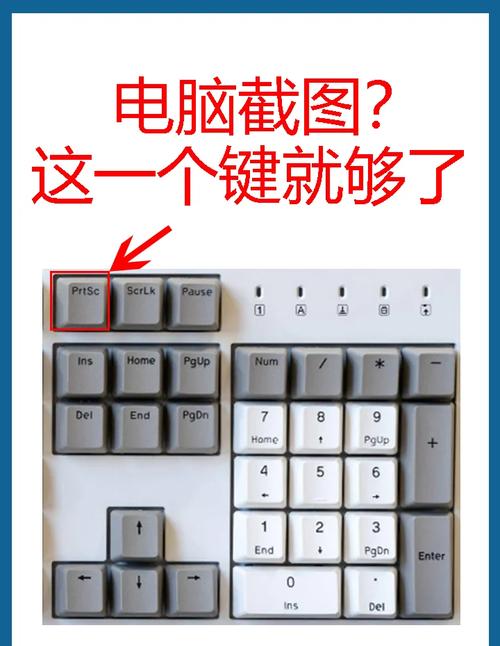
PrtScn(Print Screen):按下此键,会将整个屏幕的图像复制到剪贴板,然后您需要Ctrl + V粘贴,这不会像Win + Shift + S那样高亮选择区域。Alt + PrtScn:按下此键,会将当前活动窗口(即您正在使用的 Excel 窗口)的图像复制到剪贴板,Ctrl + V粘贴。
使用 Office 自带的“屏幕截图”功能(最方便,仅限 Office 内部)
这个功能可以快速截取当前打开的 Office 程序窗口作为图片插入到当前文档中。
适用场景:
- 快速将另一个 Excel 工作表、Word 文档或 PowerPoint 幻灯片作为图片插入到当前 Excel 工作表中。
操作步骤:
- 在您的 Excel 工作表中,点击顶部菜单栏的 “插入” 选项卡。
- 在“插图”功能区,找到并点击 “屏幕截图”。
- 在下拉菜单中,您会看到:
- 可用视窗:列出所有当前已最小化但未关闭的 Office 程序窗口,直接点击其中一个,即可将该窗口的完整截图插入到 Excel 中。
- 屏幕剪辑:点击后,屏幕会切换到该模式,您可以像
Win + Shift + S一样,在屏幕上拖动选择一个区域进行截图,截图会直接插入到 Excel 中。
使用第三方截图软件(功能最强大)
如果您需要更高级的截图功能,比如添加箭头、文字、马赛克、滚动长截图等,可以使用专业的截图软件。
常用软件:
- Snipaste (强烈推荐,免费且功能强大)
- PicPick (功能全面,有免费版)
- ShareX (开源免费,功能极其丰富)
- 微信/QQ 的截图功能 (很多用户已安装,按
Alt + A即可启动)
以 Snipaste 为例:
- 安装并打开 Snipaste。
- 按下快捷键
F1(进入截图模式)。 - 您可以选择矩形、窗口、滚动截图等多种模式。
- 截图后,图片会浮动在屏幕上,您可以立即在上面进行标注,然后按
Enter键确认。 - 默认情况下,截图会直接复制到剪贴板,您可以在 Excel 中
Ctrl + V粘贴。
总结与对比
| 方法 | 优点 | 缺点 | 适用场景 |
|---|---|---|---|
| Excel 照相机 | 动态更新,可移动,链接源数据 | 设置稍显繁琐,仅限 Office 内部使用 | 制作动态报表、仪表板,需要数据联动 |
| 系统截图工具 | 通用性强,无需安装,支持任意区域/窗口 | 图片是静态的,与源数据无关联 | 通用截图,保存为图片文件,分享给他人 |
| Office 屏幕截图 | 操作最快,一键插入其他 Office 窗口 | 功能有限,仅限 Office 程序内部 | 快速将其他 Office 文档内容插入当前表格 |
| 第三方软件 | 功能最强大,标注、滚动截图等高级功能 | 需要额外安装软件 | 对截图有高级编辑需求的用户 |
- 如果想让截图里的数据跟着原表格变,用 “照相机”。
- 如果只是想把一部分表格保存成图片发给别人,用
Win + Shift + S最方便。 - 如果想快速把另一个表格窗口整个贴过来,用 “插入”->“屏幕截图”。


