


核心概念
你需要明白两个关键步骤:
(图片来源网络,侵删)
- 制作可启动的U盘:你首先需要一个已经用系统镜像文件(如Windows ISO)制作好的启动U盘,这个U盘包含了启动电脑所需的所有文件。
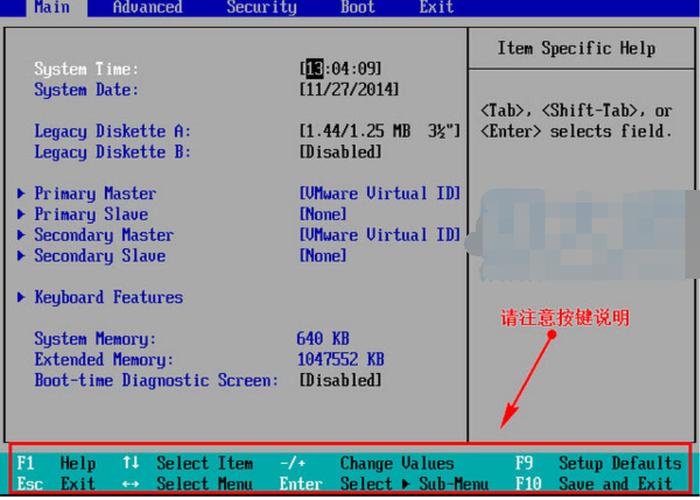
- 设置BIOS/UEFI:这是电脑启动时运行的底层固件,你需要告诉它:“下次开机时,请先检查U盘,而不是从硬盘启动。”
通过启动菜单(最简单、推荐新手)
这是最简单、最安全的方法,因为它不需要修改BIOS/UEFI的任何设置,只是在开机时临时选择一次启动设备。
适用场景:绝大多数现代电脑都支持此方法。
操作步骤:
-
插入U盘:将你制作好的启动U盘插入电脑的USB接口。
 (图片来源网络,侵删)
 -
重启电脑:保存好所有工作,然后正常重启电脑。
-
进入启动菜单:
- 在电脑重启自检画面(通常是主板品牌LOGO,如ASUS, Dell, HP等)出现时,立即、反复地按下特定的快捷键。
- 常用快捷键列表:
- F12 (最常见,适用于 Dell, Lenovo, HP, 等)
- F11 (适用于 Acer, HP, 等)
- F10 (适用于 HP, Sony, 等)
- F9 (适用于 HP, 等)
- ESC (适用于 ASUS, 等)
- DEL 或 F2 (通常进入BIOS设置,但部分主板也支持在开机时按ESC再选择启动设备)
- 提示:如果不确定,可以快速查阅你电脑主板或品牌机的说明书,或者在网上搜索“[你的电脑品牌] + 进入启动菜单快捷键”。
-
选择U盘启动:
- 成功按下快捷键后,屏幕上会弹出一个启动设备选择菜单。
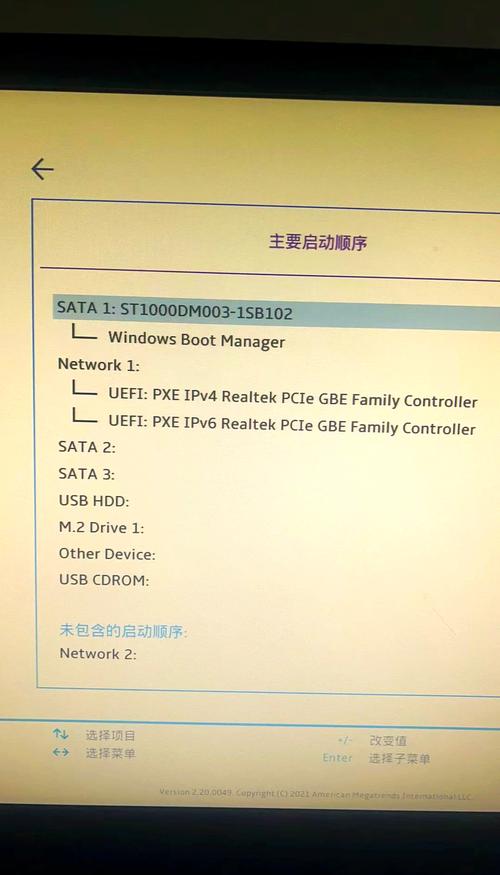
- 使用键盘的上下方向键,移动光标到你插入的U盘上,U盘的名称通常会显示为
UEFI: [你的U盘品牌]或USB-HDD或类似的字样。 - 注意:如果你的电脑是较新的UEFI模式,并且U盘也是用UEFI方式制作的,请选择带有
UEFI:前缀的U盘选项,这能避免很多兼容性问题。 - 选定后,按下 Enter (回车键)。
-
开始从U盘启动:
电脑会立即从U盘启动,接下来你就可以看到U盘里的系统安装界面或PE工具界面了。
完成操作后:电脑重启时,会自动恢复默认的硬盘启动顺序,你不需要再进行任何设置。
通过BIOS/UEFI设置界面(更彻底、一劳永逸)
如果你想让电脑默认每次都从U盘启动,或者启动菜单快捷键无效,就需要进入BIOS/UEFI设置界面进行修改。
操作步骤:
-
插入U盘:同样,先将启动U盘插入电脑。
-
重启电脑并进入BIOS/UEFI:
- 在电脑重启自检画面出现时,立即、反复地按下进入BIOS/UEFI设置的快捷键。
- 常用快捷键列表:
- DEL (最常见,适用于 ASUS, MSI, Gigabyte/华硕, 微星, 技嘉等主板)
- F2 (适用于 Lenovo, HP, Dell, 等)
- F1 (适用于 ThinkPad 等部分机型)
- ESC (部分主板)
- 进入后,你会看到蓝底白字或图形化的界面,这就是BIOS/UEFI设置。
-
在BIOS/UEFI中设置启动顺序:
-
找到启动选项:在BIOS界面中,寻找类似以下名称的选项:
Boot(启动)Boot Menu(启动菜单)Boot Device Priority(启动设备优先级)Boot Option #1(启动选项 #1)CSM (Compatibility Support Module)(兼容性支持模块) - 这是UEFI模式下的重要选项
-
设置启动顺序:
- 在传统BIOS中:找到
Boot Sequence或Boot Priority,使用 或F5/F6键,将USB-HDD或你的U盘设备移动到第一位。 - 在UEFI中:通常有两种方式:
- 方式A (推荐):找到
Boot Order或Boot Option #1,直接将UEFI: [你的U盘名称]设置为第一启动项。 - 方式B:如果找不到,可以进入
CSM或Legacy Support选项,将其设置为Enabled(启用),这样就会出现类似传统BIOS的Boot Priority设置,然后你再设置U盘为第一启动项。
- 方式A (推荐):找到
- 在传统BIOS中:找到
-
-
保存并退出:
- 设置完成后,按下 F10 键。
- 屏幕会弹出确认对话框,询问你是否保存设置并退出。
- 选择
Yes或按Enter确认。
-
电脑重启:电脑会重启,并开始从U盘启动。
完成操作后:电脑会一直保持从U盘启动的设置,如果你想恢复,需要再次进入BIOS/UEFI,把第一启动项改回你的硬盘(通常是 Windows Boot Manager 或 SATA: xxx)。
重要提示和常见问题
-
UEFI vs. Legacy (CSM) 模式
- UEFI (统一可扩展固件接口):是现代标准,启动更快,安全性更高(支持安全启动),并且支持超过2TB的硬盘分区(GPT分区表)。
- Legacy (传统模式):是较老的BIOS模式。
- 关键点:你的U盘必须和电脑的启动模式匹配,用UEFI模式制作的U盘,最好在UEFI模式下启动,如果遇到问题,可以尝试在BIOS中启用
CSM或Legacy Support来兼容。
-
安全启动
- 这是UEFI的一个安全功能,只允许加载带有微软等认证签名的操作系统,如果你安装的是非官方系统或Linux,可能需要在BIOS中关闭
Secure Boot。
- 这是UEFI的一个安全功能,只允许加载带有微软等认证签名的操作系统,如果你安装的是非官方系统或Linux,可能需要在BIOS中关闭
-
我的U盘在启动菜单里找不到?
- 检查U盘是否已正确插入。
- 尝试换一个USB接口,最好是机箱后面的USB 2.0或3.0接口。
- 确认U盘是否已成功制作成启动盘。
-
设置后还是从硬盘启动?
- 确保你设置的是正确的U盘名称(注意
UEFI:和Legacy的区别)。 - 检查U盘里的系统文件是否完整。
- 尝试方法一(启动菜单),看U盘是否能被识别。
- 确保你设置的是正确的U盘名称(注意
-
制作启动U盘的工具
- Windows系统:可以使用微软官方的 "Media Creation Tool" (媒体创建工具)。
- 通用工具:Ventoy (强烈推荐,支持一个U盘放入多个ISO文件,且自动识别UEFI/Legacy模式)、Rufus (功能强大,制作选项丰富)。
希望这个详细的指南能帮助你成功设置电脑从U盘启动!


