


第一部分:笔记本电脑连接Wi-Fi(最简单)
笔记本电脑通常自带无线网卡,所以连接Wi-Fi非常直接。
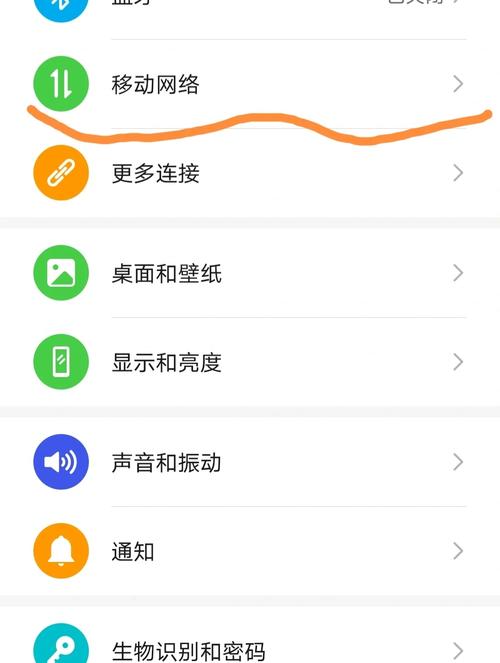
(图片来源网络,侵删)
在 Windows 系统上:
-
找到Wi-Fi图标:
- 通常在屏幕右下角的任务栏上,是一个像信号塔一样的图标。
- 如果任务栏没有显示,可以点击任务栏右边的“向上箭头”或“显示隐藏的图标”按钮来找到它。
-
点击并选择网络:
- 点击Wi-Fi图标,系统会自动搜索附近所有可用的Wi-Fi网络。
- 在列表中找到你要连接的Wi-Fi名称(也叫SSID)。
-
输入密码并连接:
- 点击你选择的Wi-Fi名称。
- 如果该Wi-Fi有密码,系统会弹出一个输入框。
- 输入正确的密码(注意区分大小写),然后点击“连接”。
- 稍等片刻,连接成功后,Wi-Fi图标会显示为实心状态,并显示“已连接”。
在 macOS 系统上:
-
打开网络偏好设置:
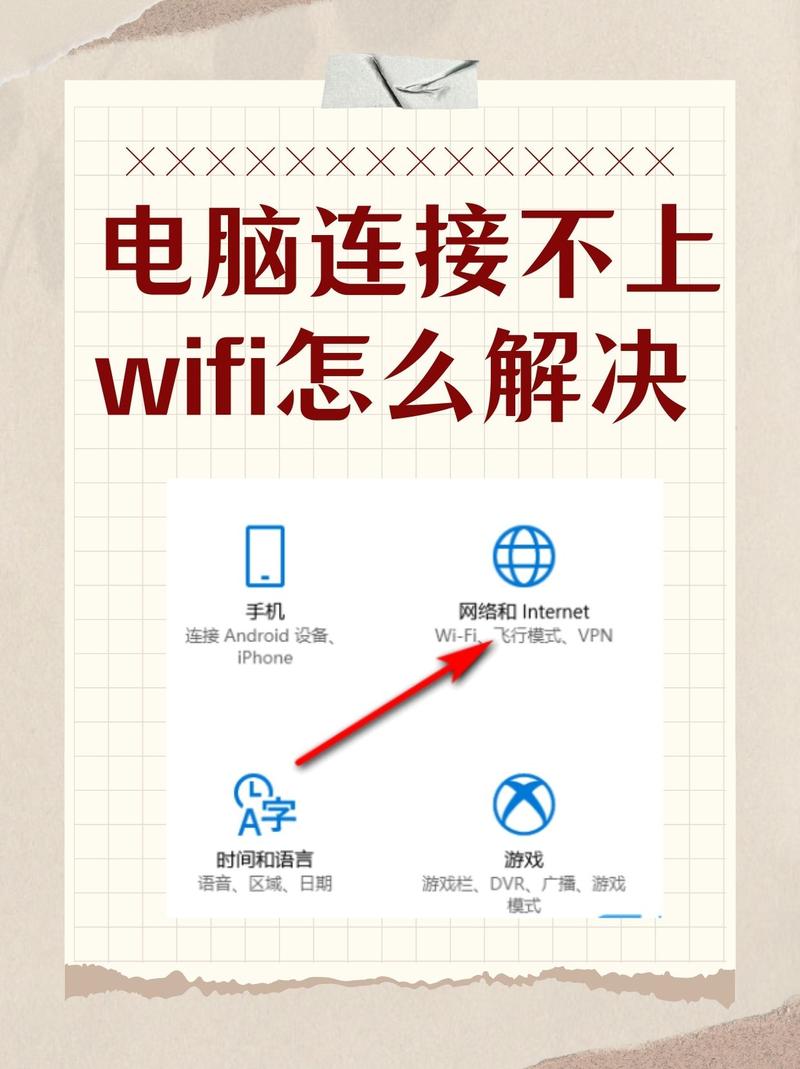 (图片来源网络,侵删)
- 点击屏幕左上角的 苹果菜单 。
- 选择 “系统设置” (System Settings)。
- 在左侧边栏中,点击 “网络” (Network)。
-
选择Wi-Fi并连接:
- 在网络设置页面,确保左侧的“Wi-Fi”开关是打开的。
- 点击右侧的“打开Wi-Fi”或“现在加入...”按钮。
- 系统会扫描并列出附近的Wi-Fi网络。
-
输入密码并连接:
- 在列表中找到你的Wi-Fi名称,点击它。
- 在弹出的窗口中输入Wi-Fi密码,然后点击 “加入” (Join)。
- 连接成功后,状态会变为“已连接”。
第二部分:台式机连接Wi-Fi(需要额外硬件)
台式机通常没有内置无线网卡,所以你需要先购买一个无线网卡才能连接Wi-Fi,主要有两种类型:
- USB无线网卡:最常见,即插即用,像U盘一样插到电脑的USB接口上。
- PCIe无线网卡:需要打开电脑主机箱,插在主板的PCIe插槽上,性能更好,但安装稍复杂。
这里我们以最常见的 USB无线网卡 为例,讲解连接步骤:
步骤1:安装硬件驱动
-
方法一(推荐):即插即用 大部分现代USB无线网卡在Windows 10/11或macOS上都是“即插即用”的,你只需要:
- 将USB无线网卡插入台式机的任意一个USB接口。
- 等待几秒钟,系统会自动识别并安装驱动程序,屏幕右下角可能会弹出提示。
-
手动安装驱动 如果系统没有自动安装,或者你想使用网卡附带的功能:
- 将USB无线网卡插入电脑。
- 找到网卡附带的光盘,或者去品牌官网上下载对应型号和操作系统的最新驱动程序。
- 运行下载的驱动安装程序,根据提示完成安装。
步骤2:连接Wi-Fi(驱动安装成功后)
硬件驱动安装成功后,你的台式机就拥有了Wi-Fi功能,接下来的连接步骤和 笔记本电脑的Windows系统连接方法完全一样:
- 点击屏幕右下角的 Wi-Fi图标。
- 在列表中选择你的Wi-Fi名称。
- 输入密码,点击 “连接”。
第三部分:常见问题与解决方法
问题1:找不到Wi-Fi列表,或者Wi-Fi图标是灰色的?
- 原因:可能是无线网卡被禁用了,或者驱动程序有问题。
- 解决方法(Windows):
- 右键点击“开始”按钮,选择 “设备管理器”。
- 在列表中找到 “网络适配器” 并展开它。
- 找到你的无线网卡(通常名称里包含 "Wireless", "Wi-Fi", "802.11" 等字样)。
- 如果它上面有个向下的箭头,说明被禁用了。右键点击它,选择 “启用设备”。
- 如果没有看到无线网卡,说明驱动可能没装好,需要重新安装驱动。
问题2:Wi-Fi列表里有我的网络,但连接不上或连接后显示“无Internet”?
- 原因:通常是密码错误,或者路由器/网络本身有问题。
- 解决方法:
- 确认密码:再次确认Wi-Fi密码是否输入正确,可以尝试点击密码框旁的“眼睛”图标查看输入内容。
- 忘记网络后重连:
- 在Wi-Fi列表中,找到你的网络,右键点击,选择 “忘记” (Forget)。
- 然后重新搜索并点击该网络,再次输入密码连接。
- 重启设备:重启你的电脑和路由器(拔掉路由器电源,等待30秒后再插上)。
- 检查路由器:看看其他手机或设备能否正常连接这个Wi-Fi,如果都不能,问题出在路由器上。
问题3:连接Wi-Fi后,网速很慢?
- 原因:信号弱、干扰、路由器问题或电脑后台占用网速。
- 解决方法:
- 靠近路由器:将电脑尽量靠近路由器,减少墙壁等障碍物的阻隔。
- 减少干扰:远离微波炉、无绳电话、蓝牙设备等可能产生干扰的电器。
- 更改Wi-Fi频道:登录路由器管理后台,将Wi-Fi信道从“自动”改为一个较少拥堵的信道(如1, 6, 11)。
- 关闭其他设备:关闭其他正在下载或观看视频的设备。
希望这份详细的指南能帮到你!如果还有其他问题,随时可以再问。


