


Windows 系统密码设置
Windows 系统的密码设置方法根据版本略有不同,但核心步骤相似,这里以目前主流的 Windows 10 和 Windows 11 为例。

(图片来源网络,侵删)
通过“设置”应用设置(推荐)
这是最常用、最简单的方法。
-
打开设置:
- 点击屏幕左下角的 “开始” 菜单(Windows 徽标)。
- 选择齿轮状的 “设置” 图标。
-
进入账户选项:
- 在设置窗口中,点击 “账户”。
-
选择登录选项:
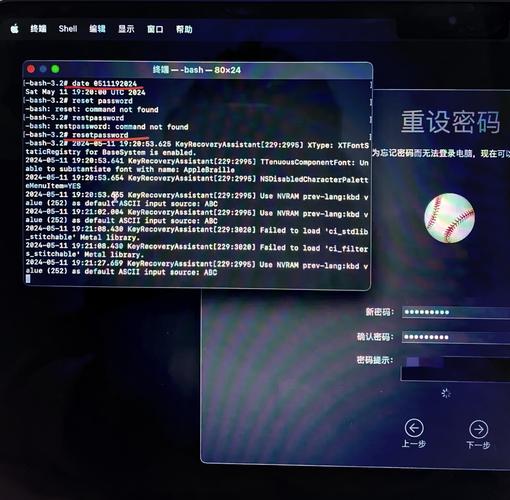 (图片来源网络,侵删)
- 在左侧菜单中,选择 “登录选项”。
-
设置密码:
- 在右侧页面中,找到 “密码” 部分。
- 点击 “更改” 或 “添加” 按钮。
- 系统会首先要求您输入当前的 PIN码 或 Microsoft账户密码 进行验证。
- 验证通过后,您会看到一个新窗口:
- 输入新密码:输入您想要设置的新密码。
- 确认密码:再次输入相同的密码。
- 输入密码提示:这是一个可选但强烈建议填写的选项,当您忘记密码时,它会作为提示出现。请勿在此处直接写上您的密码!
-
完成设置:
- 点击 “下一步”,然后点击 “完成”。
您的 Windows 笔记本电脑就已经设置了开机密码,下次启动或从睡眠/休眠状态唤醒时,就需要输入此密码。
通过“控制面板”设置(适用于旧版习惯)
-
打开控制面板:
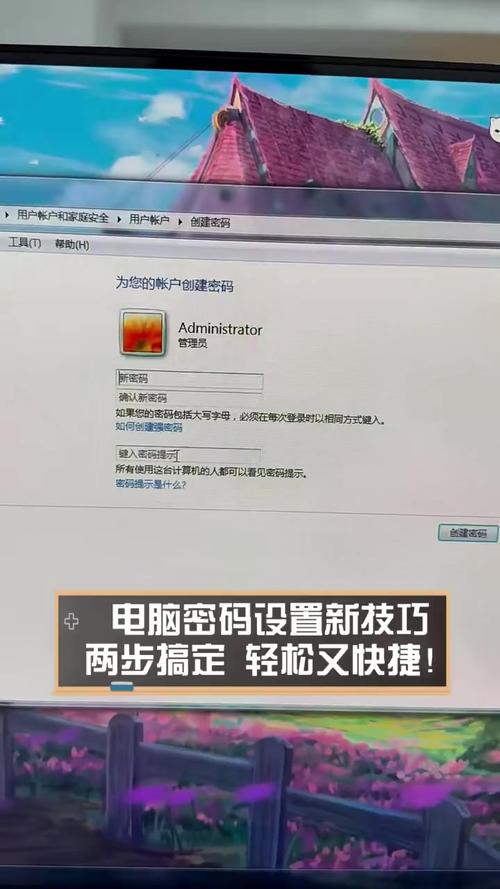 (图片来源网络,侵删)
在“开始”菜单的搜索框中输入“控制面板”,然后打开它。
-
进入用户账户:
- 将“查看方式”设置为“类别”,然后点击 “用户账户”。
-
更改账户设置:
- 点击 “更改账户类型”。
- 选择您自己的用户账户。
- 点击 “更改密码”。
-
输入新密码:
在弹出的窗口中,按照提示输入新密码、确认密码和密码提示,然后点击“更改密码”即可。
macOS 系统密码设置
macOS 的密码通常与您的 Apple ID 密码同步,但您也可以单独设置开机密码(钥匙串访问密码)。
设置/更改登录密码
这个密码是您登录 macOS 用户账户时使用的密码。
-
打开“系统设置”:
- 点击屏幕左上角的 苹果菜单 。
- 选择 “系统设置” (在旧版 macOS 中叫“系统偏好设置”)。
-
进入“用户与群组”:
- 在侧边栏中,找到并点击 “用户与群组” (或“用户与群组”)。
-
解锁并修改密码:
- 您可能需要点击左下角的锁形图标并输入您的 当前密码 来进行授权。
- 在左侧的用户列表中,选中您自己的账户。
- 点击右侧的 “更改密码…” 按钮。
-
输入新密码:
- 在弹出的窗口中:
- 输入当前密码:您现有的密码。
- 输入新密码:您想设置的新密码。
- 验证新密码:再次输入新密码。
- 密码提示:可选,用于帮助您回忆密码。
- 在弹出的窗口中:
-
完成设置:
- 点击 “更改密码”。
设置固件密码(高级安全)
固件密码比登录密码更底层,可以在系统启动的早期阶段就锁定电脑,即使有人通过恢复模式也无法重置系统或抹掉数据,安全性极高。
- 关机:确保您的 MacBook 处于完全关机状态。
- 进入恢复模式:
- 对于搭载 Apple 芯片的 Mac (M1, M2 等):开机后立即按住 电源按钮,直到看到启动选项窗口,然后选择“选项”,再点击“继续”进入恢复模式。
- 对于搭载 Intel 芯片的 Mac:开机后立即按住 Command (⌘) + R 键,直到看到苹果标志或旋转的地球。
- 打开终端:
- 在恢复模式的菜单栏中,点击 “实用工具” > “终端”。
- 输入命令:
- 在终端窗口中,输入以下命令,然后按回车键:
firmwarepasswd
- 在终端窗口中,输入以下命令,然后按回车键:
- 设置密码:
- 系统会提示您设置新密码,请输入并确认您的新密码。
- 之后,系统会询问您是否要锁定启动,请输入
Y确认。
- 重启电脑:
- 输入
reboot命令重启电脑。
- 输入
注意:请务必牢记您的固件密码!如果忘记,Apple 官方或授权服务商也无法帮您移除。
密码安全设置建议
一个好的密码是保护数据的第一道防线,请遵循以下建议:
- 长度足够长:密码至少 12位 以上,越长越安全。
- 复杂性要高:
- 使用 大写字母、小写字母、数字 和 特殊符号 (如
!@#$%^&*()_+-=[]{}|;':",./<>?) 的组合。 - 避免使用生日、姓名、电话号码、身份证号等个人信息。
- 使用 大写字母、小写字母、数字 和 特殊符号 (如
- 避免使用常见词汇:如 "password", "123456", "qwerty" 等。
- 不要重复使用:为不同的账户设置不同的密码,避免“一破全破”。
- 使用密码管理器:如果记不住复杂的密码,可以使用 1Password, Bitwarden, LastPass 等密码管理器来生成和存储您的所有密码。
- 开启双重认证 (2FA):对于您的 Microsoft 账户和 Apple ID,务必开启双重认证,这样即使密码泄露,没有您的手机验证码也无法登录。
忘记密码怎么办?
-
Windows:
- 如果您使用的是 Microsoft 账户,可以在登录界面点击“重设密码”,并通过备用邮箱或手机号码来重置。
- 如果您使用的是 本地账户 且忘记密码,情况会复杂一些,可以尝试使用密码重置盘(如果您之前制作过),或者使用微软官方提供的在线重置工具(需要预先设置安全问题)。
- 作为最后手段,可以考虑重置电脑(这会清除所有个人文件和应用)。
-
macOS:
- 如果您忘记了 登录密码,可以在登录界面连续输错几次密码,会出现“忘记密码?”的链接,按照提示用您的 Apple ID 重置。
- 如果您忘记了 固件密码,只能联系 Apple 官方或授权服务中心进行硬件维修,费用高昂且耗时。
希望这份详细的指南能帮助您成功设置一个安全的笔记本电脑密码!


