


正常重启(最常用)
这是最常规、最安全的方法,适用于日常需要重启手机的情况,比如应用卡顿、系统更新后等。

(图片来源网络,侵删)
操作步骤:
- 长按【电源键】:找到手机侧边或顶部的电源键。
- 等待菜单出现:长按约2-3秒,屏幕上会弹出电源选项菜单。
- 点击【重启】:在弹出的菜单中,点击“重启”或“重新启动”选项。
- 确认重启:手机会再次弹出一个确认窗口,点击“确定”即可开始重启。
小提示:
- 如果您的手机设置了锁屏密码或指纹,重启后需要解锁才能进入系统。
- 这个方法会正常关闭所有正在运行的程序,不会删除您的个人数据。
强制重启(硬重启)
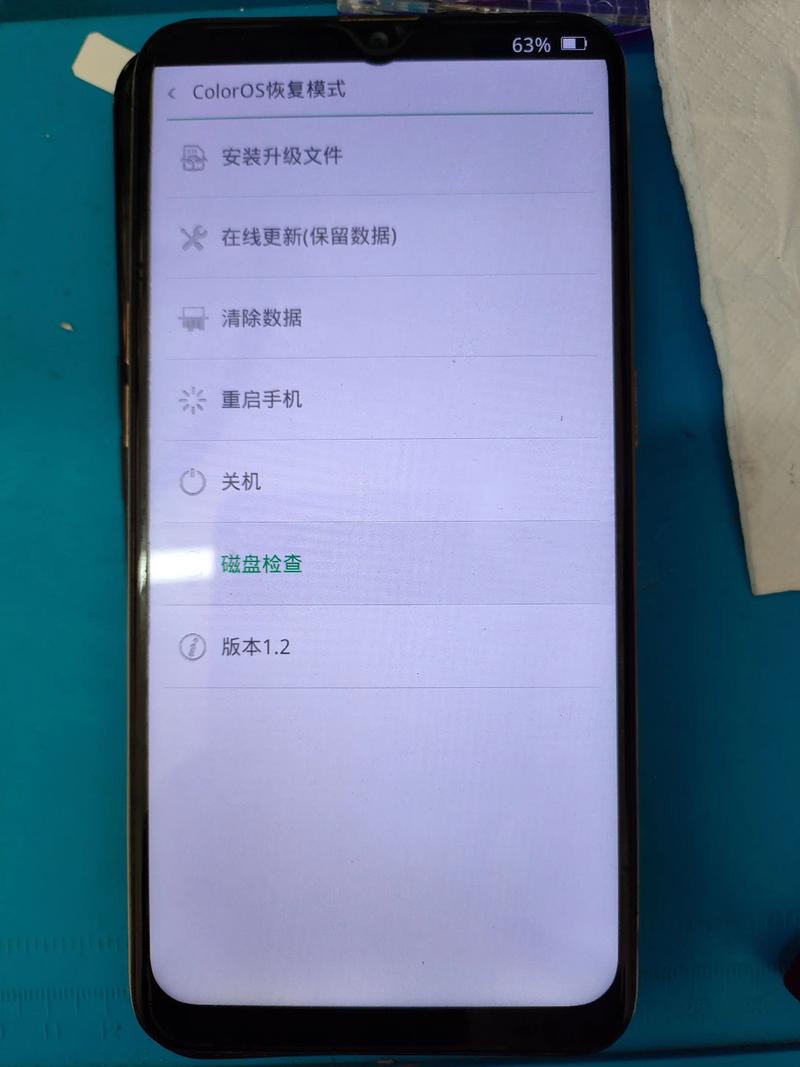
当手机出现完全无响应、卡死、黑屏、触摸失灵,甚至无法通过长按电源键弹出菜单时,就需要使用强制重启,这个方法相当于强制切断电源再重新开机,可以解决大部分系统死机问题。
重要提示:
(图片来源网络,侵删)
- 此方法会强制关闭所有正在运行的程序,但通常不会删除您的个人数据(如照片、联系人、文件等),但极少数情况下,如果正在写入数据时强制重启,可能会导致数据丢失。
- 请谨慎使用,仅在手机完全无响应时才采用。
不同机型的操作步骤:
OPPO手机的强制重启方法因机型和系统版本(尤其是ColorOS 13/14)略有不同,请根据您的手机型号选择对应的方法。
情况A:适用于大多数较新机型(如Find X系列、Reno系列等,搭载ColorOS 13/14)
这是目前最主流的强制重启方法。
- 同时按住【电源键】和【音量减小键】。
- 持续按住约10-15秒,直到手机屏幕黑屏并震动一下(或出现OPPO/ColorOS的Logo)。
- 松开所有按键,手机将自动重启进入系统。
情况B:适用于部分较旧机型(如部分A系列、某些旧款Reno等)
一些老款机型可能采用不同的按键组合。
(图片来源网络,侵删)
- 同时按住【电源键】和【音量增大键】。
- 持续按住约10-15秒,直到手机屏幕黑屏并震动,然后出现Logo。
- 松开所有按键,手机将自动重启。
通过设置菜单重启
如果您手机还能正常操作,只是想通过系统内部进行重启,可以使用这个方法。
- 打开手机的 【设置】。
- 向下滑动,找到并点击 【关于手机】。
- 在“关于手机”页面,连续点击 【版本号】 或 【内核版本】 大约 7次,直到提示“您已处于开发者模式”。
- 返回 【设置】 主页面,向下滑动,在最底部找到并点击 【系统管理】 或 【更多设置】。
- 在系统管理中,找到 【备份与重置】 或类似选项。
- 点击 【重启手机】,然后确认即可。
注意: 这个方法相对麻烦,通常只在无法通过电源键操作时作为一种备选方案。
总结与对比
| 方法 | 适用场景 | 操作步骤 | 优点 | 缺点 |
|---|---|---|---|---|
| 正常重启 | 日常使用、应用卡顿、系统更新 | 长按电源键 -> 点击“重启” | 安全、温和,不会丢失数据 | 无法解决手机完全死机的问题 |
| 强制重启 | 手机卡死、黑屏、触摸失灵 | 同时按住【电源键+音量减小键】约10秒直至震动 | 能解决绝大多数系统死机问题 | 属于强制操作,极小概率导致数据丢失 |
| 设置菜单重启 | 手机能正常操作,但想通过系统重启 | 设置 -> 关于手机 -> 连续点击版本号7次 -> 系统管理 -> 重启手机 | 完全通过软件操作 | 步骤繁琐,不常用 |
如果以上方法都无法解决问题,比如手机完全无法开机,可能需要考虑联系OPPO官方售后或前往服务中心进行检测维修。


