


下面我将为你详细介绍几种主流且可靠的手机远程控制手机的方法,分为 无需额外安装App的官方方法 和 功能更强大的第三方专业方法,并附上各自的优缺点和操作步骤。

(图片来源网络,侵删)
无需安装App的官方方法(系统自带)
这类方法的最大优点是简单、免费、无需下载任何第三方软件,但通常对设备品牌和系统版本有要求。
苹果生态:屏幕共享 (iOS 15+ 和 macOS Monterey+)
这是苹果设备之间最方便的远程协助方式,类似于“远程桌面”。
- 适用场景:iPhone/iPad 控制另一台 iPhone/iPad 或 Mac 电脑。
- 优点:
- 无需下载App,系统自带。
- 画质清晰,延迟低。
- 连接相对安全。
- 缺点:
- 仅限于苹果设备之间。
- 需要双方设备都较新(iOS 15+ / macOS Monterey+)。
- 操作步骤:
- 发起方(控制端):
- 打开 “FaceTime” 应用。
- 点击右上角的“+”号,选择 “共享屏幕”。
- 输入对方的 Apple ID 或手机号,并发送邀请。
- 接收方(被控端):
- 收到 FaceTime 请求后,点击接听。
- 在弹出的界面中,选择 “共享屏幕” 或 “打开麦克风”(根据需求选择)。
- 点击“共享”按钮。
- 开始控制:
- 发起方会看到对方的屏幕,此时还不能直接点击。
- 发起方需要点击屏幕上的 “请求控制” 按钮。
- 接收方在弹出的提示中点击 “允许”。
- 之后,发起方就可以完全远程操控对方的手机了。
- 发起方(控制端):
三星生态:智能共享 (Samsung Dex)
如果你和对方都使用三星手机,这是最官方、最流畅的选择。
- 适用场景:三星手机之间。
- 优点:
- 官方功能,优化好,体验流畅。
- 功能丰富,可以传输文件等。
- 缺点:
- 仅限于三星设备。
- 需要三星账户登录。
- 操作步骤:
- 双方手机都安装并打开 “智能共享” App。
- 发起方(控制端):在 App 中输入对方的 Samsung ID,发送连接请求。
- 接收方(被控端):收到请求后,在弹出的窗口中点击 “接受”。
- 连接成功后,发起方就可以在手机上看到并操控对方的屏幕了。
功能强大的第三方专业方法
这类方法通常跨平台支持更好(安卓、iOS、Windows、Mac),功能也更专业,是大多数人的首选。
(图片来源网络,侵删)
TeamViewer QuickSupport
这是一个非常知名的远程协助工具,尤其适合“专家”帮助“新手”。
- 适用场景:跨平台(安卓、iOS、Windows、Mac),技术支持、远程协助。
- 优点:
- 跨平台支持极佳。
- 无需注册或付费即可用于个人非商业用途。
- “QuickSupport”版本被控端无需注册,只需输入ID即可,非常方便。
- 功能强大,可以文件传输、重启设备等。
- 缺点:
- 免费版有连接时长和商业用途限制。
- 连接稳定性有时取决于网络状况。
- 操作步骤:
- 准备工作:
- 双方都在应用商店搜索并安装 “TeamViewer QuickSupport”。
- 被控端(需要帮助的人):
- 打开 App,首页会显示一个 9位或12位的ID 和一个密码。
- 将这个 ID 和密码告诉控制方。
- 控制端(提供帮助的人):
- 打开 TeamViewer 的主 App(不是 QuickSupport)。
- 在“伙伴ID”一栏输入对方提供的 ID,然后点击“连接”。
- 在弹出的窗口中输入对方提供的密码,点击“登录”。
- 开始控制:
连接成功后,控制方就可以看到被控方的屏幕并进行操作了。
- 准备工作:
AnyDesk
以轻量、快速和低延迟著称,非常适合需要实时操作的场景。
- 适用场景:跨平台,游戏、设计、视频剪辑等需要低延迟的场景。
- 优点:
- 速度极快,延迟非常低。
- 界面简洁,轻量化,安装包小。
- 个人使用免费。
- 缺点:
部分高级功能需要付费。
 (图片来源网络,侵删)
 - 操作步骤:
- 准备工作:
- 双方都在应用商店搜索并安装 “AnyDesk”。
- 被控端:
- 打开 App,首页会显示一个 “此台设备”的地址(一串数字)。
- 将这个地址告诉控制方。
- 控制端:
- 打开 AnyDesk App。
- 在顶部的“远程伙伴”地址栏输入对方提供的地址,然后点击那个蓝色的箭头按钮。
- 开始控制:
- 被控端会收到一个连接请求,点击“接受”。
- 连接成功后,控制方即可操作。
- 准备工作:
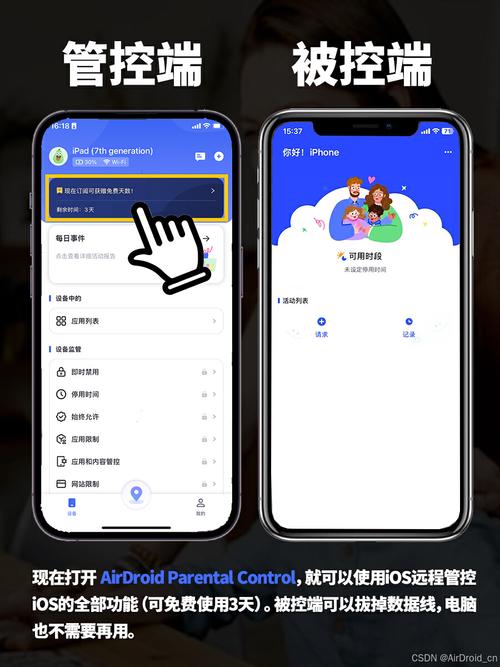
AirDroid
AirDroid 不仅仅是一个远程控制工具,更是一个全面的手机管理工具。
- 适用场景:需要管理手机文件、接收通知,并进行远程控制的用户。
- 优点:
- 功能非常全面,除了远程控制,还能文件传输、短信管理、查看通知等。
- 跨平台支持好。
- 缺点:
- 免费版有流量和功能限制(如远程控制有时间限制)。
- 设置相对复杂一些。
- 操作步骤:
- 准备工作:
- 被控端:安装 AirDroid App,并注册账号,在“个人” -> “安全及远程功能设置”中开启“远程控制”功能,并记录下 AirDroid 的 ID。
- 控制端:安装 AirMirror App(AirDroid 的配套控制端)。
- 连接:
- 在控制端的 AirMirror App 中登录同一个 AirDroid 账号。
- 在设备列表中找到被控端的手机,点击“远程控制”。
- 开始控制:
被控端会收到请求,点击“允许”即可。
- 准备工作:
通过电脑中转(间接方法)
如果你身边有电脑,这也是一个非常可靠的方法。
使用 Chrome 远程桌面
Google 提供的免费工具,简单易用。
- 适用场景:手机通过电脑控制另一台手机(或电脑)。
- 优点:
- 免费,且对个人使用无功能限制。
- 设置简单。
- 缺点:
需要一台电脑作为中转。
- 操作步骤:
- 准备工作:
- 在控制端的电脑和被控端的电脑上,都安装 Chrome 浏览器,并登录同一个 Google 账号。
- 在两台电脑上都访问 Chrome 远程桌面 网站,下载并安装“远程桌面”扩展。
- 设置被控端电脑:
- 在被控端的电脑上,打开“远程桌面”扩展,点击“共享”。
- 设置一个访问码(6位数字),记住它。
- 从手机发起控制:
- 在控制端的手机上,同样安装 “Chrome 远程桌面” App。
- 登录同一个 Google 账号。
- 在设备列表中,你会看到被控端电脑的名称。
- 点击它,输入之前设置的访问码,即可控制那台电脑。
- (注意:这种方法是手机控制电脑,再通过电脑去控制另一台手机,比较绕,更常见的场景是手机通过电脑去控制另一台电脑。)
- 准备工作:
总结与选择建议
| 方法名称 | 适用平台 | 优点 | 缺点 | 推荐场景 |
|---|---|---|---|---|
| 苹果屏幕共享 | 苹果生态 | 无需安装App,画质好,安全 | 仅限苹果设备,系统版本要求高 | 朋友或家人都是苹果用户,快速协助 |
| 三星智能共享 | 三星生态 | 官方优化,流畅,功能多 | 仅限三星设备 | 双方均为三星手机用户 |
| TeamViewer | 全平台 | 跨平台,功能强大,被控端无需注册 | 免费版有商业限制 | 通用首选,技术支持,跨平台协助 |
| AnyDesk | 全平台 | 速度极快,延迟低,轻量 | 高级功能收费 | 对实时性要求高的场景(如设计、演示) |
| AirDroid | 全平台 | 功能全面(文件、通知、控制) | 免费版有流量和时间限制 | 需要综合管理手机(不只是控制) |
| Chrome远程桌面 | 电脑为主 | 免费,个人无限制 | 需要电脑中转,操作稍显间接 | 手边有电脑,且不希望安装太多第三方软件 |
给你的建议:
- 如果你和对方都是苹果用户:直接用 FaceTime 屏幕共享,最方便。
- 如果你需要经常跨平台(安卓/iOS)协助他人:TeamViewer QuickSupport 是最稳妥、最经典的选择,让被控方安装一个App,输入ID就行。
- 如果你追求极致的速度和低延迟:试试 AnyDesk。
- 如果你想的不只是控制,还想管理文件、短信等:可以考虑 AirDroid。
重要注意事项
- 安全第一:远程控制意味着对方能看到你手机上的一切操作。请务必只连接给你信任的人,不要随意连接陌生人发来的链接或ID。
- 网络环境:确保两台手机都连接在稳定的Wi-Fi或4G/5G网络上,网络质量直接影响远程控制的流畅度。
- 权限与请求:所有远程连接都需要被控方主动确认和授权,如果对方没有收到请求或拒绝授权,连接是无法建立的。
- 电量:远程控制比较耗电,建议在充电时进行长时间操作。
希望这份详细的指南能帮到你!


