


下面我将为你详细分析可能的原因,并提供从简单到复杂的排查步骤。
(图片来源网络,侵删)
最常见的原因
硬盘/启动设备问题 (最常见)
这是导致直接进入BIOS的首要原因,电脑在自检时,无法在预设的启动设备(通常是硬盘)上找到操作系统,于是就会停止引导并进入BI/UEFI设置界面。
- 硬盘数据线或电源线松动:SATA数据线或SATA电源线没有插好,导致主板无法识别硬盘。
- 硬盘损坏:硬盘出现物理坏道或固件损坏,导致无法启动。
- 硬盘主分区损坏或丢失:操作系统所在的分区被破坏,系统引导文件丢失。
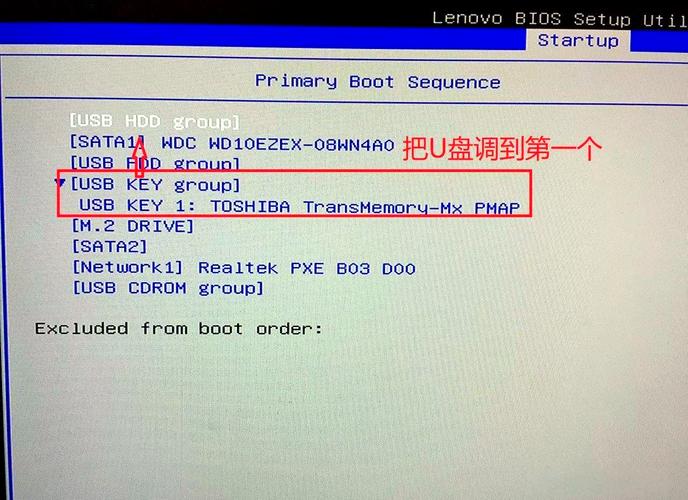
- BIOS/UEFI中的启动顺序设置错误:BIOS被设置为从一个不存在的设备(如网络、U盘)启动,而硬盘未被列为第一启动项。
BIOS/UEFI设置错误
- 加载了默认/恢复设置:可能上次关机时出现了异常,导致下次启动时BIOS自动加载了默认设置,这些默认设置可能与你的硬件不匹配。
- 启动项被删除或禁用:BIOS中原来的硬盘启动项可能被误删或禁用了。
- Secure Boot(安全启动)与操作系统冲突:某些情况下,Secure Boot的设置与安装的操作系统(尤其是Linux双系统)不兼容,会导致启动失败。
- CSM(兼容性支持模块)设置问题:在UEFI模式下,CSM的开关会影响传统BIOS模式的启动,关闭CSM后,如果系统是传统BIOS方式安装的,可能无法启动。
新硬件或硬件变更
- 更换或添加了新硬件:比如新加了一条内存、更换了显卡或新装了硬盘,新硬件可能与旧硬件不兼容,或者没有正确安装,导致自检失败。
- 硬件接触不良:内存条、显卡的金手指部分氧化或没有插稳,导致开机自检无法通过。
CMOS电池问题
CMOS电池负责在电脑断电时保存BIOS设置和时间,如果电池电量耗尽,BIOS设置会全部恢复为出厂默认值,这可能会引起启动问题。
排查与解决步骤
请按照从易到难的顺序进行排查。
检查最简单的问题
- 重启电脑:有时候只是瞬间的系统错误,重启即可解决。
- 检查所有连接线:关闭电脑电源,打开机箱,检查硬盘的数据线和电源线是否牢固连接,也可以尝试重新插拔一下。
进入BIOS/UEFI进行设置检查
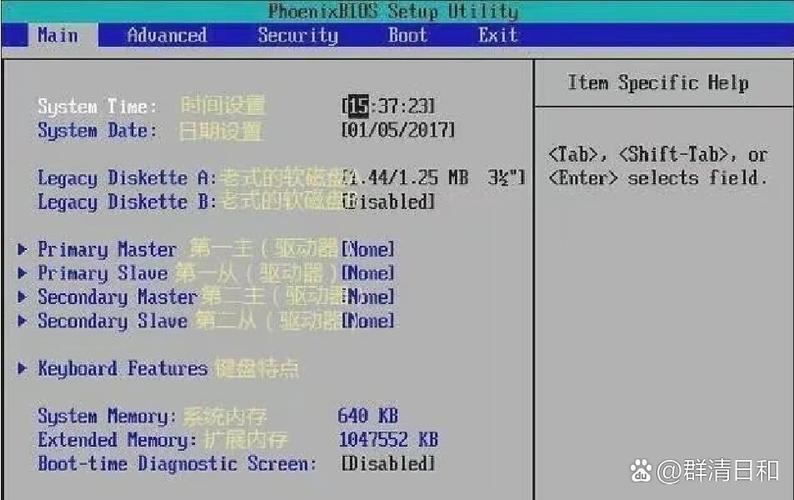
这是最核心的步骤,当你进入BIOS界面后,请重点检查以下几点:
(图片来源网络,侵删)
-
查看启动顺序
- 在BIOS设置中找到 "Boot" 或 "启动" 选项。
- 查看启动设备列表(Boot Priority / Boot Option #1)。
- 确保你的系统硬盘(通常是带有Windows标志或你系统名称的硬盘)是排在第一位的。
- 如果没有看到你的硬盘,说明主板没有识别到它,请检查硬件连接和硬盘本身。
-
加载默认设置
- 在BIOS主界面,通常会有一个 "Load Optimized Defaults"(加载优化默认设置)或 "Load Setup Defaults"(加载默认设置)的选项。
- 选择它并确认,这会恢复BIOS到一个稳定的状态,可以解决很多因设置错误导致的问题,恢复后,记得重新设置正确的启动顺序。
-
检查CSM和Secure Boot设置
- 对于安装了Windows 10/11的电脑:
- 确保 Secure Boot(安全启动) 是 Enabled(启用) 状态。
- 确保 CSM(兼容性支持模块) 是 Enabled(启用) 状态(如果有的话)。
- 对于Linux双系统用户:
- 可能需要将 Secure Boot 设置为 Disabled(禁用)。
- 确保 CSM 是 Enabled(启用) 状态。
- 对于安装了Windows 10/11的电脑:
-
检查硬件状态
 (图片来源网络,侵删)
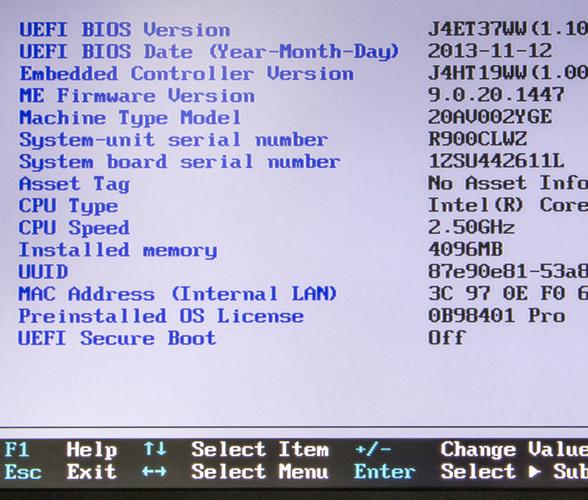
有些BIOS有 "Health Monitor" 或 "PC Health Status" 等选项,可以查看CPU、风扇、电压等是否正常,如果某个硬件显示异常,可能是硬件问题。
使用启动盘修复系统
如果确认BIOS设置正确且能识别硬盘,但依然无法启动,很可能是操作系统文件损坏了。
- 准备一个Windows安装U盘(使用另一台电脑制作)。
- 将U盘插入电脑,然后在BIOS中将其设置为第一启动项。
- 从U盘启动,进入Windows安装界面。
- 不要点击“现在安装”,而是点击左下角的 “修复计算机” -> “疑难解答” -> “命令提示符”。
- 在命令提示符中,输入以下命令(假设你的系统盘是C盘,根据实际情况调整):
sfc /scannow
这个命令会扫描并修复受保护的系统文件,修复完成后,重启电脑看看是否能正常启动。
检查和更换硬件
如果以上步骤都无法解决,可能是硬件问题。
- 重新插拔内存条:关机断电,打开机箱,将内存条拔下来,用橡皮擦或干布擦拭金手指部分,再重新插紧,可以尝试只插一条内存,看是否能启动。
- 检查硬盘:如果BIOS里完全找不到硬盘,可以尝试将硬盘接到另一台电脑上,看是否能被识别,如果无法识别,很可能是硬盘坏了。
- 更换CMOS电池:如果每次开机时间都恢复到出厂日期,说明CMOS电池没电了,更换一个同型号的纽扣电池即可,成本很低。
最后的尝试 - 重置BIOS
如果所有设置都检查无误,但问题依旧,可以考虑彻底重置BIOS。
- 方法一(推荐):在主板上找到 CLRTC 跳线(通常在主板边缘,标有CLR_CMOS等字样),用螺丝刀短接几秒钟即可清除BIOS设置,具体方法请查阅你的主板说明书。
- 方法二:如果找不到跳线,可以取下主板上的 CMOS电池,等待几分钟(让主板电容放电),然后再装回去,这同样能清除所有BIOS设置。
总结流程图
开机进BIOS
│
├─ 1. 检查BIOS设置
│   ├─ 查看启动顺序,确保硬盘是第一项
│   │   ├─ 如果没有硬盘 -> 检查硬盘连接线和硬盘本身
│   │   └─ 如果有硬盘 -> 继续
│   │
│   ├─ 加载默认设置 (Load Defaults)
│   │
│   └─ 检查CSM和Secure Boot设置
│
├─ 2. 如果设置正常,但无法启动 -> 可能是系统文件损坏
│   └─ 使用Windows安装U盘进行启动修复 (sfc /scannow)
│
└─ 3. 如果BIOS里都找不到硬盘或设置无效 -> 可能是硬件问题
    ├─ 重新插拔内存条、硬盘数据线
    ├─ 更换CMOS电池
    └─ 尝试将硬盘接到其他电脑测试
希望这些步骤能帮助你解决问题!如果实在无法解决,可以提供你的电脑型号、主板型号以及进入BIOS后看到的具体信息,这样可以进行更精确的判断。


