


第一步:基础检查(最常见、最易解决)
这些是导致连接失败最常见的原因,请务必首先检查。
(图片来源网络,侵删)
-
确认 WiFi 开启
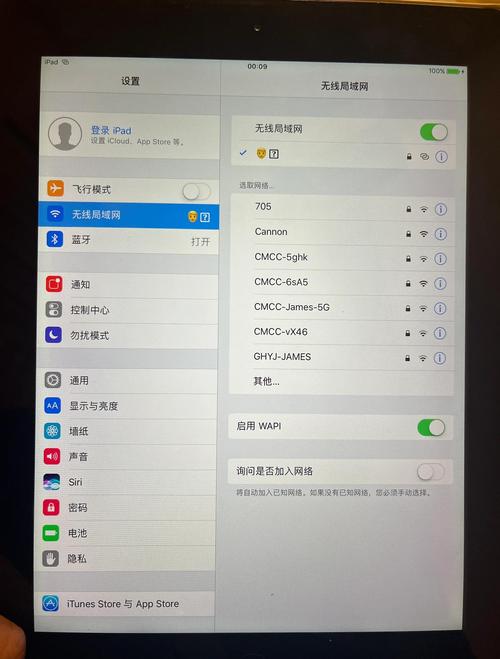
- 检查屏幕右上角:查看菜单栏的 WiFi 图标(像三个弧线的标志)。
- 图标状态:
- 实心黑色:WiFi 已开启。
- 空心灰色:WiFi 已关闭,点击它,选择“打开 Wi-Fi”。
- 带感叹号:已开启但未连接到任何网络,点击它,选择你要连接的网络。
- 问号:正在搜索网络或配置有问题,点击它,选择“打开网络偏好设置”。
-
确认网络名称和密码
- 确保你输入的 WiFi 名称(SSID)完全正确,注意大小写和空格。
- 确保你输入的密码完全正确,可以在输入密码时,点击密码框右侧的 “显示密码” 眼睛图标来检查。
- 如果不确定密码,可以询问网络管理员或路由器所有者。
-
重启“罪魁祸首”
- 重启你的 Mac:点击屏幕左上角的 苹果菜单 > 重新启动,这是解决大部分临时软件故障的万能方法。
- 重启你的路由器:拔掉路由器的电源线,等待 30 秒到 1 分钟,然后重新插上,等待路由器指示灯稳定后(通常需要1-2分钟),再尝试连接 Mac。
第二步:软件与系统设置排查
如果基础检查无效,问题可能出在 Mac 的系统设置上。
(图片来源网络,侵删)
-
忘记并重新连接网络
- 这个操作可以清除该网络可能损坏的配置文件,非常有效。
- 点击屏幕右上角的 WiFi 图标。
- 在下拉菜单中,找到你无法连接的网络名称,按住键盘上的
Option(alt) 键,这时“忽略此网络”会替代“加入其他网络”出现。 - 点击 “忽略此网络”,确认操作。
- 忽略后,再次点击 WiFi 图标,选择你的网络,重新输入密码连接。
-
检查网络位置
- 点击屏幕右上角的 WiFi 图标 > 打开网络偏好设置。
- 在左下角,找到“位置”下拉菜单,确保它不是一个被限制的位置(自动”或“办公室”),如果不确定,可以新建一个位置,比如命名为“测试”,然后尝试连接。
-
更新 macOS 系统
- 旧版本的系统可能存在已知的 WiFi 兼容性问题。
- 点击屏幕左上角的 苹果菜单 > 关于本机 > 软件更新。
- 如果有可用更新,请下载并安装,安装完成后可能需要重启电脑。
-
重置网络设置(大招,慎用)
 (图片来源网络,侵删)
- 注意:此操作会清除你 Mac 上所有已保存的 WiFi 密码、VPN 设置、网络配置文件等,需要重新设置,请确保你知道所有网络的密码。
- 在 网络偏好设置 窗口中,点击 “高级...” 按钮。
- 切换到 “TCP/IP” 标签页,点击右下角的 “配置 DHCP...” 按钮,选择 “立即释放”,然后点击 “立即续租”,先试试这个。
- 如果不行,切换到 “WiFi” 标签页,点击左下角的 按钮,选择 “移除所有首选网络”,然后关闭窗口,保存设置,再重新连接。
- 终极重置:在终端(应用程序 > 实用工具 > 终端)中输入以下命令,然后按回车,这会重置整个网络堆栈。
sudo pkill -f "configd"
sudo dscacheutil -flushcache
sudo killall -HUP mDNSResponder
输入密码后回车,然后重启 Mac。
第三步:硬件与驱动排查
如果软件方法都无效,问题可能与硬件或驱动有关。
-
检查 AirPort 硬件状态
- Mac 内置的 WiFi 卡也叫 AirPort。
- 点击屏幕左上角的 苹果菜单 > 关于本机。
- 点击 “系统报告...”。
- 在左侧列表中,找到并点击 “网络”。
- 在右侧的 “Wi-Fi” 或 “AirPort” 栏中,查看 “状态” 一栏。
- 如果显示“已配置”:硬件正常,问题出在软件层面(请返回第二步)。
- 如果显示“未找到”:说明系统没有检测到 WiFi 硬件,这很可能是硬件故障或驱动问题。
-
检查驱动/固件
- 在 “系统报告” 的 “WiFi” 栏中,查看 “固件版本”,可以记下这个版本号,然后去苹果官网或你的 Mac 型号支持页,查看是否有最新的 AirPort 固件更新,有时固件更新能解决奇怪的兼容性问题。
-
安全模式启动
- 安全模式会加载最少的系统和驱动程序,可以判断是否是第三方软件冲突导致的问题。
- 完全关机 Mac。
- 按下电源键开机。
- 立即 按住键盘上的
Shift键,直到看到登录窗口。 - 登录后,尝试连接 WiFi,如果可以连接,说明是某个第三方软件(如 VPN、杀毒软件、网络工具等)的冲突,你需要回忆最近安装了什么软件,并在安全模式下卸载它。
第四步:终极解决方案
如果以上所有方法都失败了,可以考虑以下最后的选择。
-
创建新的管理员账户
- 有时是当前用户账户的配置文件损坏了。
- 点击屏幕左上角的 苹果菜单 > 系统设置(旧版系统是“系统偏好设置”)> 用户与群组。
- 点击左下角的锁形图标并输入密码以进行更改。
- 点击 号,创建一个新的管理员账户。
- 登录到这个新账户,然后尝试连接 WiFi,如果成功,说明是旧账户的问题,你可以将旧账户的重要文件迁移到新账户,然后删除旧账户。
-
联系 Apple 支持
- 如果在 “系统报告” 中 WiFi 状态为“未找到”,或者你尝试了所有方法都无法解决,那么很可能是硬件故障(如 WiFi 卡损坏)。
- 你可以 预约 Apple Store 的天才吧 进行检测,或者通过 Apple 官方支持热线 获取帮助,如果电脑在保修期内,硬件问题通常是免费维修的。
总结排查流程
快速检查 -> 重启 Mac 和路由器 -> 忘记网络重连 -> 更新 macOS -> 重置网络设置 -> 安全模式/新建账户排查 -> 联系 Apple 支持。
希望这些步骤能帮你解决问题!


