


当然可以!在手机上玩电脑版《我的世界》(Minecraft: Java Edition)是完全可行的,而且方法还挺多,这和直接在手机上下载的“基岩版”(Minecraft: Bedrock Edition)是不同的。
(图片来源网络,侵删)
核心区别在于:
- 电脑版 (Java Edition):运行在Java平台上,模组支持最丰富,与PC玩家无缝联机,但原生不支持手机。
- 手机版 (Bedrock Edition):运行在基岩引擎上,支持跨平台联机(手机、Xbox、Switch等),优化较好,但模组生态相对较弱。
要在手机上玩Java版,你需要通过一些“桥梁”或“转换”工具,下面我为你详细介绍几种主流方法,从简单到复杂,你可以根据自己的需求选择。
使用远程桌面软件 (最简单,适合单机)
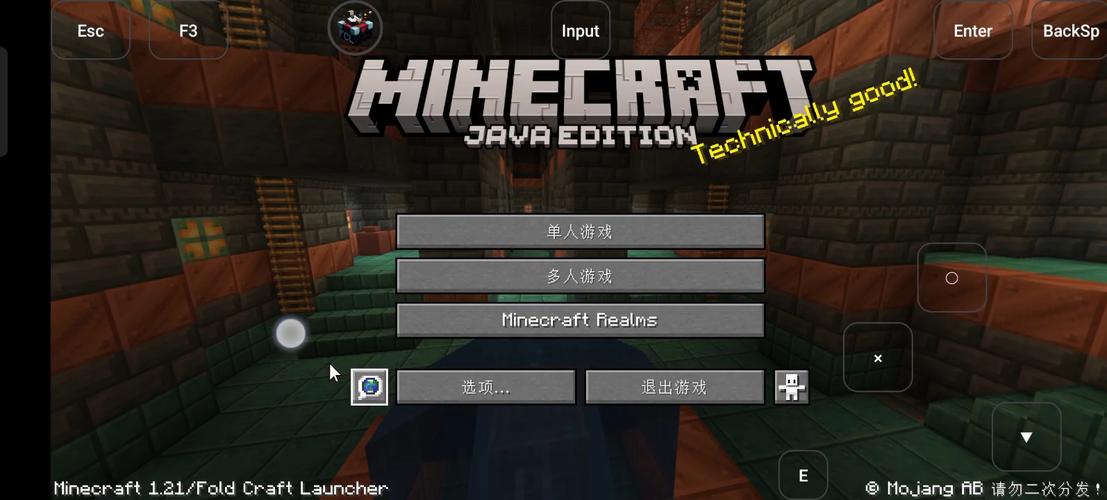
这是最直接的方法,相当于把你的电脑屏幕“投射”到手机上,你通过手机来操作电脑。
原理:手机安装一个客户端,连接到局域网或互联网上的电脑,电脑上运行一个服务端,手机只是个显示器和控制器。
(图片来源网络,侵删)
推荐软件:
- Steam Link (免费):由Valve开发,对游戏优化非常好,延迟低,支持手柄和触摸屏映射。强烈推荐!
- RustDesk (免费开源):类似于TeamViewer,但更注重游戏性能,延迟控制得不错。
- Parsec (免费):主打在线游戏串流,画质和延迟表现优秀,但有时需要付费才能获得最佳体验。
操作步骤 (以Steam Link为例):
- 在电脑上:
- 确保你的电脑和手机在同一个Wi-Fi网络下(首次设置),之后也可以通过互联网远程访问。
- 在Steam上安装并运行《我的世界》Java Edition。
- 下载并安装 Steam Link 的电脑服务端(Steam客户端自带,或在官网下载)。
- 在Steam设置中,开启“远程游玩”功能。
- 在手机上:
- 在App Store或Google Play商店搜索“Steam Link”并下载。
- 打开App,它会自动搜索局域网内的电脑,点击你的电脑进行配对。
- 根据提示在手机上输入PIN码完成配对。
- 开始游戏:
- 配对成功后,手机上会显示你的电脑桌面。
- 在手机上点击《我的世界》图标启动游戏,或者直接在Steam界面启动。
- 你可以使用触摸屏模拟鼠标键盘,或者连接蓝牙手柄进行操作。
优点:
- 操作简单:无需复杂设置,即插即用。
- 100%纯正Java版体验:模组、光影、材质包一切照旧。
- 支持所有Java版功能:世界、存档、皮肤等完全和PC同步。
缺点:
(图片来源网络,侵删)
- 依赖网络:局域网内体验好,但跨网络(从外面连家里的电脑)对网络质量要求高,延迟会明显。
- 耗电量大:手机和电脑都需要持续工作,非常耗电。
- 需要一台一直开着的电脑。
使用串流应用 (专注游戏,性能更好)
这类应用专门为游戏串流优化,比通用远程桌面软件延迟更低,帧率更稳定。
推荐软件:
- Moonlight (免费):基于NVIDIA的GameStream技术,如果你有NVIDIA显卡,这是最佳选择,画质和延迟都顶级。
- Parsec (免费/付费):如前所述,串流质量非常高,适合各种显卡。
操作步骤 (以Moonlight为例):
- 在电脑上:
- 安装NVIDIA显卡驱动(GeForce Experience)。
- 在GeForce Experience中,开启“游戏串流”功能,并设置一个PIN码。
- 确保防火墙允许Moonlight的连接。
- 在手机上:
- 下载“Moonlight”App。
- App会自动搜索电脑,输入PIN码连接。
- 开始游戏:
连接成功后,直接在Moonlight界面启动《我的世界》。
优点:
- 性能优异:串流质量和延迟通常优于Steam Link。
- 专为游戏优化:按键映射和手柄支持更完善。
缺点:
- 需要特定硬件:Moonlight需要NVIDIA显卡。
- 同样依赖网络和一台开着的电脑。
使用服务器工具 (适合多人联机)
如果你主要是想在手机上和朋友一起玩Java版服务器,这个方法最合适。
原理:在手机上运行一个轻量级的服务器端程序,然后通过一个App连接并操作。
推荐工具:
- Aternos.org (免费):这是一个提供免费Minecraft服务器的网站,你可以在它的网页上创建一个Java版服务器,然后它会给你一个服务器IP,你用手机上的远程桌面App(如RustDesk)连接到你托管服务器的电脑(可以是你的VPS或任何一台电脑),在电脑上通过Minecraft Java Edition客户端加入这个服务器进行游戏。
- PocketMine-MP (开源):这是一个在手机上直接运行Minecraft PE/基岩版服务器的工具,虽然它本身不是Java版,但你可以通过一些插件实现与Java版世界的数据互通(使用“BungeeCord/Velocity + ViaVersion”插件组),这个方案比较复杂,适合有一定技术基础的用户。
优点:
- 适合多人:核心就是为了解决多人联机问题。
- 灵活性高:可以随时随地通过手机管理服务器。
缺点:
- 设置复杂:特别是想实现Java版互通时,需要较多技术知识。
- Aternos有排队和广告:免费服务器的体验可能会受限。
使用第三方模拟器 (不推荐,有风险)
有些第三方安卓模拟器声称可以在手机上运行Windows系统,从而安装Java版MC。
为什么不推荐?
- 性能极差:模拟器在手机上运行Windows,再运行MC,帧率会非常低,体验糟糕。
- 耗电发热严重:相当于三层嵌套,资源消耗巨大。
- 安全风险:这类模拟器来源不明,可能包含恶意软件或隐私泄露风险。
- 操作不便:在小小的手机屏幕上操作Windows桌面,体验很差。
强烈不建议使用这种方法,除非你只是想尝试一下,且不关心体验。
总结与建议
| 方法 | 优点 | 缺点 | 适合人群 |
|---|---|---|---|
| 远程桌面 (Steam Link) | 简单、纯正Java版体验 | 依赖网络、耗电、需开电脑 | 想在手机上偶尔玩玩单机,或用PC联机时临时用手机操作的玩家。 |
| 游戏串流 (Moonlight) | 性能好、延迟低 | 需N卡、依赖网络、需开电脑 | 对游戏性能和延迟有较高要求的玩家,且有NVIDIA显卡。 |
| 服务器工具 | 适合多人联机 | 设置复杂、有技术门槛 | 主要需求是和朋友在手机上管理服务器或联机的玩家。 |
| 第三方模拟器 | 理论可行 | 性能差、耗电、有风险 | 不推荐,几乎无法获得良好体验。 |
给你的最终建议:
- 如果你只是想在沙发上躺着,用手机玩玩自己的Java版世界:直接用Steam Link,这是最简单、最有效的方法,记得配个好点的蓝牙手柄。
- 如果你和朋友联机,主战场在电脑,但想用手机看看服务器状态或发个命令:可以用RustDesk等工具远程连接到开服务器的电脑。
- 如果你想在手机上和朋友一起开一个Java版服务器:可以研究一下 Aternos + 远程桌面 的组合方案。
希望这些信息能帮到你,祝你游戏愉快!


