


- 修改当前电脑已连接的 Wi-Fi 的密码(即让电脑忘记旧密码,连接到新密码)。
- 修改由这台电脑创建的 Wi-Fi 热点的密码(比如用电脑开了一个共享网络给手机用)。
下面我将分情况为您详细说明操作步骤。
(图片来源网络,侵删)
修改当前电脑连接的 Wi-Fi 密码
这种情况最常见,通常是路由器管理员(比如你自己)修改了 Wi-Fi 密码后,需要让你的电脑用新密码重新连接。
核心思路:让电脑“忘记”这个 Wi-Fi 网络,然后重新搜索并输入新密码连接。
对于 Windows 10 / Windows 11 系统
操作非常简单,只需要几步:
-
打开 Wi-Fi 设置:
 (图片来源网络,侵删)
- 点击任务栏右下角的 网络图标 (像一个信号塔的形状)。
- 在弹出的网络列表中,找到你想要修改密码的 Wi-Fi 名称。
-
“忘记”网络:
- 右键点击该 Wi-Fi 名称,在弹出的菜单中选择 “忘记”。
- 系统会弹出一个确认窗口,点击 “是” 即可,这一步会清除电脑上保存的该 Wi-Fi 的所有信息,包括旧密码。
-
重新连接:
- 再次点击任务栏的网络图标,在列表中找到你的 Wi-Fi 名称。
- 点击它,系统会提示你输入 安全密钥(也就是 Wi-Fi 密码)。
- 输入新的 Wi-Fi 密码,然后点击 “连接”。
你的电脑就已经成功用新密码连接上 Wi-Fi 了。
对于 macOS 系统
操作同样直观:
-
打开“网络”设置:
- 点击屏幕左上角的 苹果菜单 。
- 选择 “系统设置” (System Settings) (在旧版 macOS 中是 “系统偏好设置”)。
- 在左侧边栏中,点击 “网络” (Network)。
-
“忽略”网络:
- 在右侧的网络列表中,选择你正在连接的 Wi-Fi(我的家庭网络”)。
- 点击右下角的 “详细信息...” (Details...) 按钮。
- 在弹出的窗口中,切换到 “Wi-Fi” 标签页。
- 点击右下角的 “忽略此网络” (Forget This Network) 按钮,并在弹出的确认窗口中再次点击 “忽略”。
-
重新连接:
- 关闭“网络”设置窗口。
- 点击屏幕右上角的 Wi-Fi 图标 (像一个扇形的信号)。
- 在列表中找到你的 Wi-Fi 名称,点击它。
- 输入新的 Wi-Fi 密码,然后点击 “加入”。
修改由这台电脑创建的 Wi-Fi 热点密码
这种情况是你用电脑的网卡创建了一个临时的 Wi-Fi 热点(比如通过“移动热点”功能),现在想修改这个热点的密码。
对于 Windows 10 / Windows 11 系统
-
打开“移动热点”设置:
- 打开 “设置” (Settings)。
- 进入 “网络和 Internet” (Network & Internet)。
- 选择 “移动热点” (Mobile hotspot)。
-
修改密码:
- 在“移动热点”页面,你可以看到你当前创建的热点名称(SSID)和密码。
- 点击 “编辑” (Edit) 按钮。
- 在弹出的窗口中,你可以修改 “网络名称” 和 “网络密码”。
- 输入你想要设置的新密码,然后点击 “保存”。
对于 macOS 系统
macOS 自身不提供创建 Wi-Fi 热点的功能,需要通过 “互联网共享” (Internet Sharing) 来实现,但这个功能通常比较复杂,且依赖于有线网络连接,如果你使用了第三方软件来创建热点,修改密码的方法取决于该软件的设置。
重要提醒:修改 Wi-Fi 密码的真正操作者
请务必理解:你是在电脑上让电脑“忘记”或“重新连接”密码,而不是在电脑上直接修改路由器的 Wi-Fi 密码。
- 真正的“修改密码”操作是在路由器上完成的。
- 修改路由器 Wi-Fi 密码的步骤通常是:
- 用电脑连接到路由器(可以是有线连接或当前 Wi-Fi)。
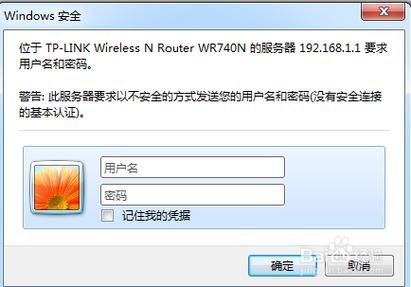
- 打开浏览器,输入路由器的管理地址(通常是
168.1.1或168.0.1)。 - 输入路由器的用户名和密码登录管理后台。
- 在“无线设置”或“Wi-Fi 设置”菜单中找到“无线安全”或“WPA/WPA2/WPA3-PSK”等选项。
- 在这里修改“密码”或“预共享密钥”,然后保存。
总结一下流程:
- 在路由器上:修改 Wi-Fi 密码并保存。
- 在电脑上:按照 “情况一” 的步骤,让电脑忘记旧 Wi-Fi,然后用新密码重新连接。
希望这个详细的指南能帮到你!如果你不确定自己的情况属于哪一种,通常就是 “情况一”。


