


- 通过路由器管理页面(最通用、最推荐的方法)
- 通过 Windows 或 macOS 的自带网络设置(仅适用于已连接的 Wi-Fi)
下面我将为你详细介绍这两种方法的步骤,并提供一些常见问题的解决方案。
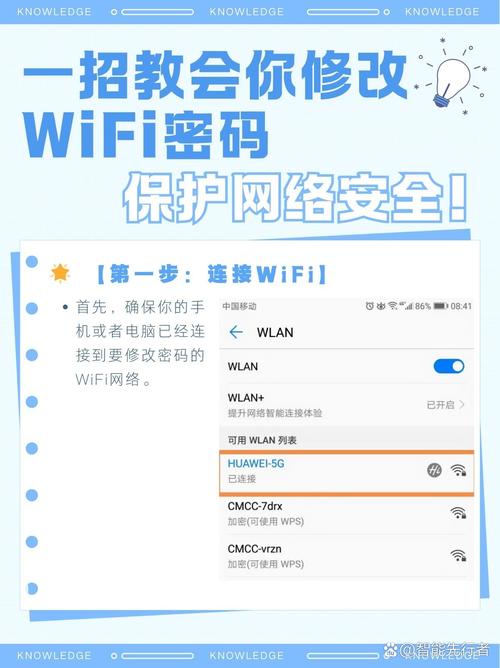
(图片来源网络,侵删)
通过路由器管理页面(最通用)
这个方法适用于任何品牌的路由器,无论你的电脑是 Windows 还是 macOS,你需要知道路由器的管理地址和登录密码。
第一步:准备工作
- 确保电脑已连接到该 Wi-Fi 网络(或者用网线直接连接到路由器的 LAN 口)。
- 找到路由器背面的信息标签,上面通常会写着:
- 管理地址:也叫 IP 地址,常见的是
168.1.1、168.0.1、tplinklogin.cn(TP-Link 的新款)等。 - 管理员用户名:通常是
admin。 - 管理员密码:可能是
admin、password,或者是你自己之前设置的。这是你登录路由器后台的密码,不是 Wi-Fi 密码!
- 管理地址:也叫 IP 地址,常见的是
第二步:登录路由器管理页面
- 打开浏览器(如 Chrome, Edge, Firefox 等)。
- 在地址栏输入你找到的管理地址,然后按回车键。
- 如果输入的是
168.1.1之类的 IP 地址,可能会弹出登录窗口。 - 如果输入的是
tplinklogin.cn这样的网址,会自动跳转到登录页面。
- 如果输入的是
- 输入用户名和密码,然后点击“登录”或“确定”。
第三步:找到并修改 Wi-Fi 设置
登录成功后,你会看到路由器的设置界面,虽然不同品牌路由器的界面布局不同,但逻辑都差不多。
- 找到“无线设置”或“Wi-Fi 设置”:这个选项通常在菜单栏的“高级设置”、“网络设置”或主页面显眼的位置。
- 修改 Wi-Fi 名称(可选):你可以在这里修改你的 Wi-Fi 热点名称(SSID)。
- 修改 Wi-Fi 密码:
- 找到“无线密码”、“WPA-PSK/WPA2-PSK 密码”、“安全密钥”等选项。
- 在输入框中输入你新设置的 Wi-Fi 密码。
- 密码建议:使用大小写字母、数字和符号组合的 8 位以上密码,安全性更高。
- 点击“保存”或“应用”:这是最关键的一步! 点击保存后,路由器会重启并应用新的 Wi-Fi 设置。
第四步:重新连接设备
路由器重启后,你之前连接的所有设备(包括你现在用的这台电脑)都会断开 Wi-Fi,你需要使用新设置的密码重新连接网络。
通过 Windows 或 macOS 系统设置(仅限已连接)
如果你的电脑已经连接着要修改的 Wi-Fi 网络,可以通过系统快速进入路由器管理页面。
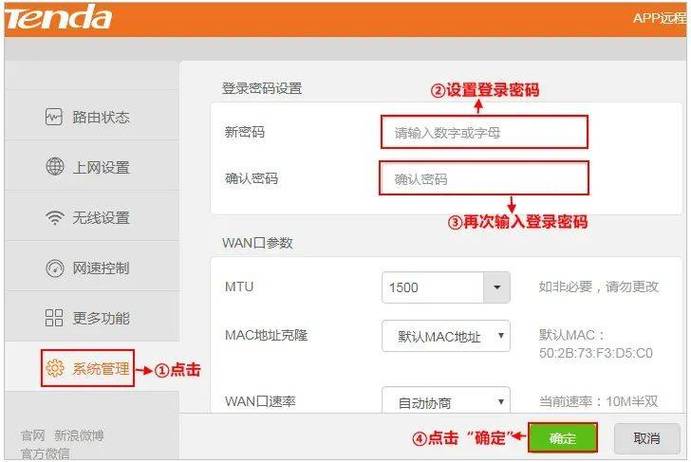
(图片来源网络,侵删)
在 Windows 10/11 上
-
点击任务栏右下角的 Wi-Fi 图标。
-
找到你当前连接的 Wi-Fi 网络名称,点击它下方的 “属性”。
-
在打开的“网络属性”页面中,找到并点击 “网络和共享中心”。
-
在新的窗口中,点击你当前连接的 “连接”(旁边会显示“已连接”)。
 (图片来源网络,侵删)
 -
在弹出的“状态”窗口中,点击左下角的 “属性”。
-
在新的“无线属性”窗口中,切换到 “安全” 选项卡。
-
勾选下方的 “显示字符”,你就能看到当前的 Wi-Fi 密码了。
-
修改密码:这个方法只能查看密码,不能直接修改,但你可以从这里复制路由器的管理地址(在“WLAN MAC 地址”或“IPv4 默认网关”里找,通常是
168.x.1),然后回到方法一的第二步,在浏览器中输入该地址进行修改。
在 macOS 上
- 点击屏幕右上角的 Wi-Fi 图标。
- 按住键盘上的
Option(⌥) 键,同时点击你当前连接的 Wi-Fi 网络名称。 - 在弹出的菜单中,选择 “打开网络偏好设置...”。
- 在“网络”偏好设置窗口中,选择你的 Wi-Fi,然后点击右下角的 “高级...” 按钮。
- 在“高级”窗口中,切换到 “Wi-Fi” 选项卡。
- 选中你的 Wi-Fi 网络,然后点击下方的 按钮(显示密码按钮)。
- 系统可能会提示你输入电脑的登录密码,输入后即可看到当前的 Wi-Fi 密码。
- 修改密码:和 Windows 一样,这里也只能查看,你需要从“系统偏好设置” -> “网络” -> “高级” -> “TCP/IP” 中找到路由器的 IP 地址,然后用浏览器打开,回到方法一进行修改。
常见问题与解决方法
问题 1:忘记路由器的管理地址、用户名或密码怎么办?
- 管理地址:最常见的就是
168.1.1和168.0.1,可以在 Windows 的命令提示符(CMD)里输入ipconfig,找到“默认网关”地址,或者在 macOS 的“网络设置”里找到“路由器”地址。 - 用户名和密码:
- 查看路由器背面标签。
- 如果是第一次使用,或从未修改过,通常是
admin/admin或admin/password。 - 如果都试过了不行,唯一的办法就是长按路由器上的“Reset”(复位/重置)孔 10 秒以上,将路由器恢复到出厂设置,恢复后,所有设置(包括 Wi-Fi 名称和密码)都会变回初始状态,你需要重新设置整个路由器。
问题 2:修改后,手机/平板等设备连不上 Wi-Fi怎么办?
- 确认密码输入正确:仔细检查大小写和特殊符号。
- 路由器未完全重启:等待一两分钟,让路由器完全启动。
- 设备列表已满:一些老旧路由器连接设备数量有限,尝试断开一些不用的设备再连接。
- 忘记网络:在手机或电脑的 Wi-Fi 设置里,找到该网络,选择“忘记网络”或“删除网络”,然后重新搜索并输入新密码连接。
问题 3:修改后,电脑也连不上了怎么办?
因为你的电脑是通过旧密码连接的,修改后自然就断了,请按照第四步的说明,使用新密码重新连接你的电脑即可。
| 方法 | 优点 | 缺点 | 适用场景 |
|---|---|---|---|
| 路由器管理页面 | 通用、功能强大、可修改所有设置 | 需要知道路由器登录信息 | 所有情况,特别是首次修改或需要修改路由器其他设置时 |
| 系统自带设置 | 方便快捷,无需记忆地址 | 只能查看密码,无法修改 | 只是想快速查看当前密码,然后通过其他方式修改时 |
对于绝大多数用户来说,方法一(通过路由器管理页面) 是最可靠和最直接的修改方式,希望这个详细的指南能帮到你!


