


这个“可以上网的设备”可以是:
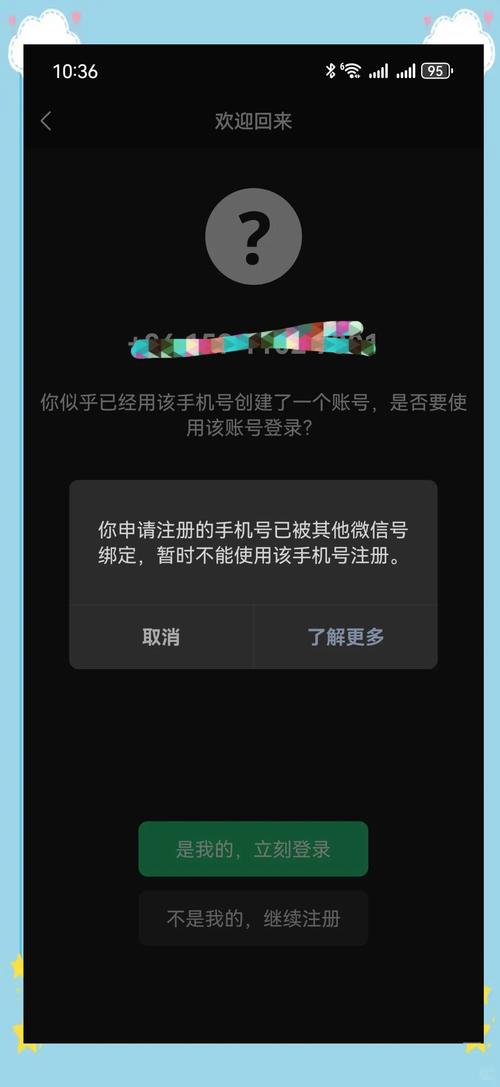
(图片来源网络,侵删)
- 电脑(Windows 或 macOS)
- 平板电脑(iPad 或安卓平板)
- 能上网的游戏机(如 PlayStation, Xbox,但操作可能比较麻烦)
下面我将提供两种最主流、最可靠的方法,并详细说明步骤。
使用电脑(最推荐、最简单)
这是最常用也是最稳妥的方法,因为电脑操作方便,输入账号密码也更容易。
准备工作:
- 一台可以上网的电脑。
- 一个有效的电子邮箱地址(如 QQ邮箱、163、Gmail 等),这是注册微信的关键,因为微信会向这个邮箱发送验证码。
- 一个耳机或音箱(用于接收语音验证码,备用方案)。
详细步骤:
-
访问微信官方网站
- 在电脑浏览器中打开微信官方网站:https://weixin.qq.com/
- 点击页面右上角的 “登录” 按钮。
-
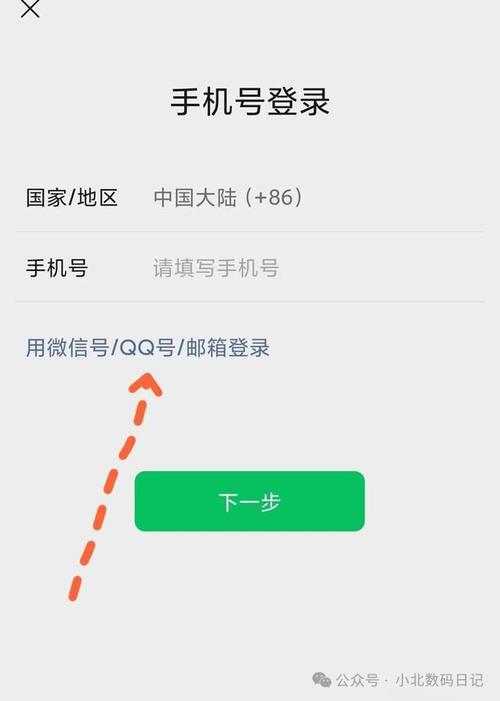
找到注册入口
 (图片来源网络,侵删)
- 在登录页面,找到并点击 “注册” 链接。
-
开始注册流程
- 系统会自动检测到你在电脑上操作,并提示你使用手机扫描二维码,这时,不要慌,继续往下看。
- 在注册页面的下方,通常会有一个 “使用邮箱注册” 或类似的选项,点击它。
- (如果页面没有直接显示,可以尝试在注册页面寻找“无法接收短信?”或“其他注册方式”之类的链接,部分旧版本或特定情况下会显示。)
-
填写注册信息
- 设置你的微信号:这是你的唯一身份标识,一旦设置不可更改,建议使用英文字母、数字或下划线,
zhangwei123。 - 设置你的密码:设置一个安全的密码。
- 确认你的电子邮箱:输入你准备好的邮箱地址。
- 输入验证码:网页会显示一个图片验证码,让你输入。
- 设置你的微信号:这是你的唯一身份标识,一旦设置不可更改,建议使用英文字母、数字或下划线,
-
接收并输入邮箱验证码
- 点击 “获取验证码” 按钮。
- 登录你的邮箱,查收微信发送的邮件,找到里面的6位数字验证码。
- 将验证码输入到电脑的注册页面中。
-
完成注册
 (图片来源网络,侵删)
- 点击 “注册” 按钮。
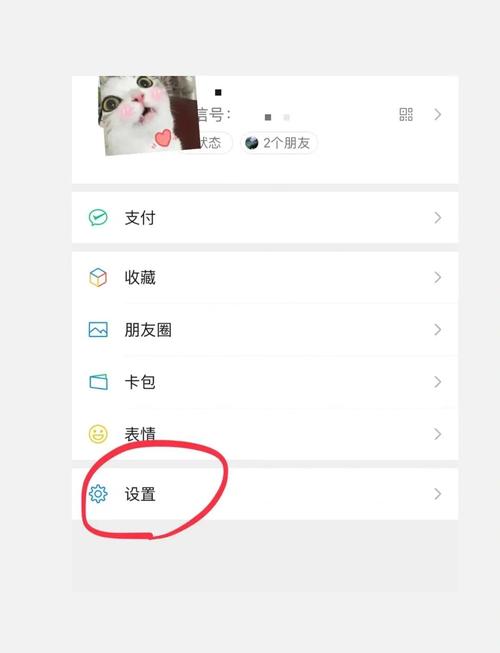
- 恭喜! 你的微信账号就已经成功注册了,你可以在电脑上登录使用微信网页版,或者使用任何一台能联网的手机,通过“微信”App -> “我” -> “切换账号” -> “添加账号” -> “使用微信号/手机号登录”来登录这个新账号。
使用平板电脑(如 iPad)
这个方法的原理和电脑版完全一样,只是设备不同。
详细步骤:
-
在应用商店下载微信 App
- 打开 iPad 的 App Store。
- 搜索“微信”并下载安装。注意: 此时不要打开 App。
-
通过浏览器访问注册页面
- 打开 iPad 的浏览器(如 Safari)。
- 和电脑版一样,访问 https://weixin.qq.com/,点击“登录”,然后点击“注册”。
-
选择邮箱注册
同样,在注册页面选择“使用邮箱注册”。
-
填写信息并验证
后续步骤和电脑版完全一致:填写微信号、密码、邮箱,获取并输入邮箱验证码。
-
完成注册
注册成功后,你就可以在 iPad 上直接打开微信 App 登录使用了。
重要注意事项和常见问题
-
为什么不用手机? 传统手机注册需要接收短信验证码,而你没有手机,所以这条路走不通,我们必须绕过短信验证,使用邮箱作为验证方式。
-
“需要手机扫码”怎么办? 在电脑上注册时,微信官网可能会优先弹出“请用手机扫描二维码”的提示,这时,你需要向下滚动页面,寻找“使用邮箱注册”或类似的文字链接,它通常在页面的底部,比较隐蔽。
-
没有电子邮箱怎么办?
- 创建一个免费邮箱:如果你没有邮箱,这是最简单的方法,你可以轻松注册一个 QQ邮箱(如果你有QQ号的话)、163邮箱、Gmail邮箱等,这些都是免费的。
- 使用朋友的邮箱:可以请朋友帮忙,但整个过程需要你们保持沟通,他需要帮你查收验证码邮件。不推荐,因为涉及隐私和安全问题。
-
注册后如何用手机登录?
- 当你最终拿到一台手机时,下载微信 App。
- 打开 App,点击“登录”。
- 选择“使用微信号/手机号登录”。
- 输入你当初设置的微信号和密码即可登录。
-
语音验证码是什么?
在极少数情况下,如果邮箱收不到邮件,网页版注册可能会提供一个“语音验证码”选项,你需要一个耳机或音箱来接听电话,接听后系统会语音播报验证码,这需要你有能接听电话的设备,但通常我们首选邮箱验证,更方便。
不用手机注册微信的核心就是“用电脑/平板 + 电子邮箱”,整个过程并不复杂,关键在于找到正确的注册入口(邮箱注册)并确保你有一个可用的电子邮箱。
最推荐的步骤:
- 找一台电脑或平板。
- 打开浏览器,访问
weixin.qq.com。 - 点击“登录” -> “注册” -> 寻找并点击“使用邮箱注册”。
- 按提示填写信息,并用邮箱接收验证码完成注册。


