


当然可以!将手机摄像头用作电脑摄像头是一个非常实用且越来越受欢迎的功能,这不仅能获得比普通电脑摄像头更好的画质(尤其是较新的手机),还能实现一些有趣的特效。
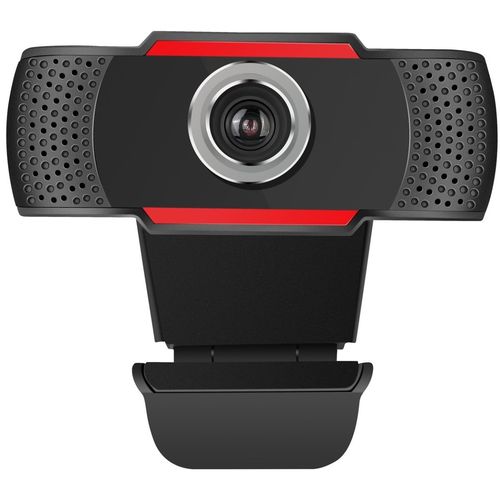
(图片来源网络,侵删)
下面我将为你详细介绍几种主流的方法,从简单易用的到功能强大的,你可以根据自己的需求选择。
核心原理
无论哪种方法,基本原理都是一样的:
- 手机端:运行一个App,将手机的摄像头画面捕捉下来,并通过Wi-Fi网络实时传输出去。
- 电脑端:运行一个客户端软件,接收来自手机的画面数据,并将其虚拟成一个“摄像头设备”。
- 系统识别:操作系统(Windows或macOS)会识别这个虚拟摄像头,然后你就可以在任何需要摄像头的软件(如Zoom、微信、Teams、OBS等)中选择它作为视频输入源。
DroidCam (免费,跨平台,最推荐)
这是最经典、最广为人知的方法,简单稳定,非常适合大多数用户。
优点
- 完全免费:核心功能免费使用,没有水印。
- 跨平台:支持Windows和macOS,手机端支持Android和iOS。
- 使用简单:安装App后,几步就能设置好。
- 支持音频:可以同时传输手机的麦克风声音。
缺点
- 画质有限:免费版画质上限为720p,30fps。
- 偶尔卡顿:网络状况不好时可能会出现延迟或卡顿。
操作步骤
手机端设置
(图片来源网络,侵删)
- 安卓用户:在手机应用商店搜索“DroidCam”并下载安装。
- iOS用户:在App Store搜索“DroidCam”下载,注意:iOS版本需要付费购买,或者使用下面的方法二(iVCam)。
电脑端设置
- 访问官网
https://www.dev47apps.com/,下载并安装与你的电脑系统(Windows或macOS)对应的DroidCam Client客户端。
连接手机和电脑
- 确保在同一Wi-Fi网络下:这是最关键的一步!
- 打开手机上的DroidCam App,它会显示一个IP地址和端口号(如
168.1.100:4747)。 - 打开电脑上的DroidCam Client,它会自动扫描局域网内的设备,或者你也可以手动输入手机显示的IP地址和端口号进行连接。
- 连接成功后,电脑上会预览到手机的摄像头画面。
在软件中使用
- 打开你需要使用摄像头的软件(如Zoom、微信、OBS等)。
- 在视频设置中,选择视频设备为“DroidCam”或类似的名称。
- 完成!
iVCam (iOS用户首选,功能强大)
如果你是iPhone或iPad用户,iVCam是一个比DroidCam iOS版更优的选择,因为它免费且功能更全面。
优点
- 免费:基础功能免费,无水印,支持高清画质。
- 专为iOS优化:体验流畅,支持iPhone/iPad的广角、超广角镜头切换。
- 功能丰富:支持美颜、滤镜、添加文字/图片、屏幕共享等。
- 支持音频。
缺点
- iOS和Windows平台配合最佳,对macOS的支持可能不如Windows。
操作步骤
手机端设置
- 在App Store搜索“iVCam”并下载安装。
电脑端设置
- 访问官网
https://www.ivcam.com/,下载并安装iVCam客户端。
连接手机和电脑
- 确保在同一Wi-Fi网络下。
- 打开手机上的iVCam App,它会显示一个IP地址。
- 打开电脑上的iVCam客户端,它会自动连接手机,或者手动输入IP地址。
- 连接成功后即可预览。
在软件中使用
- 和DroidCam一样,在任何软件的视频设置中选择“iVCam”作为摄像头。
EpocCam (专业级,支持高清)
EpocCam是一款更偏向专业应用的视频工具,画质非常高,适合对视频质量有要求的用户。
优点
- 画质极佳:支持4K超高清画质(需要付费订阅)。
- 专业功能:支持自动对焦、变焦、不同镜头切换(后置摄像头)。
- 跨平台:支持Windows、macOS,手机端支持Android和iOS。
- 稳定可靠:软件质量高,连接稳定。
缺点
- 付费模式:免费版有水印,且画质和功能受限(如仅支持640x480),高质量功能需要订阅。
操作步骤
- 手机端:在App Store或Google Play搜索“EpocCam”下载安装。
- 电脑端:访问官网
https://www.kinoni.com/下载并安装客户端。 - 连接:确保在同一Wi-Fi下,打开手机App和电脑客户端,它们通常会自动连接。
- 使用:在目标软件中选择“EpocCam”虚拟摄像头。
USB连接 (有线,延迟最低)
如果你对网络延迟非常敏感,或者网络环境不佳,可以使用USB连接,这通常需要借助一些专门的软件。
优点
- 延迟极低:几乎感觉不到延迟,画面流畅。
- 稳定可靠:不依赖Wi-Fi信号,连接更稳定。
- 可能节省电量:USB供电,手机不耗电。
缺点
- 需要数据线:不如无线方便。
- 需要特定软件:不能直接被系统识别,必须通过软件转换。
- 安卓相对容易:iOS由于系统限制,实现起来非常复杂,不推荐普通用户尝试。
安卓USB连接示例 (使用V4L2 Drivers)
这是一个相对技术化的方法,适合喜欢折腾的用户。
- 手机端:开启“USB调试模式”(开发者选项中)。
- 电脑端:安装安卓SDK Platform-Tools中的
adb工具。 - 运行命令:通过命令行将手机的摄像头数据流转发到电脑的虚拟摄像头设备。
这通常比较复杂,对于新手不友好。
- 更简单的方式:寻找一些集成了此功能的第三方软件,例如一些“安卓投屏”软件可能带有此功能。
总结与对比
| 方法 | 平台支持 | 价格 | 画质 | 易用性 | 推荐度 |
|---|---|---|---|---|---|
| DroidCam | 全平台 (Win/macOS/Android/iOS) | 免费 (有720p限制) | 良好 (免费版) | ⭐⭐⭐⭐⭐ | ⭐⭐⭐⭐⭐ |
| iVCam | Win/macOS + iOS | 免费 | 优秀 | ⭐⭐⭐⭐⭐ | ⭐⭐⭐⭐⭐ (iOS用户首选) |
| EpocCam | 全平台 (Win/macOS/Android/iOS) | 免费(有水印)/付费 | 极佳 (付费版) | ⭐⭐⭐⭐ | ⭐⭐⭐⭐ (专业用户首选) |
| USB连接 | 主要为安卓 | 免费/付费 | 优秀 | ⭐⭐ | ⭐⭐ (网络差时考虑) |
最终建议
- 对于绝大多数用户:直接使用 DroidCam,它简单、免费、跨平台,足以满足日常视频会议和聊天需求。
- 如果你是iPhone用户:强烈推荐 iVCam,免费且功能强大,体验非常好。
- 如果你是视频创作者或主播,对画质有极高要求:可以考虑付费订阅 EpocCam,它的4K画质和稳定性会给你带来惊喜。
- 如果你在Wi-Fi极不稳定的网络环境下工作:可以尝试 USB连接 的方法,但要做好一定的技术准备。
希望这份详细的指南能帮到你!快去试试,给你的电脑摄像头来个“升级”吧!


