


第一步:选择正确的电脑系统
在下载之前,请先确认你的电脑是 Windows 还是 Mac,爱思助手有专门的 Windows 版本和 Mac 版本,不能混用。

(图片来源网络,侵删)
- Windows 用户:请下载 Windows 版。
- Mac (macOS) 用户:请下载 Mac 版。
第二步:下载爱思助手
官方下载渠道是最安全、最可靠的。
通过官方网站下载(推荐)
- 打开浏览器,访问爱思助手的官方网站:
www.i4.cn - 进入下载页面:在网站首页,通常会有一个非常显眼的“下载”按钮,点击它进入下载页面。
- 选择版本:
- 对于 Windows 用户:你会看到“Windows版”的下载选项,点击下载。
- 对于 Mac 用户:你会看到“Mac版”的下载选项,点击下载。
通过百度等搜索引擎搜索
你也可以直接在百度或谷歌搜索“爱思助手下载”,搜索结果的前几条通常就是官方网站的下载链接。请务必认准 www.i4.cn 这个官方域名,避免下载到非官方的、捆绑了恶意软件的安装包。
第三步:安装爱思助手
下载完成后,根据你的电脑系统进行安装。
对于 Windows 用户:
- 找到安装包:在你的电脑下载文件夹中,找到名为
i4setup.exe或类似名称的文件。 - 右键以管理员身份运行:右键点击该文件,选择“以管理员身份运行”,这一步很重要,可以避免后续出现权限问题。
- 按照提示安装:
- 进入安装向导后,点击“下一步”。
- 阅读许可协议,勾选“我同意”,然后点击“下一步”。
- 选择安装路径(一般保持默认即可),然后点击“安装”。
- 等待安装完成,最后点击“完成”。
- 连接手机:使用原装数据线将你的 iPhone 或 iPad 连接到电脑,爱思助手会自动识别并启动。
对于 Mac 用户:
- 找到安装包:在你的“下载”文件夹中,找到名为
i4mac.dmg的文件。 - 打开 DMG 文件:双击
i4mac.dmg文件,它会弹出一个窗口,里面有一个爱思助手的图标。 - 拖拽到应用程序:将窗口中的爱思助手图标直接拖拽到你的“应用程序”文件夹(Applications)图标上。
- 完成安装:拖拽成功后,安装就完成了,你可以在“启动台”或“应用程序”文件夹中找到爱思助手并打开它。
- 连接手机:使用原装数据线将你的 iPhone 或 iPad 连接到 Mac,爱思助手会自动识别。
第四步:首次使用与重要提示
- 信任电脑:当你第一次将 iPhone 连接到电脑时,手机屏幕上会弹出一个提示,要求你“信任此电脑”,请务必点击“信任”,并输入你的手机锁屏密码,这一步是建立电脑和手机连接的必要条件。
- 关闭防火墙/杀毒软件(如果遇到问题):如果爱思助手无法识别手机,可以尝试暂时关闭 Windows 的防火墙或 Mac 的防火墙/杀毒软件,因为它们有时会阻止数据传输,连接成功后再重新打开。
- 使用原装数据线:强烈建议使用手机原装或 MFi 认证的数据线,数据传输更稳定,兼容性最好。
| 操作步骤 | Windows 用户 | Mac 用户 |
|---|---|---|
| 下载 | 访问 www.i4.cn,下载 "Windows版" |
访问 www.i4.cn,下载 "Mac版" |
| 安装 | 运行 i4setup.exe,右键以管理员身份运行,按提示安装 |
打开 i4mac.dmg,将图标拖拽到“应用程序”文件夹 |
| 连接 | 用数据线连接手机,手机上点击“信任此电脑” | 用数据线连接手机,手机上点击“信任此电脑” |
希望这个详细的教程能帮助你成功下载并使用爱思助手!如果在过程中遇到任何问题,可以随时追问。
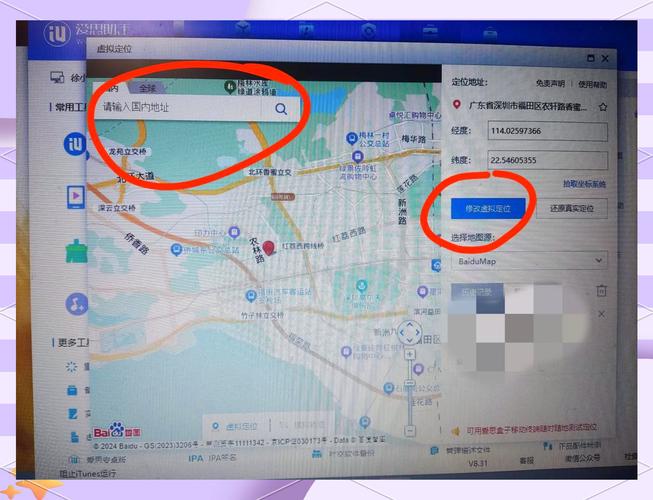
(图片来源网络,侵删)
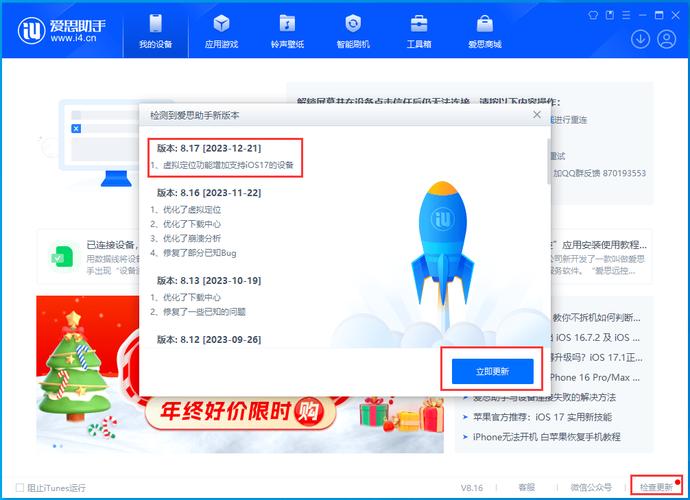
(图片来源网络,侵删)


