


- 在“设置”中添加你想要的输入法。
- 在键盘界面中切换到已添加的输入法。
下面是详细的图文步骤说明。
(图片来源网络,侵删)
第一步:在“设置”中添加新的输入法
这是关键的一步,你需要告诉你的手机你想使用哪些输入法。
-
打开“设置”
- 在手机主屏幕找到并点击灰色的 “设置” 齿轮图标。
-
进入“通用”
- 向下滑动,找到并点击 “通用”。
-
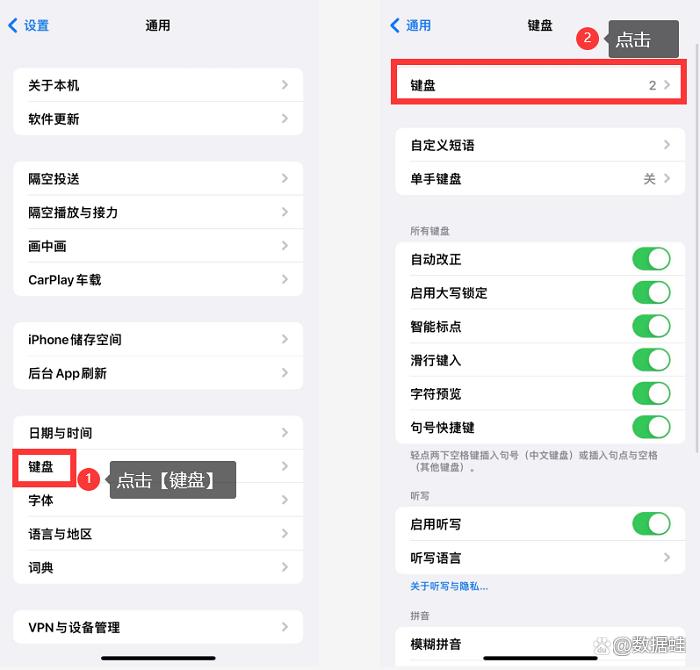
进入“键盘”
 (图片来源网络,侵删)
- 在“通用”菜单中,找到并点击 “键盘”。
-
添加新键盘
- 在“键盘”设置页面,点击顶部的 “键盘”(或者直接点击 “添加新键盘...”),这会进入键盘管理界面。
- 点击右下角的 “添加新键盘...” 按钮。
-
选择输入法
- 现在你将看到一个所有可用键盘的列表,你可以在这里添加:
- 中文(简体): 包括 拼音、手写、九宫格、笔画 等。
- 表情符号: Emoji 表情键盘。
- 其他语言: 如 English (英语)、日本語 (日语) 等。
- 以添加“搜狗输入法”为例:
- 首先确保你已经从 App Store 下载并安装了“搜狗输入法”。
- 在键盘列表中找到 “搜狗拼音” 或 “搜狗输入法”,点击它。
- 系统会让你选择键盘布局,通常选择 “拼音” 即可,然后点击右上角的 “完成”。
- 现在你将看到一个所有可用键盘的列表,你可以在这里添加:
-
重复添加
你可以重复以上步骤,添加多个你需要的输入法,比如同时保留苹果自带的“简体-拼音”和第三方输入法“搜狗拼音”。
 (图片来源网络,侵删)
完成这一步后,你的手机就已经“认识”这些输入法了。
第二步:在输入时切换键盘
现在你可以在任何需要打字的地方(如信息、备忘录、微信等)轻松切换它们。
-
调出键盘
- 打开任意一个可以输入文字的应用(打开“信息” App,给某人发消息)。
- 点击输入框,键盘会自动弹出。
-
切换输入法
-
长按地球图标(或中/英切换图标)
- 在键盘的左下角,你会看到一个 地球 🌐 图标(如果当前是中文输入,也可能是中文/英文切换的图标,中”或“英”)。
- 用手指长按 这个图标。
- 屏幕上会弹出一个菜单,显示所有你已经添加的输入法(简体-拼音、搜狗拼音、Emoji)。
- 滑动你的手指 到想要的输入法上,然后松开,键盘就会立刻切换到该输入法。
-
轻点地球图标循环切换
- 如果你只是快速轻点一下左下角的地球图标,键盘会在你添加的输入法之间顺序循环切换,比如从“简体-拼音”切换到“搜狗拼音”,再点一下又切回“简体-拼音”。
-
使用 3D Touch 或长按空格键(适用于部分旧机型)
- 在一些较新的 iPhone 上(如 iPhone 8 或更新机型,且开启了 3D Touch),你可以用力按压空格键,也可以快速弹出输入法切换菜单。
- 在一些旧机型上,长按空格键也可能实现类似功能。
-
如何管理或删除已添加的输入法?
如果你想删除某个不常用的输入法,可以回到设置里进行操作。
- 按照 第一步 的路径进入:设置 > 通用 > 键盘。
- 点击顶部的 “键盘”,进入已添加键盘的管理界面。
- 你会看到所有你添加的输入法列表。
- 点击你想要删除的输入法(搜狗拼音”)。
- 在下一个页面,点击右上角的 “删除键盘”,然后在弹出的确认窗口中再次点击 “删除” 即可。
常见问题解答
Q: 为什么我在设置里添加了搜狗输入法,但在键盘里却找不到? A: 请确保你已经从 App Store 下载并安装了搜狗输入法,只添加设置不安装 App 是无效的。
Q: 我只想用九宫格输入,不想用拼音,怎么办? A: 在 设置 > 通用 > 键盘 > 键盘 管理界面,点击你添加的 “中文(简体)”,然后在下一个界面选择 “九宫格”,再点击右上角的 “完成”,这样在切换到中文输入法时,默认就会是九宫格布局。
Q: 第三方输入法(如搜狗、百度)的界面和功能为什么和苹果自带的有些不一样? A: 因为它们是不同的公司开发的,各有自己的设计风格和特色功能(如表情包、云输入等),苹果的输入法注重简洁和与系统的深度集成,而第三方输入法则更注重个性化和丰富的功能。
希望这个详细的教程能帮到你!


