


(主标题+副标题,兼顾SEO与可读性)
电脑连接路由器怎么连接?新手必看,三步搞定,告别网络烦恼! 从准备工作到成功上网,超详细图文步骤解析,支持Windows与Mac系统,还有常见问题解决方法!
Meta Description,用于百度搜索结果展示)
还在为电脑连接路由器发愁?本文手把手教你如何连接电脑与路由器,从检查硬件到设置网络,详细步骤清晰明了,无论你是Windows还是Mac用户,都能轻松搞定,附常见问题解决,让你快速畅享网络!
内容**
引言:为什么你的电脑连接路由器总出问题?
“我家路由器明明是好的,手机连得上,为什么电脑就是连不上?” “新买的路由器,插上线就完事了?怎么感觉这么简单,我好像漏了什么?”
如果你也遇到过类似的问题,那么这篇文章就是为你准备的,在数字化时代,稳定的网络连接是学习、工作和娱乐的基石,电脑作为我们最核心的终端设备,与路由器的正确连接至关重要。
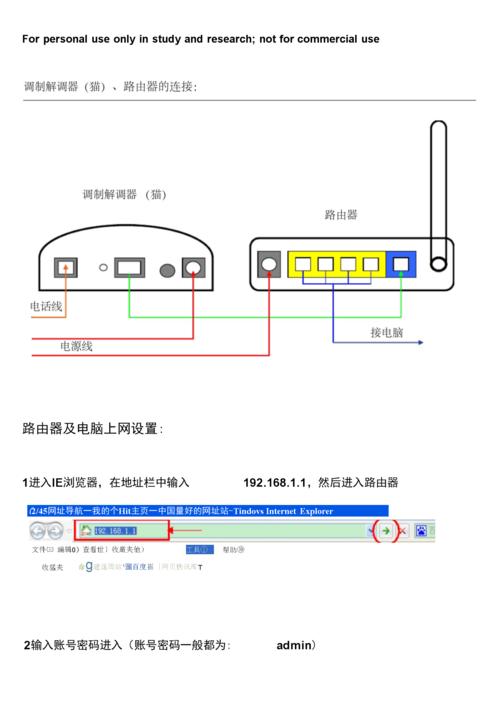
很多用户以为“插上网线就完事了”,但实际上,从硬件连接到网络配置,每一步都可能影响最终的上网体验,作为软件开发和网络技术专家,我将用最通俗易懂的方式,带你一步步掌握电脑连接路由器的正确方法,确保你一次成功,告别网络卡顿、掉线的烦恼!
第一步:准备工作——工欲善其事,必先利其器
在动手之前,做好准备工作可以让你事半功倍,避免中途手忙脚乱。
你需要准备:
- 一台电脑: 可以是台式机或笔记本电脑,操作系统可以是 Windows 7/8/10/11 或 macOS。
- 一台路由器: 已通电并完成基本设置(通常由运营商或你自行配置好Wi-Fi名称和密码)。
- 一根网线: 用于连接电脑和路由器,建议使用超五类(Cat5e)或六类(Cat6)网线,确保传输稳定。
- 电源适配器: 为路由器供电。
第二步:硬件连接——物理世界的“握手”
这是最基础也是最关键的一步,确保所有物理连接都正确无误。
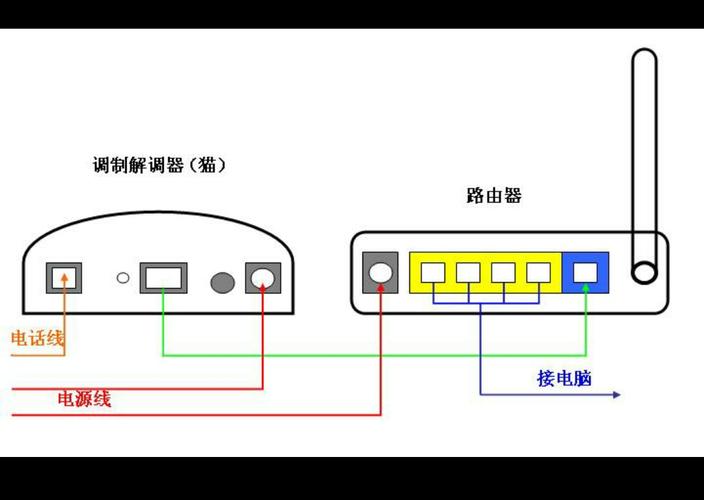
连接步骤:
-
连接路由器与外网源:
- 常见情况(家庭宽带): 将你的入户网线(通常是运营商提供的,比如电信、联通的光猫网线)插入路由器的 WAN口(Wide Area Network口,通常颜色与其他LAN口不同,标识为“Internet”、“WAN”或蓝色)。
- 特殊情况(小区宽带/直接入户网线): 如果没有光猫,入户网线直接插入路由器的 WAN口。
-
连接电脑与路由器:
- 有线连接(推荐,用于初始配置或追求稳定): 取出一根网线,一端插入电脑的网口(或USB转网口适配器),另一端插入路由器的 LAN口(Local Area Network口,通常有多个,标识为“LAN”或黄色/灰色)。
- 无线连接(方便,但需确保路由器已通电并发出Wi-Fi信号): 确保路由器电源已开启,此时路由器的指示灯(特别是电源灯和Wi-Fi信号灯)会正常闪烁,在电脑的Wi-Fi列表中,找到你路由器的Wi-Fi名称(SSID),点击连接并输入正确的密码。
💡 专家提示:
- 指示灯是关键: 路由器正常通电后,电源灯常亮或闪烁,如果WAN口连接了外网,对应的“Internet”或WAN指示灯也应常亮或闪烁,如果灯不亮,请检查网线和接口是否松动。
- 先连接,后配置: 对于新路由器,建议先用网线进行有线连接,这样最稳定,方便后续登录管理界面进行初始设置。
第三步:网络配置与连接——让电脑“说”同一种“语言”
物理连接完成后,电脑还需要进行网络设置才能“听懂”路由器的指令,从而访问互联网。
使用DHCP自动获取(最常见)
现在绝大多数家庭路由器都默认开启 DHCP服务,它能自动为你的电脑分配一个IP地址、子网掩码、网关和DNS服务器,你只需要确保电脑设置为“自动获取”即可。
【Windows 系统】
- 右键点击屏幕右下角的网络图标(Wi-Fi或有线图标),选择“网络和 Internet 设置”。
- 点击“更改适配器选项”。
- 找到你正在使用的连接:
- 有线连接: 右键点击“以太网”,选择“属性”。
- 无线连接: 右键点击“WLAN”,选择“属性”。
- 在弹出的窗口中,找到并双击“Internet 协议版本 4 (TCP/IPv4)”。
- 选择“自动获得 IP 地址”和“自动获得 DNS 服务器地址”,然后点击“确定”。
【Mac 系统】
- 点击屏幕左上角的 苹果菜单 ,选择“系统设置”(System Settings)。
- 在左侧边栏中,点击“网络”(Network)。
- 选择你正在使用的连接(如“以太网”或“Wi-Fi”)。
- 点击“详细信息...”(Details...)按钮。
- 在“TCP/IP”标签页下,确保配置方式为“使用 DHCP”(Using DHCP),如果是“手动”,需要改为DHCP。
配置完成后,打开浏览器,尝试访问一个网站(如 www.baidu.com),如果能打开,恭喜你,连接成功!
手动设置静态IP(高级用户或特定需求)
在某些特殊情况下,例如需要端口映射、搭建服务器或网络管理,你可能需要为电脑设置一个固定的静态IP地址。
【Windows 系统】
步骤与上述类似,只是在第5步选择“使用下面的 IP 地址”,然后手动输入:
- IP 地址: 通常设置为路由器网段内的一个地址,如
168.1.100(具体范围可查看路由器背面标签或登录管理界面查看)。 - 子网掩码: 通常为
255.255.0。 - 默认网关: 通常是路由器的IP地址,如
168.1.1或168.0.1。 - DNS 服务器: 可以填写公共DNS,如
5.5.5(阿里DNS)或8.8.8(Google DNS)。
【Mac 系统】
同样在“TCP/IP”设置中,将配置方式从“使用 DHCP”改为“手动”(Manually),然后依次填入IP地址、子网掩码、路由器(网关)和DNS地址。
常见问题与解决方案(FAQ)
Q1:电脑连上路由器,但上不了网,怎么办?
A1: 这是最常见的问题,请按以下步骤排查:
- 检查物理连接: 确保网线两端都插紧,路由器WAN口指示灯是否正常亮起。
- 重启设备: 将光猫、路由器、电脑全部关闭,等待1分钟,然后先开光猫,等指示灯稳定后再开路由器,最后开电脑,这是解决大部分网络问题的“万能钥匙”。
- 检查IP地址获取: 确保电脑设置为“自动获取IP地址”。
- 检查路由器设置: 尝试登录路由器管理界面(通常在浏览器输入
168.1.1或168.0.1),查看WAN口连接状态是否正常,是否成功拨号(如果是PPPoE宽带)。 - 禁用防火墙/杀毒软件: 暂时关闭电脑的防火墙或杀毒软件,看是否是它们阻止了网络连接。
Q2:忘记了路由器的登录密码和Wi-Fi密码怎么办?
A2:
- 查看路由器背面: 大多数路由器底部或背面都贴有默认的登录IP、用户名、密码和Wi-Fi信息。
- 路由器复位: 如果没有或已修改,可以长按路由器上的 Reset 小孔(通常需要牙签等尖锐物)约10-15秒,直到所有指示灯闪烁一下,路由器将恢复出厂设置,密码会重置为默认值,但所有自定义设置都会丢失!
Q3:Wi-Fi信号太弱,怎么办?
A3:
- 调整路由器位置: 将路由器放置在房屋的中央位置,远离墙壁、金属障碍物和微波炉等干扰源。
- 更换Wi-Fi信道: 登录路由器管理界面,在无线设置中,将信道从“自动”改为一个较少拥堵的信道(如1、6、11)。
- 升级路由器: 如果家中面积较大或墙体较厚,可以考虑支持Wi-Fi 6的Mesh分布式路由器系统,以实现全屋无死角覆盖。
恭喜你!通过以上三个步骤,你已经成功掌握了电脑连接路由器的核心技能,这个过程看似简单,但每一步都蕴含着网络通信的基本原理,作为软件开发者,我们深知稳定、高效的网络环境对于开发、测试和部署的重要性。
希望这篇文章不仅能帮你解决眼前的连接问题,更能让你对家庭网络有一个更清晰的认识,如果觉得这篇文章对你有帮助,别忘了点赞、收藏,并分享给身边有需要的朋友,我们还会带来更多关于网络优化、智能家居和前沿技术的深度内容,敬请关注!


