


设置或更改Windows登录密码。
(图片来源网络,侵删)
设置/更改 Windows 登录密码(最常用)
这是保护您电脑账户安全最重要的密码,主要有两种方法:
通过“设置”应用(推荐,适用于 Windows 10 和 Windows 11)
这是最现代、最简单的方法。
对于 Windows 11 用户:
- 点击 开始 按钮(或按键盘上的 Windows 徽标键)。
- 点击左侧的 “设置” 图标(一个齿轮 ⚙️)。
- 在设置窗口中,选择 “账户”。
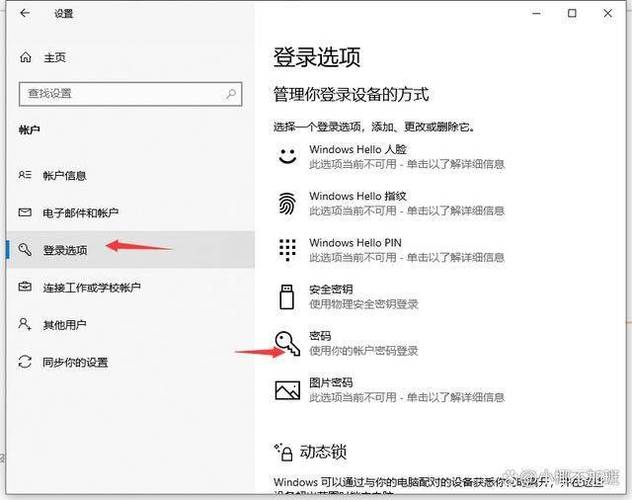
- 在左侧菜单中,点击 “登录选项”。
- 在右侧,找到 “密码” 部分。
- 点击 “更改”(如果您已经设置了密码)或 “添加”(如果您是第一次设置)。
- 系统可能会要求您先输入当前的密码进行验证。
- 然后输入您的新密码,并在下方确认输入一次。
- (可选)您可以设置一个密码提示,以防忘记密码时帮助回忆。
- 点击 “确定” 或 “完成” 保存。
对于 Windows 10 用户:

(图片来源网络,侵删)
- 点击 开始 按钮。
- 点击 “设置” (齿轮 ⚙️ 图标)。
- 选择 “账户”。
- 在左侧菜单中,点击 “登录选项”。
- 在右侧,向下滚动找到 “密码” 部分。
- 点击 “更改” 或 “添加”。
- 后续步骤与 Windows 11 基本相同,输入当前密码(如果需要),然后输入并确认新密码。
通过“控制面板”(经典方法,适用于所有 Windows 版本)
如果您习惯使用传统界面,这个方法也同样有效。
- 在任务栏的搜索框中输入 “控制面板” 并打开它。
- 将右上角的“查看方式”设置为 “大图标” 或 “小图标”,这样能更方便地找到所需选项。
- 找到并点击 “用户账户”。
- 在新的窗口中,点击 “更改您的 Windows 密码”。
- 您会看到几个选项:
- “创建密码”:如果您还没有设置密码,点击这里来创建。
- “更改密码”:如果您已有密码,点击这里来修改。
- “删除密码”:如果您想移除密码(不推荐)。
设置其他类型的密码
除了登录密码,您可能还需要设置以下密码:
设置 PIN 码(Windows 10/11)
PIN 码是Windows 10/11 推荐的快速登录方式,比密码更短,仅在本地设备上有效,安全性更高。
- 位置:和设置密码的路径一样。
- 设置 > 账户 > 登录选项。
- 在“密码”下方,您会看到 “PIN” 部分。
- 点击 “添加” 或 “更改”,然后按照提示设置您的4位或更长的PIN码。
设置 BIOS/UEFI 密码(开机密码)
这是在操作系统启动之前就需要输入的密码,安全性极高,可以防止任何人物理上启动您的电脑。
(图片来源网络,侵删)
- 位置:这个密码不是在Windows里设置的,而是在电脑启动时进入BIOS/UEFI界面设置的。
- 设置方法:
- 重启电脑。
- 在电脑品牌LOGO出现时,迅速、反复地按下特定按键进入BIOS/UEFI设置界面,常见的按键有:
F2,F10,F12,DEL,ESC。(具体按键请查阅您的电脑说明书或开机画面提示)。 - 进入BIOS界面后,使用键盘方向键导航,找到类似 “Security”(安全)、“Password”(密码)或 “Boot”(启动)的选项。
- 通常有两个选项:
- Set Supervisor Password(设置管理员密码):设置后,修改BIOS设置需要此密码。
- Set User Password(设置用户密码):设置后,启动电脑需要此密码。
- 选择其中一个,输入您想设置的密码并确认。
- 按下
F10键,选择 “Save & Exit”(保存并退出)来保存设置并重启电脑。
如果忘记密码怎么办?
忘记密码很麻烦,但Windows提供了一些自救方法:
- 使用密码提示:如果您当初设置了密码提示,在登录界面输入错误密码后,点击“重设密码”旁边的箭头,提示就会出现。
- 使用微软账户在线重置:
- 如果您的Windows登录账户是 微软账户(
yourname@outlook.com),您可以在另一台设备上访问 account.live.com,使用您的备用邮箱或手机号来重置密码。 - 在登录Windows时,选择“无法访问账户?”,然后按照提示操作。
- 如果您的Windows登录账户是 微软账户(
- 使用管理员账户重置:
- 如果您的电脑有另一个拥有管理员权限的账户,您可以用这个账户登录,然后按照 方法二 中的步骤,进入“控制面板”>“用户账户”,来重置忘记密码的账户。
- 使用Windows安装盘/U盘重置:
这是最复杂的方法,需要您有Windows的安装介质,通过安装环境的命令提示符,可以尝试绕过密码,网上有很多教程,但有一定风险,请谨慎操作。
| 密码类型 | 设置位置 | 备注 |
|---|---|---|
| Windows登录密码 | 设置 > 账户 > 登录选项 (推荐) 或 控制面板 > 用户账户 | 保护账户安全的最基本设置 |
| PIN码 | 设置 > 账户 > 登录选项 | 更快捷的本地登录方式 |
| BIOS/UEFI密码 | 电脑启动时按特定键进入BIOS/UEFI界面 | 物理安全级别,防止他人启动电脑 |
对于绝大多数用户来说,只需要掌握第一种 Windows登录密码 的设置方法就足够了,希望这个详细的指南能帮到您!


