


通过Wi-Fi连接(最常用)
这是最方便、最常用的方法,因为不需要数据线,只要台式机的无线网卡正常工作即可。
(图片来源网络,侵删)
操作步骤:
-
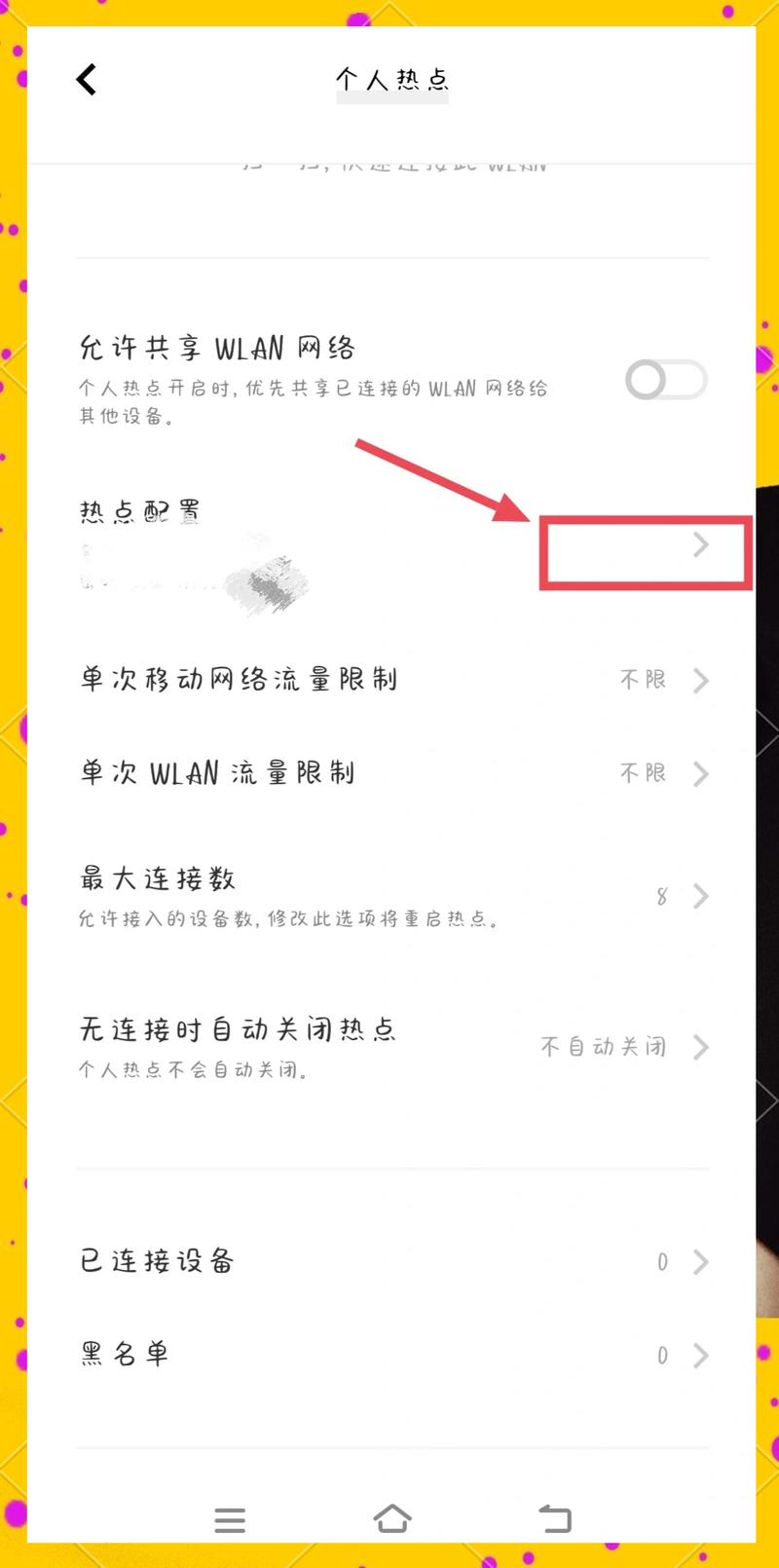
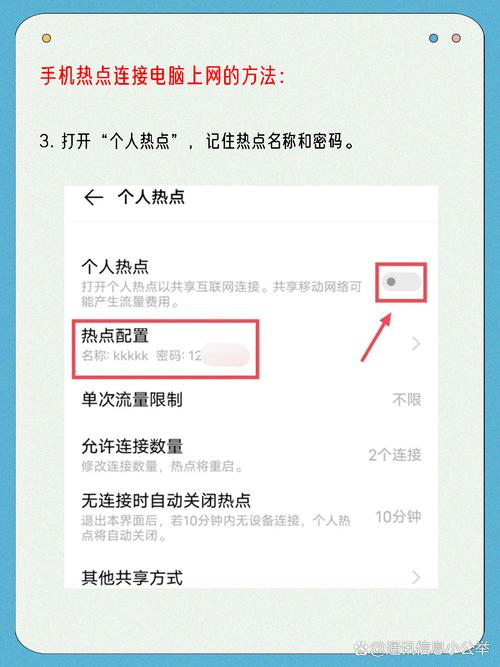
在苹果手机上开启个人热点
- 打开手机的 “设置” App。
- 找到并点击 “个人热点”(通常在“蜂窝网络”或“蓝牙”选项附近)。
- 开启 “个人热点” 的开关。
- 设置热点名称和密码(如果需要):
- 点击 “无线局域网密码”,可以设置一个强密码,防止他人蹭网,默认情况下,热点是开启的。
- 你也可以设置热点名称,这样在电脑上搜索时更容易识别,点击 “热点名称” 进行修改。
- 确认热点开启: 开关变为绿色后,手机屏幕顶部状态栏会显示一个热点的图标(像三个圆圈套在一起)。
-
在台式电脑上搜索并连接热点
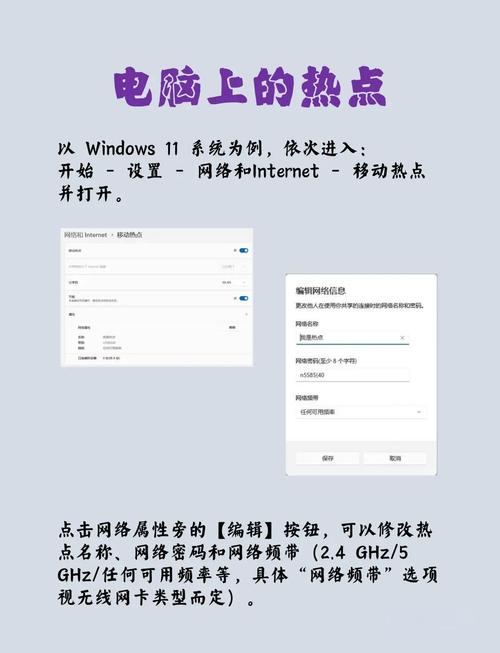
- 对于 Windows 10 / 11 系统:
- 点击任务栏右下角的 网络图标(通常是一个Wi-Fi信号图标)。
- 在弹出的可用网络列表中,找到你刚才设置的热点名称(即你手机的名称)。
- 点击它,然后点击 “连接”。
- 接着会弹出密码输入框,输入你在手机上设置的 “无线局域网密码”,点击“下一步”或“连接”即可。
- 对于 macOS 系统:
- 点击屏幕右上角的 Wi-Fi图标。
- 在下拉菜单中选择你手机的 热点名称。
- 在弹出的窗口中输入 “无线局域网密码”,然后点击 “加入”。
- 对于 Windows 10 / 11 系统:
-
验证连接
- 连接成功后,电脑的网络图标会显示已连接状态。
- 你可以打开浏览器,访问一个网站(如
www.baidu.com),如果能正常打开,说明网络已经成功共享。
通过USB数据线连接(更稳定,适合下载/游戏)
如果你的台式机无线信号不好,或者需要更稳定、更快的网速(尤其是在下载大文件或玩在线游戏时),使用USB连接是更好的选择,这种方法利用了USB的有线连接,信号更稳定,且能减少手机电量消耗。
(图片来源网络,侵删)
操作步骤:
-
准备工作
- 一根可用的 USB数据线(最好支持数据传输,有些充电线可能不行)。
- 将数据线的一端插入手机的充电口,另一端插入台式电脑的 USB-A 或 USB-C 端口。
-
在苹果手机上开启个人热点(USB模式)
- 打开手机的 “设置” App。
- 进入 “个人热点”。
- 开启 “个人热点” 的总开关。
- 关键一步: 在下方找到 “通过USB共享网络” 或 “USB网络” 的选项,打开这个开关。
- (可选) 如果不想同时使用Wi-Fi,可以关闭 “最大兼容性” 选项(iOS 14及以后版本),关闭后,只有通过USB连接的设备才能上网,更省电。
-
在台式电脑上自动连接
- 这是最方便的地方!当你用数据线连接手机并开启USB热点后,大多数Windows和macOS系统会自动识别并连接到网络,无需任何额外操作。
- Windows 系统: 电脑会自动安装一个网络驱动程序,并在任务栏右下角显示“已连接,网络”的提示,网络类型会显示为“以太网”,因为USB共享网络在系统里被识别为有线连接。
- macOS 系统: 同样会自动识别,并在屏幕顶部的菜单栏显示Wi-Fi图标或已连接的状态。
-
验证连接
 (图片来源网络,侵删)
和Wi-Fi连接一样,打开浏览器访问网站,确认网络畅通即可。
两种方法对比
| 特性 | Wi-Fi 连接 | USB 连接 |
|---|---|---|
| 便捷性 | 高,无需数据线,手机可放在远处。 | 低,需要数据线连接,手机和电脑距离受限。 |
| 稳定性 | 一般,易受Wi-Fi信号干扰和距离影响。 | 极高,有线连接,信号稳定,延迟低。 |
| 速度 | 取决于手机的Wi-Fi和电脑的无线网卡。 | 通常更快、更稳定,尤其适合大数据量传输。 |
| 手机电量 | 消耗快,因为手机需要同时发射Wi-Fi信号和进行数据处理。 | 消耗慢,连接时手机可以通过USB端口从电脑取电(边充边用)。 |
| 适用场景 | 临时上网、浏览网页、看视频等日常轻度使用。 | 下载大文件、玩在线游戏、视频会议等需要稳定网络的环境。 |
常见问题与解决方法
-
问题:电脑搜不到手机的热点信号。
- 原因1: 手机热点未开启。
- 解决: 检查手机“设置”-“个人热点”是否已打开。
- 原因2: 电脑的无线网卡被禁用。
- 解决(Windows): 右键点击“开始”按钮 -> “设备管理器” -> 展开“网络适配器” -> 找到你的无线网卡(通常带有 "Wireless" 或 "Wi-Fi" 字样)-> 右键点击 -> 选择“启用设备”。
- 原因3: 距离太远或有障碍物。
- 解决: 将手机和电脑靠近一些,减少障碍物。
-
问题:连接上热点但无法上网。
- 原因1: 手机自身没有连接到移动数据网络。
- 解决: 确保手机的蜂窝数据(移动数据)是开启的。
- 原因2: 流量用尽或达到限速标准。
- 解决: 检查手机运营商的流量套餐情况。
- 原因3: 网络配置问题(较少见)。
- 解决(Windows): 在“设置”-“网络和Internet”-“状态”中,点击“网络重置”,然后重启电脑。
-
问题:USB连接后,电脑上没有网络。
- 原因1: USB数据线仅支持充电,不支持数据传输。
- 解决: 换一根确认可以传输数据的数据线。
- 原因2: 手机上未开启“通过USB共享网络”选项。
- 解决: 回到手机的“个人热点”设置,确保该开关已打开。
- 原因3: 电脑USB端口故障或驱动问题。
- 解决: 换一个USB端口试试,或更新电脑的主板芯片组驱动。
希望这份详细的指南能帮助你成功连接!祝你使用愉快!


