


越狱状态下,切勿直接通过“设置”-“通用”-“软件更新”进行升级!
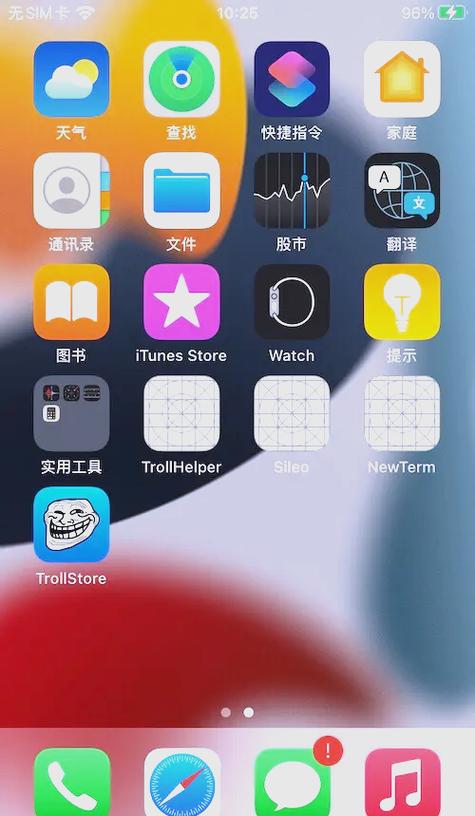
这种常规的升级方式会强制抹掉所有数据和越狱环境,导致设备变砖或进入恢复模式,需要用电脑(iTunes/Finder)才能救回来。
以下是正确的升级流程和详细步骤,请务必仔细阅读。
核心步骤:先恢复到官方系统,再升级
最安全、最推荐的方法是先将你的iPhone恢复到未越狱的官方状态,然后再进行正常的系统升级,这可以确保万无一失,避免任何潜在问题。
准备工作:
-
备份!备份!备份!
 (图片来源网络,侵删)
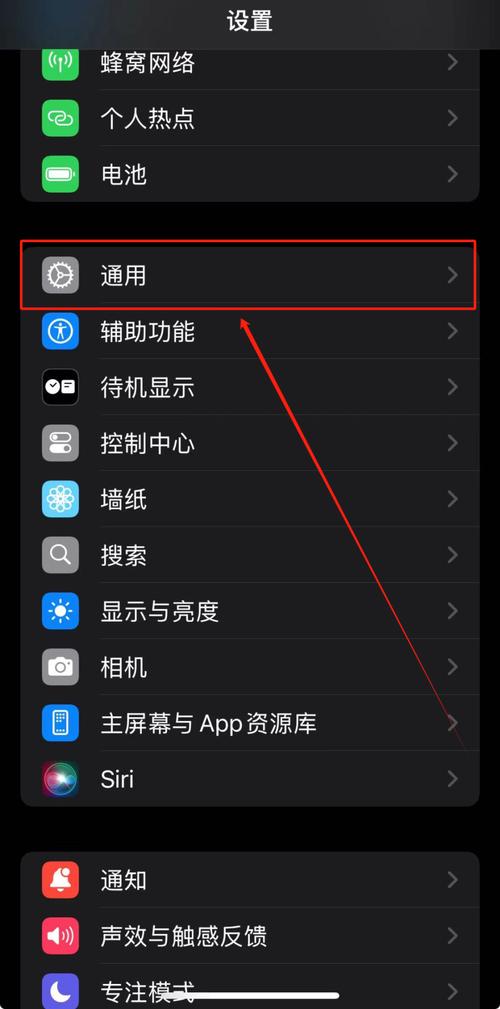
- 重要提示: 通过iCloud或电脑(iTunes/Finder)进行完整备份,越狱状态下的备份可能无法完美恢复到非越狱设备,所以主要备份你的个人数据(照片、通讯录、备忘录等),而不是指望它能恢复越狱应用和设置。
- 备份完成后,将你的个人电脑(Mac或PC)上的所有重要数据也进行备份,以防操作中出现问题。
-
下载最新版的iOS固件
- 你需要一个与你的iPhone型号完全匹配的最新版iOS固件文件(
.ipsw文件)。 - 推荐网站:
- ipsw.me:这个网站非常直观,选择你的iPhone型号,它会列出所有可用的iOS版本,直接下载最新的即可。
- The iPhone Wiki:也是一个可靠的固件来源。
- 如何确认你的iPhone型号? 前往“设置” > “通用” > “本机”,找到“型号名称”(如
iPhone14,2)或“型号号码”(如A2799),然后在网站上查找对应的型号。
- 你需要一个与你的iPhone型号完全匹配的最新版iOS固件文件(
-
准备电脑和数据线
确保你的电脑(Mac或PC)运行正常,并有一根原装或MFi认证的数据线。
详细操作步骤(以macOS为例,Windows用户使用iTunes)
第一步:退出越狱状态(恢复模式)
这是最关键的一步,我们需要将iPhone恢复到出厂的、未越狱的官方系统。
-
将iPhone连接到电脑:使用数据线将iPhone连接到你的Mac或PC。
-
打开Finder(macOS Catalina 10.15及更高版本)或iTunes(macOS Mojave 10.14及更低版本 / Windows)。
- 如果是较新的macOS,会自动打开“访达”(Finder)。
- 如果是旧版macOS或Windows,会自动打开iTunes。
-
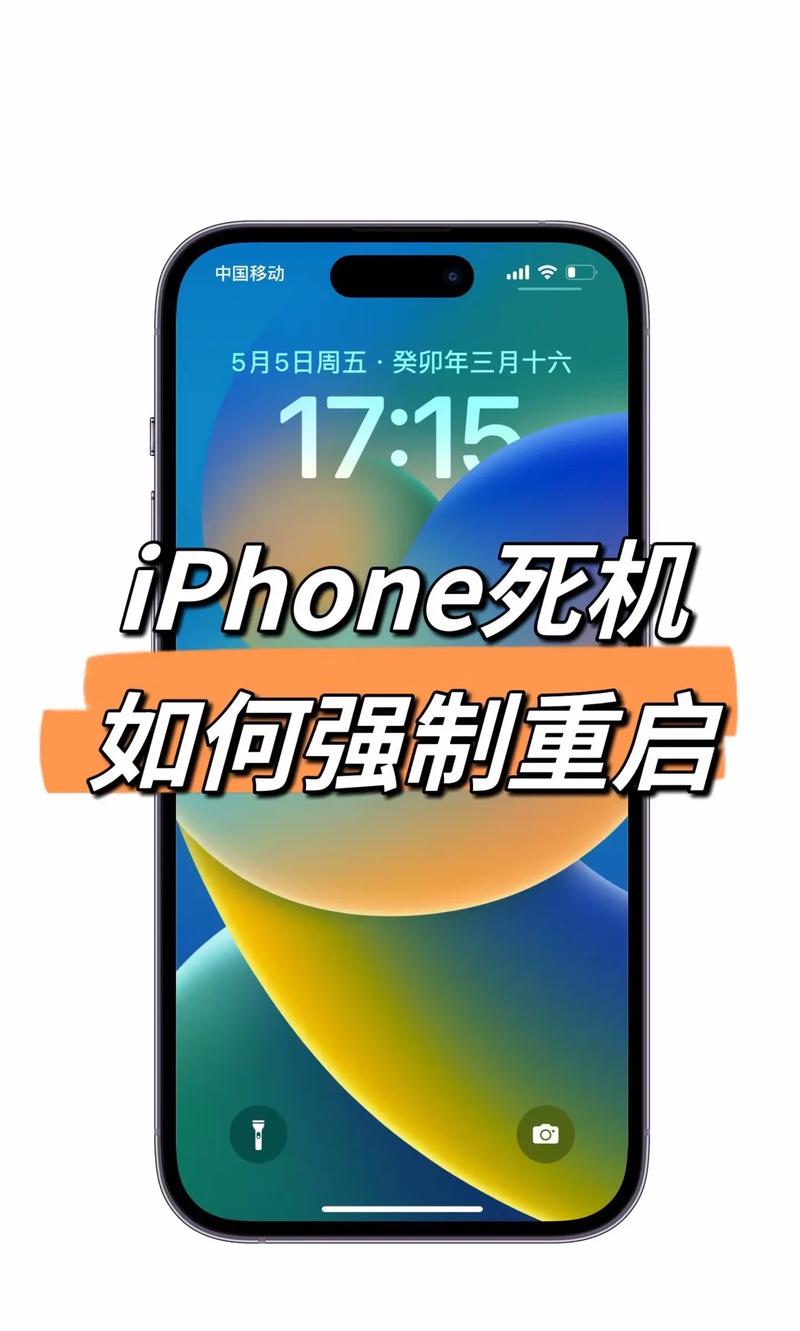
将iPhone置于恢复模式:
- iPhone 8 及更新机型(包括 iPhone SE 2/3):
- 快速按一下“音量+”键。
- 快速按一下“音量-”键。
- 长按侧边(电源)按钮,直到看到恢复模式屏幕(一个数据线和电脑图标)。
- iPhone 7 / 7 Plus:
- 同时长按“侧边(电源)按钮”和“音量-”按钮,直到看到恢复模式屏幕。
- iPhone 6s 及更早机型(包括 iPhone SE 1):
- 同时长按“Home(主屏幕)按钮”和“顶部(或侧边)电源按钮”,直到看到恢复模式屏幕。
- iPhone 8 及更新机型(包括 iPhone SE 2/3):
-
在电脑上执行恢复操作:
- 电脑上的Finder或iTunes会弹出一个窗口,提示“iPhone 出现问题,需要更新或恢复”。
- 点击“恢复”(Restore),电脑会自动下载并安装最新的iOS系统,如果网络不好,下载会很慢。
- 恢复”失败或网络太慢,就使用我们之前下载好的
.ipsw文件:- 在Finder或iTunes窗口中,按住键盘上的
Option(Mac) /Alt(Windows) 键,然后点击 “恢复iPhone” 按钮(此时按钮会变成“检查更新”)。 - 在弹出的文件选择窗口中,找到你刚刚下载好的
.ipsw文件,选中并点击“打开”。 - 系统会开始使用你本地的固件文件进行恢复。
- 在Finder或iTunes窗口中,按住键盘上的
-
等待恢复完成:
- 整个过程会持续几分钟到十几分钟,期间请不要断开数据线或进行任何操作,直到看到iPhone屏幕上出现“设置”或“你好”欢迎界面。
第二步:设置iPhone并从备份恢复
- 设置iPhone:按照屏幕上的“你好”界面进行初始设置,当询问“这是你的新iPhone吗?”时,选择“从iCloud云备份恢复”或“从Mac或PC恢复”。
- 选择备份:选择你之前在第一步中创建的那个完整备份。
- 耐心等待:恢复过程可能需要一些时间,取决于备份数据的大小和网速。
第三步:正常升级到最新系统
你的iPhone已经是一个干净、未越狱的官方系统了。
- 确保连接稳定的Wi-Fi网络。
- 前往 “设置” > “通用” > “软件更新”。
- 系统会检查并显示最新的iOS版本,点击“下载并安装”,然后按照提示完成升级。
升级完成后,你的iPhone就是最新、最安全的官方系统了。 如果你还想越狱,请等待新的越狱工具支持最新系统后再进行操作。
重要注意事项和FAQ
问:我只想升级当前版本,不想变砖,有更简单的方法吗?
答:有,但风险极高,不推荐新手尝试,这被称为“OTA升级”或“SHSH2 blobs”升级,需要你之前保存了对应版本的SHSH blobs,并且使用特定的工具(如 FutureRestore)来操作,这个过程非常复杂,稍有不慎就会失败,对于绝大多数用户来说,“先恢复再升级”是唯一稳妥的方法。
问:恢复后我的越狱应用和设置会还在吗?
答:不会,恢复到官方系统会彻底清除所有数据,包括越狱安装的应用(如Cydia, Sileo, Zebra)和所有相关的设置和文件,你需要重新越狱后,再手动重新安装你需要的插件和应用。
问:如果我的iPhone已经变成白苹果或卡在恢复模式怎么办?
答:这说明你之前的操作可能出现了问题,别担心,这正是我们为什么要做完整备份的原因,你现在只需要按照上面的第一步“将iPhone置于恢复模式”的指引,在电脑上点击“恢复”按钮,强制抹掉所有数据并安装官方系统,虽然会丢失数据,但可以救活你的手机,之后从备份恢复即可。
备份 -> 下载固件 -> 连接电脑 -> 进入恢复模式 -> 使用本地固件恢复 -> 设置手机并从备份恢复 -> 正常升级。
这个流程虽然步骤多,但每一步都是为了保证你的设备安全,操作时请保持耐心和细心。


