


当然可以!用苹果手机拍摄星空是一件非常有趣且有挑战性的事情,虽然手机的专业性无法与专业相机相比,但凭借iPhone强大的计算摄影能力和一些技巧,我们依然能拍出令人惊艳的星空大片。
(图片来源网络,侵删)
下面我将为你提供一个从准备、拍摄到后期的完整超详细指南。
第一部分:拍摄前的准备
万事俱备,才能事半功倍,拍摄星空尤其如此。
器材准备
- iPhone: iPhone 11 Pro及之后的机型效果会更好,因为它们的夜景模式更强大,但即使是iPhone 8,在合适的条件下也能拍出不错的照片。
- 三脚架: 这是最重要的设备! 手持拍摄星空绝对会失败,任何稳定的三脚架都可以,甚至是手机专用的桌面小三脚架。
- 蓝牙遥控器/耳机线: 按下快门时,任何微小的晃动都会导致模糊,使用耳机线(带音量键)或蓝牙遥控器可以避免触碰手机带来的震动。
- 便携电源: 长曝光和后期处理非常耗电,务必确保手机电量充足,最好带上充电宝。
环境与时机选择
- 天气: 必须是晴朗无云的夜晚,可以使用天气App(如“墨迹天气”)查看云层预报。
- 地点: 远离光污染!这是拍出清晰星空的关键,尽量选择郊外、山顶、乡村等黑暗的地方,可以使用光污染地图App(如Dark Sky Finder)来寻找附近的暗夜地点。
- 时间: 新月前后是最佳拍摄时间,因为此时月亮光线最弱,不会掩盖掉暗淡的星星,可以在App(如“月亮日历”)中查询月相。
- 时间点: 最佳拍摄时间是日落后1-2小时到日出前1-2小时之间,天空完全黑下来,但银河有时还未完全升起。
手机设置准备
- 清理镜头: 用干净的布擦拭摄像头镜头,指纹和灰尘会影响画质。
- 关闭闪光灯: 在相机设置中确保闪光灯是关闭的。
- 打开“网格”和“水平仪”: 在“设置” > “相机” > “网格”和“水平仪”中打开它们,有助于构图和保持手机水平。
- 开启“原片模式”: 在“设置” > “相机” > “格式”中,选择“高效”(兼容性更好)或“兼容最佳”(画质更高),推荐使用“兼容最佳”以获得最大画质空间。
- 关闭“自动HDR”和“实况照片”: 在相机设置中关闭这两个功能,HDR在夜景下容易拍出 unnatural 的效果,而实况照片会占用大量存储空间。
第二部分:拍摄步骤
架设与构图
- 固定手机: 将iPhone牢固地安装在三脚架上。
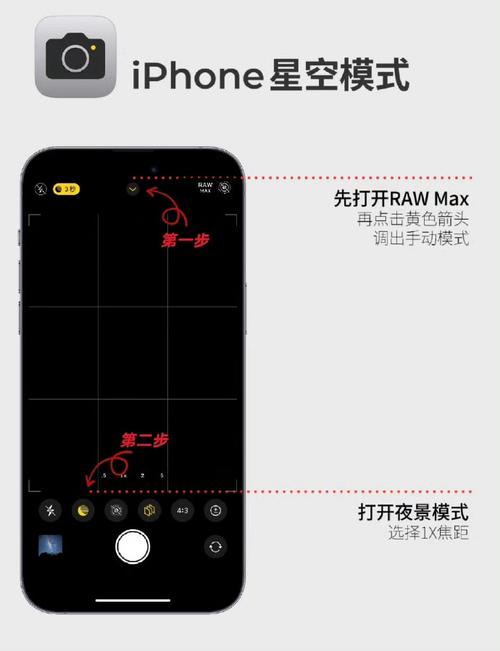
- 打开相机App: 切换到“专业模式”(Professional),这是拍出好照片的核心!
- 对焦: 点击屏幕上最亮的星星或银河中心,确保焦点清晰,对焦后,会出现一个“AE/AF 锁”的黄色锁定条,这能防止手机在长曝光时重新对焦,导致画面模糊。
- 构图:
- 前景: 寻找有趣的前景,如山脉、树木、湖面或帐篷,可以极大地增加照片的故事感和纵深感。
- 水平仪: 使用网格和水平仪,确保地平线是水平的。
- 规则: 可以利用三分法构图,将地平线或银河放在画面的三分之一处。
专业模式参数设置 (关键步骤)
在“专业模式”下,你会看到很多参数,我们主要调整以下三个:
-
ISO (感光度):
 (图片来源网络,侵删)
- 作用: 控制传感器对光的敏感度,数值越高,画面越亮,但噪点(颗粒感)也越多。
- 设置: 从 400 开始尝试,这是比较干净的起点,如果画面太暗,可以逐步增加到 800、1600、3200,iPhone 13 Pro及之后的机型在ISO 3200下依然有不错的表现。不要轻易超过6400,否则噪点会非常严重。
-
S (快门速度):
- 作用: 控制曝光时间,即光线进入传感器的时间,时间越长,画面越亮,但也越容易因为地球自转而星星产生拖影。
- 设置: 这是控制“星星拖影”的关键。
- 广角端 (0.5x): 快门速度可以设置在 8-15秒 之间,星星拖影不明显。
- 1x (标准): 快门速度建议在 4-8秒。
- 2x/3x (长焦): 快门速度必须更短,2-4秒,否则星星会很快变成线条。
- 技巧: 可以先试拍一张,观察星星的拖影情况,再调整快门速度。
-
EV (曝光补偿):
- 作用: 在当前ISO和快门速度的基础上,进行微调。
- 设置: 通常设置为 -0.3 或 -0.7,轻微降低曝光,可以保留更多暗部细节,避免天空过曝变成一片死白。
总结一个常用参数组合:
- ISO: 800 - 1600
- 快门: 10秒 (在0.5x广角下)
- EV: -0.3
操作提示:
(图片来源网络,侵删)
- 调整参数时,用手指左右滑动调节条,比点击更精准。
- 拍摄前,深呼吸,保持稳定。
拍摄与多张合成
- 拍摄: 使用蓝牙遥控器或耳机音量键按下快门。
- 多张拍摄: 强烈建议拍摄3-5张相同构图的照片,后期通过堆栈(Stacking)可以有效减少噪点,让画面更纯净。
第三部分:后期处理
手机拍摄的RAW文件(专业模式拍下的)有巨大的后期空间,推荐使用以下App:
Snapseed (免费且强大)
- 打开照片: 导入你拍摄的RAW文件。
- 调整工具:
- 调整图片: 提高亮度,增加对比度和饱和度,可以适当增加“氛围”(Ambiance)来增强戏剧感。
- 突出细节: 增加“结构”和“锐化”,让星星和银河的边缘更清晰。
- 曲线: 这是专业工具,可以调整S型曲线,增加画面的对比度,让亮部更亮,暗部更暗。
- 局部调整: 如果天空太亮或地面太暗,可以使用“局部调整”工具,单独对天空或地面进行提亮或压暗。
Adobe Lightroom Mobile (专业首选)
- 同步设置: 在电脑端设置好预设,手机端同步后一键应用。
- 基础调整: 和Snapseed类似,调整曝光、对比度、高光、阴影等。
- 镜头校正: 自动校正镜头的暗角和畸变。
- 细节: 使用“锐化”和“减少杂色”功能。
- 曲线: 同样是强大的调色工具。
Starry Stacker (专门用于星空堆栈)
- 作用: 这个App专门用来处理你拍摄的多张星空照片。
- 流程: 将拍摄的3-5张照片导入,它会自动对齐,并将所有星星叠加到一张照片上,同时忽略每张照片中的随机噪点。
- 效果: 最终能得到一张噪点极少、星星锐利、银河清晰的“完美”星空图,这是减少噪点的终极利器。
第四部分:进阶技巧
- 拍摄银河: 在北半球,夏季是拍摄银河的最佳季节,银河在日落后从东南方向升起,在日出前从西南方向落下,使用专业模式,将ISO设置到1600-3200,快门速度在10-15秒,并确保天空足够黑暗。
- 拍摄星轨: 这是更高级的玩法,你需要拍摄数百甚至上千张星空照片(每张间隔几秒),然后在电脑上用Startrails等软件进行合成,形成美丽的星星轨迹,手机电量是巨大挑战。
常见问题与解决
-
Q: 为什么我拍的照片全是白茫茫一片?
- A: ISO设置太高了(比如6400以上),或者有远处的城市灯光污染,降低ISO,并寻找更暗的拍摄地点。
-
Q: 为什么星星都是模糊的线条?
- A: 快门速度设置太慢,或者手机没有固定好,根据你使用的焦距,缩短快门时间,并确保三脚架稳固。
-
Q: 照片为什么有很多红绿蓝的小点?
- A: 这是噪点,由于光线太暗,传感器在努力捕捉光线时产生的,可以通过降低ISO、拍摄多张堆栈、或在后期使用“减少杂色”功能来改善。
用iPhone拍星空,核心就是:找一个足够黑的地方,带上三脚架,用专业模式设置合适的参数(低ISO、适当快门),拍摄多张,然后进行后期处理。
别怕失败,多拍多练,当你第一次在手机屏幕上看到自己拍出的璀璨银河时,那种成就感是无与伦比的,祝你拍摄顺利,拍出属于自己的星空大片!


