


主流第三方一键重装软件(适合新手,最方便)
这类软件通过图形化界面,引导你完成制作启动盘、选择系统、安装等一系列操作,非常省心。
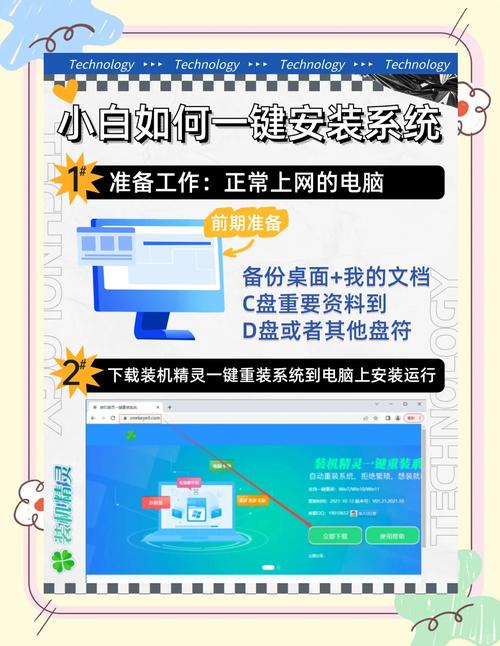
(图片来源网络,侵删)
微软官方工具:Media Creation Tool (强烈推荐)
这是微软官方提供的工具,用来制作 Windows 安装盘(U盘或ISO文件)。强烈建议优先使用!
- 优点:
- 官方权威:由微软官方出品,系统纯净、稳定、安全,绝对没有捆绑软件。
- 功能强大:不仅能制作安装盘,还能直接在Windows内升级系统,或者为另一台电脑创建安装介质。
- 支持最新系统:第一时间支持最新的 Windows 11/10 系统。
- 激活可靠:能自动识别并激活你的正版 Windows 许可证。
- 缺点:
功能相对单一,制作安装盘”和“安装系统”,没有第三方软件那么多的“花里胡哨”功能(如驱动备份、桌面备份等)。
- 下载地址:访问 微软官方下载页面 ,选择“下载工具”即可。
- 适用人群:所有人,尤其是追求纯净、稳定、安全体验的用户。
老牌工具:Windows 7 USB/DVD Download Tool
一个经典的微软官方工具,专门用于将ISO文件刻录到U盘,制作成可启动的安装盘,现在已经不常用,但依然有效。
- 优点:
官方出品,稳定可靠。
 (图片来源网络,侵删)
 - 缺点:
- 界面老旧,仅支持Windows 7及更早的ISO文件。
- 功能单一,已被 Media Creation Tool 替代。
- 适用人群:需要为非常古老的电脑制作系统盘的用户。
国内流行工具:微PE工具箱
一个非常强大且灵活的PE工具集,它不仅能帮你重装系统,还能让你进入一个功能强大的预环境(PE系统)进行各种维护操作。
- 优点:
- 功能极其丰富:集成了大量磁盘分区、文件管理、数据恢复、网络驱动等工具,堪称“瑞士军刀”。
- 高度纯净:基于 Win10/11 制作,非常干净,无广告无捆绑。
- 支持多种安装方式:支持在PE内手动安装,也支持自动安装。
- 免费开源:完全免费。
- 缺点:
对于纯新手来说,功能太多可能会显得复杂,不如其他“一键重装”软件那么傻瓜式。
- 适用人群:有一定电脑基础,或者希望拥有一个强大维护工具的用户。
其他流行的一键重装软件
这类软件在国内非常流行,主打“一键重装”,操作极其简单。
- 常见代表:白菜U盘启动盘制作工具、大白菜、老毛桃、U深度等。
- 优点:
- 操作傻瓜:完全按照提示点击“下一步”即可,对新手极其友好。
- 集成驱动:通常会自动集成大量常用硬件的驱动程序,安装后驱动问题较少。
- 附带工具:通常会集成一些常用软件的安装选项(如Office、浏览器等)。
- 缺点:
- 捆绑软件:这是最大的问题!很多软件在安装过程中或安装后会自动安装一些你不需要的软件、浏览器插件,甚至可能有全家桶软件。
- 系统纯净度:虽然号称“纯净版”,但可能还是会内置一些定制化的东西,不如微软官方的干净。
- 安全性:来源需要仔细甄别,避免下载到恶意修改的版本。
- 适用人群:电脑知识非常薄弱,追求极致方便,并且不介意清理捆绑软件的用户。
手动重装(最专业,最灵活)
这种方法不依赖任何第三方软件,需要你手动下载系统镜像,并用命令行工具制作启动盘。
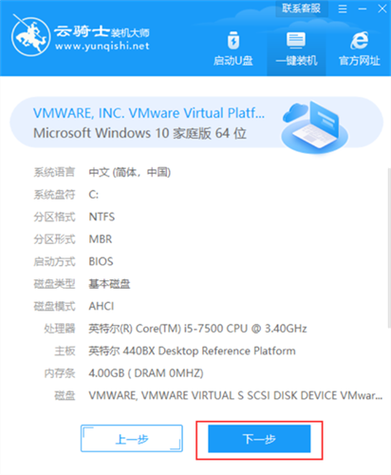
(图片来源网络,侵删)
使用 Rufus 制作启动盘
Rufus 是一款国际知名的、免费的开盘制作工具,功能强大且高效。
- 优点:
- 速度极快:制作启动盘的速度远超大多数同类工具。
- 功能专业:支持MBR/GPT分区、多种文件系统(NTFS/FAT32/ exFAT)、UEFI/BIOS启动模式等高级选项。
- 系统纯净:只负责制作启动盘,不修改任何系统文件,保证系统纯净。
- 缺点:
- 界面是英文的(有中文语言包),对新手可能不够友好。
- 需要你自己提前下载好官方的 Windows ISO 镜像文件。
- 适用人群:有一定动手能力,追求效率和灵活性的用户。
命令行工具 (DiskPart / Bootsect)
这是最底层的操作,通过命令行来管理磁盘和引导,一般只在高级维护或脚本中使用,不推荐普通用户使用。
品牌电脑自带工具
如果你的电脑是品牌机(如联想、戴尔、惠普、华硕等),通常会有一个隐藏的系统恢复分区。
- 优点:
- 最方便:开机时按特定键(如 F12, F8, Novo键等)即可一键恢复到出厂状态。
- 驱动完美:恢复的系统是专门为你的硬件定制的,所有驱动都能完美适配。
- 缺点:
- 恢复到出厂状态:会清空C盘所有数据,并且通常是恢复到最初购买时的那个系统版本(可能是很旧的Win10),无法升级到最新系统。
- 无法更换系统:只能恢复自带的系统,不能换成其他版本(如从Win10换成Win11)。
- 适用人群:只想快速恢复出厂设置,不折腾系统的品牌机用户。
总结与建议
| 工具名称 | 类型 | 优点 | 缺点 | 推荐人群 |
|---|---|---|---|---|
| 微软官方工具 | 官方工具 | 纯净、稳定、安全、激活可靠 | 功能相对单一 | 所有人,首选! |
| 微PE工具箱 | PE工具集 | 功能强大、纯净、免费、灵活 | 对新手稍复杂 | 有一定基础的用户 |
| 一键重装软件 | 第三方软件 | 操作极简、集成驱动 | 可能有捆绑软件、系统不纯净 | 追求方便且不介意捆绑软件的新手 |
| Rufus | 手动工具 | 速度快、专业、纯净 | 需自己下载ISO、界面英文 | 追求效率和灵活性的用户 |
| 品牌机自带恢复 | 品牌工具 | 最方便、驱动完美 | 只能恢复出厂旧版、无法换系统 | 只想快速恢复的品牌机用户 |
我的最终建议:
-
如果你是普通用户,追求简单、安全、纯净:
- 首选【微软官方的 Media Creation Tool】,用它制作一个U盘启动盘,然后用这个U盘去重装系统,这是最省心、最没有后顾之忧的方法。
-
如果你是电脑爱好者,或者需要经常进行系统维护:
- 强烈建议你学习使用 【微PE工具箱】,把它装进U盘,平时可以用来备份数据、分区、修复系统,需要重装时也能轻松搞定。
-
如果你是电脑“小白”,对电脑一窍不通,就想找个软件点一下就搞定:
- 可以选择口碑较好的 【一键重装软件】(如大白菜、微PE的一键重装功能也包含在内),但务必在安装完成后,仔细检查并卸载所有捆绑的软件,保持系统清爽。
-
如果你用的是品牌笔记本,只是想恢复出厂设置:
直接开机按对应品牌的恢复键即可,这是最快的方法。
重装系统前,请一定记得备份重要数据!


