


通用准备工作:连接数据线
这是最直接、最基础的方法,适用于所有智能手机。
(图片来源网络,侵删)
-
准备工具:
- 一根能正常工作的手机数据线(USB to Lightning 或 USB to Type-C)。
- 一台电脑(Windows 或 Mac)。
-
连接步骤:
- 将数据线的一端插入手机的充电口,另一端插入电脑的 USB 端口。
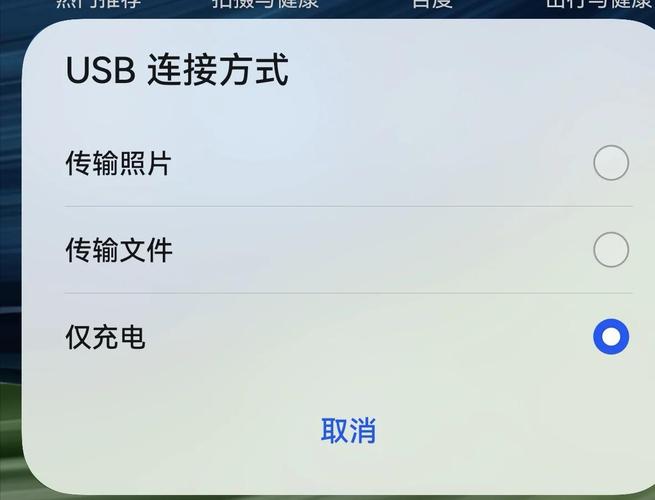
- 手机屏幕上会弹出 USB 连接选项。
安卓手机 - 通过文件管理器
这是安卓手机最推荐、最灵活的方法,可以获取所有音乐文件。
对于安卓 11 及以上版本 (较新系统)
- 连接手机:用数据线连接手机和电脑。
- 选择连接模式:在手机屏幕上拉下通知栏,找到 USB 连接的通知,点击它。
- 选择“传输文件”或“传输媒体文件”:这个选项允许电脑像访问U盘一样访问手机的内部存储,选择它。
- 在电脑上查找文件:
- Windows: 打开“此电脑”,你会看到一个以你手机型号命名的可移动磁盘,双击打开。
- Mac: 打开“访达”(Finder),在侧边栏的“位置”下,你应该能看到你的手机设备,点击它。
- 定位音乐文件夹:进入手机的内部存储后,你需要找到音乐文件,通常它们可能在以下路径中:
Music或音乐:专门存放音乐文件的文件夹。Download或下载:很多通过浏览器或下载App获取的音乐会保存在这里。Android/data/:这是存放App内部文件的宝库! 很多音乐App(如网易云音乐、QQ音乐)会把下载的歌曲放在这里。- 进入
Android/data/文件夹。 - 找到你所用音乐App的文件夹(
com.netease.cloudmusic是网易云音乐,com.tencent.qqmusic是QQ音乐)。 - 进入该文件夹,再找到
files或cache等子文件夹,里面通常会有download或music文件夹,里面就是你的音乐文件了。
- 进入
- 复制粘贴:找到音乐文件后,直接选中它们,复制(Ctrl+C / Cmd+C),然后粘贴到你电脑的 desired 文件夹中(Ctrl+V / Cmd+V)。
对于安卓 10 及以下版本 (较旧系统)
步骤类似,但连接时可能需要手动在通知栏选择“文件传输模式 (MTP)”,文件路径也基本相同。
(图片来源网络,侵删)
苹果 iPhone - 通过文件 App 或 iTunes/Finder
iPhone由于系统限制,不能像安卓那样直接访问所有App的私有文件夹,需要借助官方工具。
方法 2.1:使用“文件”App (推荐,适用于较新的 iOS 13+ 系统)
这是现代iOS系统最方便的方法。
- 准备工作:
- 确保你的iOS系统在13或更高版本。
- 在iPhone上打开“文件”App。
- 在“文件”App的“浏览”标签页中,进入“我的iPhone”。
- 在这里新建一个文件夹,比如命名为“音乐导出”,然后将你想要导出的音乐文件(比如从邮件附件、其他App分享过来的)先移动到这个文件夹里。
- 连接手机:
- 用数据线连接iPhone和电脑。
- 在iPhone上弹出的提示中,一定要点击“信任”,并输入电脑的解锁码。
- 在电脑上操作:
- Windows: 打开“此电脑”,你会看到一个名为“Apple iPhone”的设备,双击打开,里面就能看到你在“文件”App里创建的“音乐导出”文件夹。
- Mac: 打开“访达”,在侧边栏的“位置”下找到你的iPhone设备,点击它,同样可以看到“音乐导出”文件夹。
- 复制粘贴:将文件夹里的音乐文件复制到你的电脑即可。
注意:此方法主要用于导出你手动存入“文件”App的音频文件,无法直接导出Apple Music或QQ音乐App里的受DRM保护的音乐。
方法 2.2:使用 iTunes / Finder (适用于Apple Music歌曲)
如果你需要导出的是从Apple Music购买或下载的歌曲,这是最官方的方法。

(图片来源网络,侵删)
- 准备工作:
- Windows: 下载并安装最新版的 iTunes。
- Mac (macOS 10.15 Catalina 及以上):无需额外安装,直接使用“访达”中的“音乐”App。
- 连接手机:
- 用数据线连接iPhone和电脑。
- 在iPhone上点击“信任”此电脑。
- 在电脑上操作:
- Windows: 打开 iTunes,点击左上角的手机小图标。
- Mac: 打开“访达”,在侧边栏选择你的iPhone。
- 同步音乐:
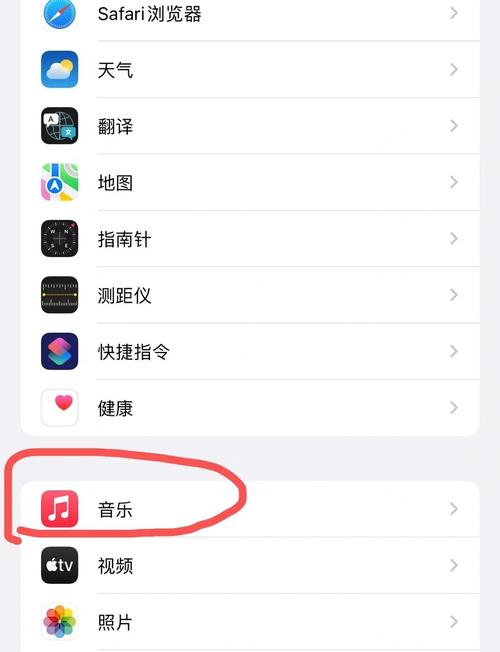
- 在“设置”或“页面,找到“音乐”选项并勾选。
- 勾选“同步音乐”,然后选择“整个音乐资料库”或“所选播放列表、歌手、专辑及类型”。
- 点击右下角的“应用”或“同步”按钮。
- 注意:这会将你iPhone上的音乐同步到电脑的iTunes/Music资料库中,而不是直接复制文件,同步完成后,你可以在电脑的iTunes或Music App里找到这些歌曲。
通过云服务同步
如果你不想插数据线,或者音乐量很大,云服务是绝佳选择。
- 选择云服务:
- Google Drive / Dropbox / OneDrive: 这些是通用的云存储服务。
- iCloud Drive: 苹果生态专用。
- 上传音乐到云端:
- 在手机上安装对应的云服务App。
- 将手机里的音乐文件上传到云盘的指定文件夹。
- 下载到电脑:
- 在电脑上登录同一个云服务的网站或客户端。
- 进入你上传音乐的文件夹,选中所有文件,然后下载到你的电脑硬盘上。
使用第三方手机管理软件
这类软件功能强大,可以跨平台(iOS/Android)使用,提供更丰富的管理功能。
- 常见软件:iMazing (iOS), TunesMate (iOS), MobiMover (iOS/Android), 手机助手类软件(如360手机助手、豌豆荚等,新版本较少见)。
- 优点:界面友好,操作直观,可以批量管理音乐、照片、视频等,通常能绕过一些系统限制。
- 缺点:部分软件可能需要付费才能使用高级功能。
- 基本步骤:
- 在电脑上下载并安装软件。
- 用数据线连接手机,并在手机上“信任”电脑。
- 打开软件,它会自动识别你的手机。
- 在软件中找到“音乐”或“音频”模块,浏览、选择你想要导出的歌曲。
- 点击“导出”或“传输”按钮,选择保存到电脑的路径即可。
总结与对比
| 方法 | 适用系统 | 优点 | 缺点 |
|---|---|---|---|
| 文件管理器 (安卓) | Android | 最直接、最自由,可访问所有文件 | 需要手动查找文件路径,对新手稍复杂 |
| 文件 App (iOS) | iOS 13+ | 操作简单、官方支持 | 只能导出已存入“文件”App的音频,无法直接获取App内歌曲 |
| iTunes / Finder (iOS) | iOS | 官方、可靠,适合Apple Music | 同步操作,无法直接复制文件,iTunes在Windows上体验一般 |
| 云服务 | iOS / Android | 无线、方便,适合大文件 | 需要稳定的网络,可能占用云盘空间 |
| 第三方管理软件 | iOS / Android | 功能强大、界面友好 | 可能需要付费,安装第三方软件 |
给你的建议:
- 如果你是安卓用户:直接用 方法一,这是最根本、最有效的方法。
- 如果你是iPhone用户,只想导出自己下载的MP3等文件:用 方法2.1 (文件App) 最方便。
- 如果你是iPhone用户,想备份Apple Music的歌曲:用 方法2.2 (iTunes/Finder) 进行同步。
- 如果你追求便捷和无线:方法三 (云服务) 是你的首选。
- 如果你觉得以上方法都太麻烦,想要一个“一键搞定”的工具:可以尝试 方法四 (第三方软件)。


