


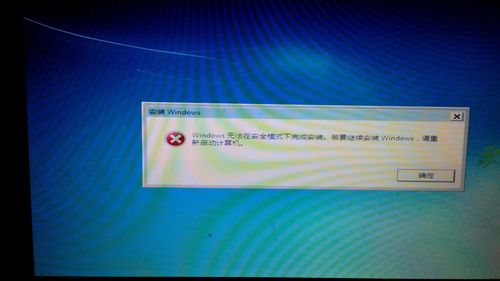
电脑重装系统后依然卡顿,这是一个很常见但又令人头疼的问题,重装系统意味着“清零”,如果问题依旧,说明卡顿的根源并非旧系统或软件的拖累,而是更底层的硬件问题或系统配置不当。
(图片来源网络,侵删)
我们可以按照“从易到难,从软件到硬件”的顺序来排查和解决。
第一步:基础系统优化(软件层面,必做)
新系统装好后,只是一个“裸机”,很多必要的优化和驱动都没有安装。
-
更新所有驱动程序
- 重要性:这是最关键的一步!错误的、过时的或缺失的驱动(尤其是显卡驱动和主板芯片组驱动)是导致卡顿、性能发挥不出的首要原因。
- 如何做:
- 显卡驱动:不要用Windows自带的驱动,去NVIDIA、AMD或Intel的官方网站,根据你的显卡型号下载并安装最新的稳定版驱动。
- 主板芯片组驱动:去你的电脑品牌官网(如联想、戴尔、华硕)或主板制造商官网(如华硕、微星、技嘉),下载对应型号的最新芯片组驱动。
- 其他驱动:确保网卡、声卡等驱动也都是最新的。
-
检查并关闭不必要的启动项
 (图片来源网络,侵删)
- 问题:很多软件(如QQ、微信、Steam、云盘等)都会在开机时自动启动,占用大量内存和CPU资源。
- 如何做:
- 按
Ctrl + Shift + Esc打开任务管理器。 - 切换到“启动”或“启动应用”选项卡。
- 禁用所有非必要的启动程序(只保留杀毒软件和硬件驱动相关程序)。
- 按
-
调整电源计划
- 问题:系统可能默认选择了“节能”模式,为了省电会限制CPU的性能。
- 如何做:
- 右键点击任务栏电池图标(或进入“控制面板” -> “硬件和声音” -> “电源选项”)。
- 选择“高性能”或“卓越性能”电源计划,如果没有,可以点击“创建电源计划”来创建一个。
-
关闭Windows特效和透明效果
- 问题:华丽的Aero特效会消耗一定的系统资源,对于配置较低的电脑尤其明显。
- 如何做:
- 右键点击“此电脑” -> “属性” -> “高级系统设置”。
- 在“高级”选项卡下,点击“性能”区域的“设置”按钮。
- 在“视觉效果”选项卡中,选择“调整为最佳性能”,或者手动只保留“在窗口下显示阴影”等少量你需要的特效。
第二步:深入系统与软件排查(软件层面)
如果基础优化后仍然卡顿,问题可能出在系统本身或某些软件上。
-
检查系统资源占用
 (图片来源网络,侵删)
- 如何做:打开任务管理器(
Ctrl + Shift + Esc),观察“进程”选项卡。 - 关注点:
- CPU:是否有某个进程持续占用100%?可能是杀毒软件、某个后台程序或病毒。
- 内存:内存占用是否长期在80%以上?如果是,说明内存不足,可以考虑增加内存条。
- 磁盘:磁盘占用是否经常达到100%?这是卡顿的致命原因,下面会专门讲。
- 如何做:打开任务管理器(
-
检查磁盘健康与状态
- 机械硬盘 vs. 固态硬盘:如果你的电脑还在用机械硬盘作为系统盘,那么卡顿几乎是必然的,重装系统只是让“新”的卡顿开始。这是最最常见的原因!
- 如何检查:
- 查看磁盘类型:打开“此电脑”,看看C盘的图标下有没有一个“小闪电”标志,有就是SSD,没有就是HDD。
- 使用工具检测:下载 CrystalDiskInfo 等工具,检查硬盘的“健康状态”和“已用/剩余寿命”,如果显示“警告”或“损耗”,说明硬盘即将或已经损坏,必须立即更换。
- 解决方法:强烈建议将系统盘更换为固态硬盘,这是提升电脑流畅度最有效、性价比最高的升级。
-
扫描病毒和恶意软件
- 问题:某些病毒或流氓软件会大量占用系统资源。
- 如何做:使用Windows Defender进行全盘扫描,或者下载可靠的杀毒软件(如火绒、Malwarebytes)进行深度扫描。
-
检查Windows更新
- 问题:有时某个特定的系统更新会引入Bug,导致性能下降。
- 如何做:进入“设置” -> “更新和安全” -> “Windows更新”,检查并安装所有可用更新,如果最近更新后才开始卡,可以尝试“卸载更新”。
-
系统文件损坏
- 问题:系统文件在安装或使用过程中可能损坏。
- 如何做:以管理员身份打开命令提示符或PowerShell,输入以下命令并回车:
dism /online /cleanup-image /restorehealth
这会自动扫描并修复损坏的系统文件。
第三步:硬件问题排查(硬件层面)
如果软件层面都排查过了,问题依旧,那很可能是硬件出了问题。
-
内存问题
- 问题:内存条接触不良、损坏或频率不匹配。
- 如何做:
- 重新插拔内存条:关机断电,打开机箱,将内存条拔下来,用橡皮擦擦拭金手指部分,再重新插紧。
- 使用内存检测工具:下载 MemTest86 等工具,制作启动U盘进行 overnight(过夜)测试,看是否有错误报告。
-
CPU/显卡过热
- 问题:电脑散热不良,导致CPU或显卡为了保护自己而降频运行,性能大幅下降。
- 如何做:
- 监控温度:使用 HWMonitor、鲁大师等软件,在电脑高负载(如玩游戏、渲染)时观察CPU和GPU的温度,如果温度持续超过90°C,说明散热有问题。
- 清理灰尘:长时间使用的电脑,CPU散热器、风扇和机箱内会积满灰尘,严重影响散热,这是非常普遍的原因。
- 更换硅脂:如果CPU散热器与CPU之间的导热硅脂干了,也需要更换。
-
硬盘性能瓶颈(再次强调)
即使是SSD,也可能因为接口问题(如SATA2 vs SATA3)或自身品质问题而成为瓶颈,确保你的SSS连接在SATA3接口上(通常是主板颜色较深的接口)。
第四步:终极解决方案
如果以上所有方法都尝试过,问题依然无法解决:
-
纯净版系统安装
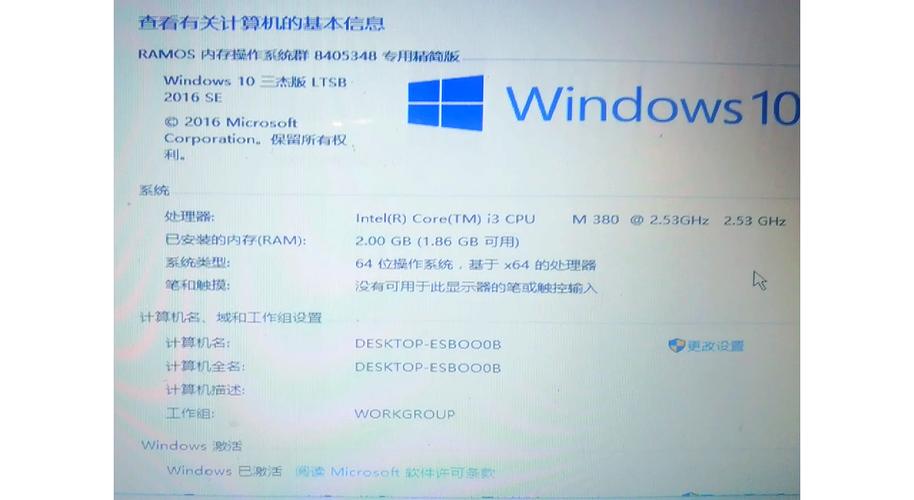
- 你现在安装的可能是一些“精简版”或“Ghost版”系统,这些系统本身就可能被植入了大量广告软件或优化插件,导致卡顿。
- 如何做:从微软官网下载官方的Windows 10/11安装工具,制作一个纯净的U盘,进行全新安装。
-
更换硬件
- 升级内存:如果内存占用长期过高,增加一条内存条是最直接的解决办法。
- 升级硬盘:将机械硬盘更换为固态硬盘,效果立竿见影。
- 更换CPU/显卡:如果硬件确实老旧,无法满足新系统的要求,只能考虑升级核心硬件。
总结与排查思路
| 问题类别 | 主要排查点 | 解决方案 |
|---|---|---|
| 软件配置 | 驱动过时、启动项过多、电源计划、视觉效果 | 更新驱动、关闭启动项、切换高性能电源、关闭特效 |
| 系统资源 | CPU/内存/磁盘占用高 | 任务管理器分析,找出并关闭高占用进程 |
| 磁盘问题 | 机械硬盘、硬盘损坏、磁盘100%占用 | 更换SSD、使用CrystalDiskInfo检测健康状态 |
| 安全威胁 | 病毒、恶意软件 | 使用杀毒软件全盘扫描 |
| 硬件故障 | 内存条接触不良/损坏、CPU/显卡过热 | 重新插拔内存、清理机箱灰尘、更换导热硅脂、监控温度 |
| 系统本身 | 系统文件损坏、安装版有广告 | 运行SFC/DISM命令、使用微软官方工具纯净安装 |
建议行动顺序:
- 先做第一步:更新驱动、关闭启动项、调电源计划,这是最简单高效的。
- 检查第二步:看任务管理器,重点看磁盘是不是100%,如果是,极大概率是硬盘问题。
- 打开机箱:看看是不是积灰严重,清理一下。
- 如果以上无效,再考虑病毒扫描、系统文件修复等。
- 如果电脑还在用机械硬盘,别犹豫了,换个SSD吧,这可能是最划算的“维修”。


