


下面我将为你详细介绍各种方法,包括 安卓手机 和 苹果手机,以及 有线和无线 两种连接方式,并附上一些注意事项。
(图片来源网络,侵删)
核心原理
无论用哪种方法,原理都是一样的:你的手机作为 “调制解调器”(Modem),将移动数据网络(4G/5G)转换成一个Wi-Fi或有线网络,然后让电脑通过这个网络连接到互联网。
无线共享(最常用)—— 开启手机热点
这是最方便、最常用的方法,无需任何数据线,适合大多数场景。
通用步骤(所有手机都类似):
- 连接手机网络:确保你的手机已经连接了移动数据(4G/5G),并且有足够的流量。
- 打开手机设置:找到“设置”应用。
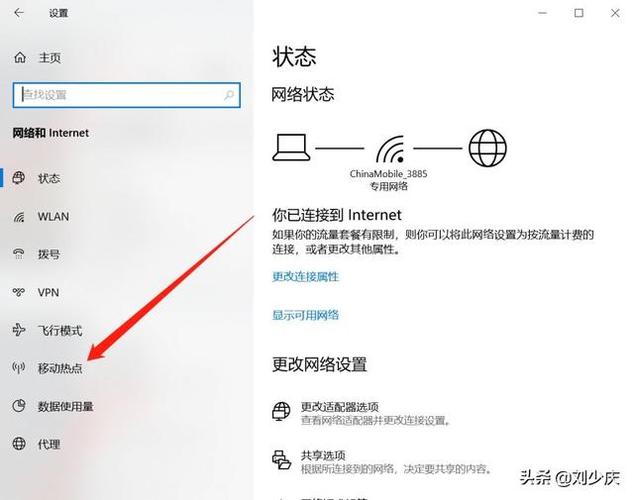
- 找到热点功能:
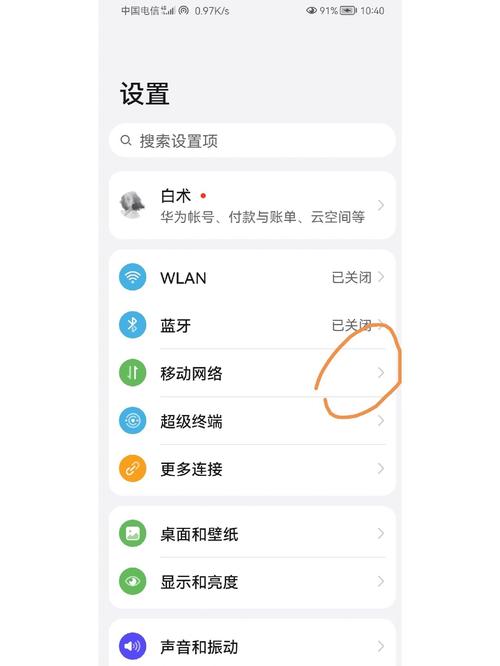
- 安卓手机:通常在 “设置” > “移动网络” > “个人热点” 或 “热点与共享” 菜单下。
- 苹果手机:在 “设置” > “个人热点” 菜单下。
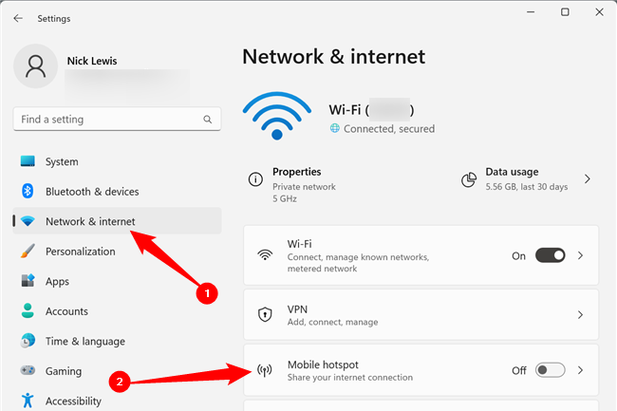
- 开启热点:点击开关,开启个人热点。
- 配置热点(可选但推荐):
- 设置Wi-Fi名称:给你的热点起一个容易识别的名字(如 "MyLaptopHotspot")。
- 设置密码:强烈建议设置一个复杂的密码,防止他人蹭网,保障你的网络安全和数据安全。
- 选择安全性:选择“WPA2”或“WPA3”加密方式。
- 连接电脑:
- 在你的电脑上,打开Wi-Fi列表。
- 找到你刚刚设置的热点名称,点击连接。
- 输入你设置的密码。
- 成功连接:连接成功后,你的电脑就可以通过手机流量上网了,手机屏幕上通常会显示已连接的设备数量。
安卓手机示例(不同品牌略有差异):
- 小米/红米:设置 -> 连接与共享 -> 个人热点 -> 开启热点。
- 华为/荣耀:设置 -> 移动网络 -> 个人热点 -> 开启。
- 三星:设置 -> 连接 -> 移动热点和共享 -> 个人热点。
苹果手机示例:
- 设置 -> 个人热点 -> 打开开关,可以在这里配置名称和密码。
有线共享(更稳定,适合长时间使用)
如果你的电脑离手机不远,并且没有Wi-Fi,或者需要更稳定、更快的网速(尤其是USB共享时),可以使用有线方式。
前提条件:
- 一根 数据线(USB to USB-C/Lightning,取决于你的手机和电脑)。
- 一台 可以插入数据线的电脑(台式机或笔记本均可)。
连接步骤:
-
用数据线连接手机和电脑。
 (图片来源网络,侵删)
 -
在手机上开启USB共享:
- 安卓手机:
- 将手机连接到电脑后,下拉手机通知栏。
- 你会看到一个USB连接的提示(USB已连接”、“正在为此充电”)。
- 点击该提示,在弹出的选项中选择 “传输文件” 或 “传输照片” 模式。
- 进入手机的 “设置” > “移动网络” > “个人热点” > “USB 网络共享” 或类似选项,将其开启。
- 苹果手机:
- 用数据线连接iPhone和电脑后,iPhone上通常会弹出“信任此电脑吗?”的提示,点击“信任”。
- 在电脑上打开 “系统偏好设置” > “网络”。
- 在左侧网络列表中,找到并选择你的iPhone(通常名为 “iPhone USB”),然后点击“应用”。
- iPhone会自动开始共享网络给电脑,无需在手机上额外设置。
- 安卓手机:
-
电脑上网:完成以上步骤后,你的电脑就会自动通过手机流量上网了。
重要注意事项和优化建议
-
流量消耗极快:
- 这是 最重要 的一点,电脑看视频、下载文件、更新系统消耗的流量远超手机,请务必时刻关注你的剩余流量,避免产生高额话费。
- 建议:开启手机套餐内的流量提醒功能。
-
电量消耗巨大:
 (图片来源网络,侵删)
- 开启热点会显著增加手机的耗电速度,尤其是在5G网络下,建议 连接充电器 使用,否则手机电量可能很快就耗尽。
-
网络速度和稳定性:
- 网络速度取决于你手机当前的信号强度(4G/5G)和运营商网络质量。
- 有线共享 通常比无线共享更稳定,速度也可能更快,因为它受Wi-Fi信号干扰小。
-
安全风险:
- 务必设置热点密码! 不设密码等于把你的网络完全开放,不仅他人可以随意蹭网消耗你的流量,还存在被恶意攻击的风险。
-
设备数量限制:
大多数手机同时支持连接的设备数量有限(通常是5-10个),请不要连接过多设备。
-
电脑无法上网的排查:
- 检查手机网络:确保手机本身有流量且信号正常。
- 检查热点:确认手机热点已开启,且电脑已正确连接。
- 重启设备:尝试重启手机和电脑,这能解决大部分临时性软件故障。
- 检查电脑网络设置:确保电脑没有连接到其他Wi-Fi或有线网络,或者尝试禁用其他网络适配器。
总结对比
| 方法 | 优点 | 缺点 | 适用场景 |
|---|---|---|---|
| 无线热点 | 方便灵活,无需数据线,连接设备多 | 耗电快,速度可能受Wi-Fi影响,有安全风险 | 临时、快速连接,多设备共享 |
| USB共享 | 速度快,稳定性高,相对省电(不使用Wi-Fi) | 需要数据线,连接设备受限(通常仅1台),操作稍复杂 | 长时间使用大流量任务(如下载、游戏),追求稳定连接 |
希望这份详细的指南能帮助你成功地将手机流量连接到电脑!


