


修改单张或少量照片的时间(时区搞错了)
这种情况最简单,直接使用手机上的照片编辑类App即可。
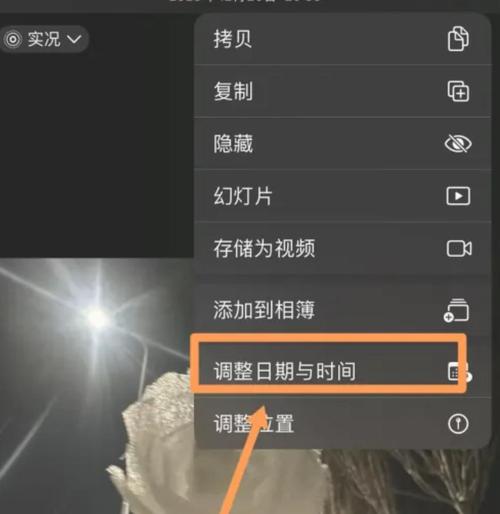
(图片来源网络,侵删)
推荐App:Exif Editor
这是一款专门用于编辑照片EXIF信息的免费App,功能强大且操作直观。
操作步骤:
- 下载并安装:在手机应用商店(如App Store或各大安卓应用市场)搜索“Exif Editor”并下载安装。
- 选择照片:打开App,点击“选择”或“+”号,找到并选择您需要修改时间的照片。
- 修改时间:
- 在照片信息列表中,找到 “日期时间” 或 “拍摄时间” 这一项。
- 点击它,通常会弹出一个日期和时间选择器。
- 修改为您希望的正确时间,然后保存。
- 应用更改:App会提示您保存更改,修改完成后,照片的EXIF信息就被更新了。
优点:
- 免费、操作简单。
- 可以修改拍摄时间、地理位置、设备型号等多种信息。
注意:
(图片来源网络,侵删)
- 修改后,当您在相册按时间排序时,这张照片的位置会改变。
- 请务必确保修改的时间是准确的,以免造成新的混乱。
批量修改大量照片的时间(出国旅游时区搞混了,或相机/手机时间不准)
如果照片成百上千张,一张张修改效率太低,这时需要使用电脑软件进行批量处理。
推荐软件 (Windows):ExifTool
ExifTool是功能最强大的元数据处理工具,堪称行业标准,免费且开源。
操作步骤:
-
下载并安装:
 (图片来源网络,侵删)
- 访问 ExifTool 官网:
https://exiftool.org/ - 下载适用于 Windows 的版本(如
exiftool-12.xx.x.zip)。 - 解压压缩包,为了方便使用,建议将
exiftool(-k).exe这个文件复制到一个固定路径(如C:\ExifTool),并将这个路径添加到系统的环境变量中,这样就可以在任何地方通过命令行调用它。
- 访问 ExifTool 官网:
-
准备照片:将所有需要修改时间的照片复制到一个文件夹中,
D:\MyPhotos。 -
打开命令提示符 (CMD):
- 按
Win + R键,输入cmd并回车。
- 按
-
执行批量修改命令:
-
场景A:统一修改为指定时间 假设您想把所有照片的时间都修改为
2025年10月1日 15:30:00。cd D:\MyPhotos exiftool "-DateTimeOriginal=2025:10:01 15:30:00" -r -overwrite_original .
cd D:\MyPhotos:切换到照片所在目录。exiftool:执行命令。"-DateTimeOriginal=...":这是核心参数,DateTimeOriginal是EXIF中记录原始拍摄时间的字段,您需要用年:月:日 时:分:秒的格式。-r:递归处理,如果照片在子文件夹中,会一并处理。-overwrite_original:直接覆盖原文件,不加此参数会创建一个_original的备份文件。- 表示处理当前目录下的所有文件。
-
场景B:统一增加或减少一个时间偏移量 假设您发现所有照片的时间都比实际时间快了2小时,想让它们都“回退”2小时。
cd D:\MyPhotos
exiftool "-DateTimeOriginal-=2" -r -overwrite_original .
"-=2":这里的DateTimeOriginal后面加上-=时间可以实现时间回退,可以是小时(h)、分钟(m)、秒(s),"-DateTimeOriginal-=2h"就是回退2小时。
-
-
完成:命令执行完毕后,回到照片文件夹,您会发现所有照片的EXIF时间都已更新。
优点:
- 功能极其强大,支持几乎所有格式的文件。
- 批量处理效率极高,可以精确控制。
- 完全免费。
缺点:
- 需要使用命令行,对新手有一定门槛。
只想在相册里按时间浏览,但不想修改原始文件(从不同设备导入的照片时间混乱)
有时候我们只是希望相册里的照片能按照我们想要的时间顺序排列,但不想破坏原始照片的EXIF信息(例如上传给他人时,不希望他们看到修改后的时间)。
这时,重命名照片是最佳选择,很多相册App(如Google相册、苹果iCloud)会根据文件名来作为排序的参考之一。
操作步骤(以手机操作为例):
- 选择照片:打开手机相册,选择所有需要排序的照片。
- 重命名:在分享或编辑菜单中找到“重命名”或“批量重命名”功能。
- 设置命名规则:
- 使用一个统一的时间格式作为文件名,
20251001_153000.jpg。 - 您可以使用一些批量重命名App(如 "Bulk Rename Live")来更精确地控制,例如将文件名设置为
IMG_原文件名_YYYYMMDD_HHMMSS.jpg。
- 使用一个统一的时间格式作为文件名,
- 应用更改:保存重命名,当您在相册中按“名称”排序时,照片就会按照您设定的时间顺序排列了。
优点:
- 不修改照片的EXIF元数据,保留了原始信息。
- 操作相对简单,适合只想本地排序的用户。
缺点:
- 只影响本地相册的显示顺序,对专业的图片管理软件或上传到云端后的排序可能无效。
总结与建议
| 需求场景 | 推荐方法 | 优点 | 缺点 |
|---|---|---|---|
| 修改单张或少量照片 | 手机App Exif Editor | 操作简单,免费 | 手动操作,效率低 |
| 批量修改大量照片 | 电脑软件 ExifTool | 功能强大,效率极高,精确控制 | 需要学习命令行,有门槛 |
| 只想本地排序,不改原文件 | 批量重命名照片 | 不破坏原始EXIF信息 | 仅影响本地排序,通用性差 |
重要提示:
- 备份!备份!备份! 在使用任何批量修改工具(尤其是ExifTool)之前,务必备份您的原始照片!
- 谨慎操作:错误的修改可能会导致照片信息永久丢失,或者在某些服务上无法正确显示时间。
希望这个详细的解答能帮到您!


