


在“设置”中开启蜂窝数据
这是最基本也是最关键的一步,没有开启这个,后面的一切设置都无法生效。
(图片来源网络,侵删)
-
打开“设置”应用
- 在手机主屏幕找到并点击灰色的齿轮图标 “设置”。
-
进入“蜂窝网络”或“移动数据”
- 在设置列表中,找到并点击 “蜂窝网络” (iOS 14及更高版本) 或 “移动数据” (iOS 13及更早版本),这两个功能是完全一样的。
-
确保“蜂窝数据”总开关已打开
- 在“蜂窝网络”页面,最顶部的 “蜂窝数据” 滑动按钮必须是 绿色 的,如果它是灰色的,请向右滑动将其打开。
-
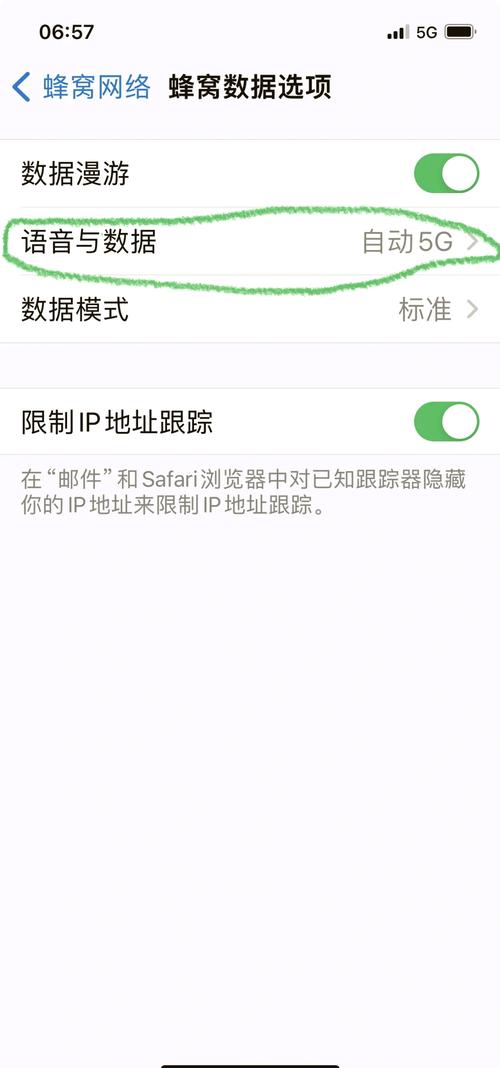
设置“蜂窝数据选项”
 (图片来源网络,侵删)
- 向下滚动,找到并点击 “蜂窝数据选项”。
-
选择“语音与数据”
- 在“蜂窝数据选项”页面,点击 “语音与数据”。
-
选择“4G”
- 您会看到几个选项:
- 5G 自动:如果您的手机和运营商支持5G,这是推荐选项,它会优先使用5G,在5G信号不好时自动回落到4G。
- 5G 开启:始终尝试使用5G,可能会消耗更多电量。
- 4G:这是您要找的选项,选择它后,手机将只使用4G网络,不连接5G。
- 您会看到几个选项:
完成以上步骤后,您的iPhone就已经设置为只使用4G网络了。
常见问题与解决方法
问题1:为什么我找不到“4G”选项,只有“5G”和“启用5G”?
- 原因:您的iPhone型号可能不支持4G(iPhone 12及更新的机型),或者您当前的iOS版本过高。
- 解决方法:
- 检查iPhone型号:iPhone SE (第二代及以后)、iPhone 12及更新的机型理论上都支持5G,4G”选项可能被移除。
- 选择“5G 自动”:对于新款iPhone,选择 “5G 自动” 是最理想的选择,当5G信号弱或不可用时,手机会自动无缝切换到4G,您实际上还是在使用4G网络。
- 降级iOS(不推荐):这是一个非常复杂且有风险的操作,不建议普通用户尝试。
问题2:4G图标(4G或LTE)显示出来了,但是没有网络,或者显示“无服务”?
这通常不是手机设置问题,而是运营商或SIM卡的问题,请按以下顺序排查:
(图片来源网络,侵删)
-
检查SIM卡
- 关机,取出SIM卡,用干净的软布擦拭一下金属触点,然后重新插好开机。
- 确保SIM卡已正确插入,并且没有损坏。
-
重启手机
这是最简单也最有效的解决方法之一,长按侧边按钮(或“主屏幕”按钮和“音量+”按钮),直到出现“滑动关机”的提示,然后关机再开机。
-
检查运营商设置
- 进入 设置 > 蜂窝网络 > 运营商。
- 尝试 “手动选择” 一个运营商,如果列表中没有,就切换回 “自动”。
-
检查网络信号
确认您当前所在的位置是否有良好的4G信号,可以去窗边或室外试试。
-
联系运营商
如果以上方法都无效,可能是您的SIM卡欠费、停机,或者账户套餐中没有开通4G服务,请联系您的运营商(如中国移动、中国联通、中国电信)客服进行咨询。
问题3:4G图标旁边有个感叹号 (!) 是什么意思?
- 含义:这表示您的手机已连接到4G网络,但无法访问互联网。
- 解决方法:
- 重启手机。
- 检查是否开启了“飞行模式”(设置中确保飞行模式是关闭的)。
- 尝试重置网络设置:设置 > 通用 > 传输或还原iPhone > 还原 > 还原网络设置。注意: 这会清除所有Wi-Fi密码和蓝牙配对记录。
| 目标 | 操作路径 |
|---|---|
| 基本开启4G | 设置 > 蜂窝网络 > 打开顶部的蜂窝数据开关 |
| 指定使用4G | 设置 > 蜂窝网络 > 蜂窝数据选项 > 语音与数据 > 选择 4G |
| 新款iPhone使用4G | 设置 > 蜂窝网络 > 蜂窝数据选项 > 语音与数据 > 选择 5G 自动(会自动回落到4G) |
希望这个详细的指南能帮助您成功设置好手机的4G网络!


