


更新到最新的iOS系统版本
当苹果发布新的iOS系统(例如从iOS 16升级到iOS 17)时,你需要通过这个方法进行更新。
(图片来源网络,侵删)
操作步骤:
-
准备工作(非常重要!)
- 连接Wi-Fi: 系统更新文件通常很大(几GB),强烈建议连接到稳定、快速的Wi-Fi网络,避免消耗流量或因网络问题导致更新失败。
- 连接电源: 更新过程耗电,并且需要较长时间,请将iPhone连接到充电器,确保在更新过程中手机不会因电量耗尽而关机。
- 备份重要数据: 这是最关键的一步! 虽然更新过程通常很安全,但任何操作都有意外风险,为了以防万一,请务必备份你的iPhone。
- iCloud备份: 前往
设置>[你的姓名]>iCloud>iCloud云备份,确保开关已打开,然后点击立即备份。 - 电脑备份: 将iPhone连接到电脑(Mac或PC),使用“访达”(Mac)或“iTunes”(Windows)进行备份。
- iCloud备份: 前往
-
开始更新
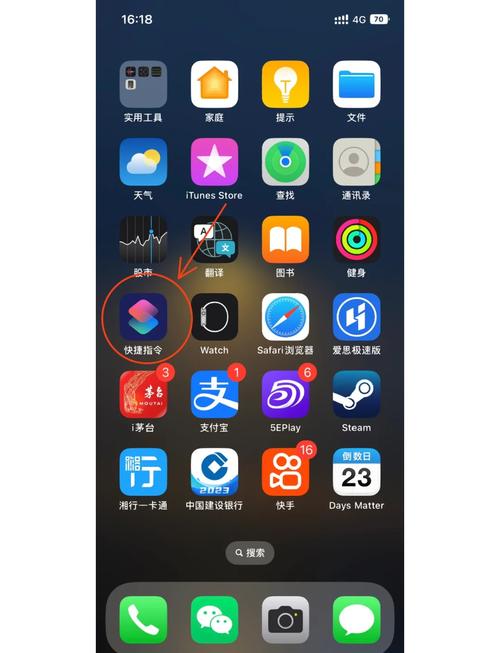
- 打开手机的 “设置” App。
- 向下滑动,找到并点击 “通用”。
- 点击 “软件更新”。
- iPhone会自动检查是否有可用的最新版本,如果新版本可用,它会显示在顶部,并标有“下载并安装”或“更新”按钮。
-
下载并安装
- 点击 “下载并安装”。
- 系统会显示更新说明,介绍新版本的功能,点击 “同意”,然后再次点击 “同意” 来确认条款和条件。
- 系统会开始下载更新文件,下载完成后,会提示你立即安装或稍后安装,点击 “现在安装”。
- 注意: 点击安装后,iPhone会重启,并显示苹果标志和进度条,这个过程可能需要几分钟到十几分钟,请耐心等待,千万不要在此过程中操作手机或长按电源键强制重启。
安装等待中的小版本更新
当你已经安装了某个iOS大版本(如iOS 17.0),苹果后续可能会发布一些小版本更新(如iOS 17.1, iOS 17.1.1),这些更新通常包含Bug修复、安全补丁或性能优化。
(图片来源网络,侵删)
操作步骤:
这个流程比大版本更新更简单,因为更新文件通常很小。
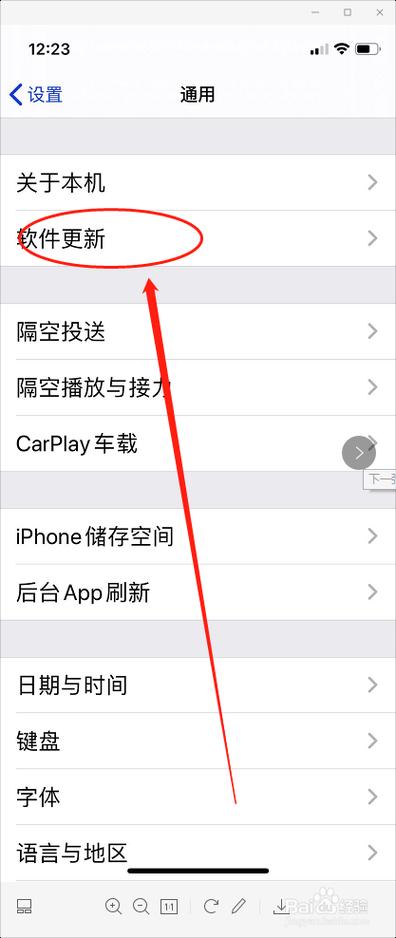
- 打开手机的 “设置” App。
- 向下滑动,点击 “通用”。
- 点击 “软件更新”。
- 如果有可用的小版本更新,它会直接显示在这里,旁边可能会有一个小数字标记,提醒你有更新可用。
- 点击 “安装” 或 “下载并安装”。
- 输入你的锁屏密码。
- 确认安装后,手机会自动完成更新并重启,这个过程通常很快。
重要注意事项和常见问题
Q1:更新失败怎么办?
- 检查网络: 确保Wi-Fi信号稳定,可以尝试切换到其他Wi-Fi网络。
- 检查存储空间: 更新需要足够的存储空间,如果空间不足,系统会提示你,可以尝试清理照片、视频或卸载一些不常用的App来释放空间。
- 连接电源: 确保电量充足或已连接充电器。
- 重启手机: 有时简单的重启可以解决临时性错误。
- 使用电脑更新: 如果手机上更新失败,可以尝试用电脑(通过“访达”或“iTunes”)进行更新,这种方式更稳定。
Q2:我的iPhone太旧了,无法更新怎么办?
苹果每年都会为旧设备停止提供新系统支持,如果你的iPhone型号太旧,将无法在“设置”中看到更新,这是正常情况,意味着你的设备已经达到了其软件生命周期。
Q3:更新后电池变快耗尽?
这是iOS更新后的常见现象,系统在后台需要重新优化和索引新文件,导致耗电增加,通常在使用1-2天后,系统优化完成,电池续航会恢复正常。
Q4:更新前一定要备份吗?
强烈建议! 虽然苹果的更新流程非常成熟,风险很低,但备份是保护你个人数据的最好方式,一旦更新过程中出现意外,备份可以让你恢复到更新前的状态,避免数据丢失。
(图片来源网络,侵删)
Q5:如何自动安装更新?
如果你希望iPhone在夜间自动下载并安装更新,可以开启以下功能:
- 进入
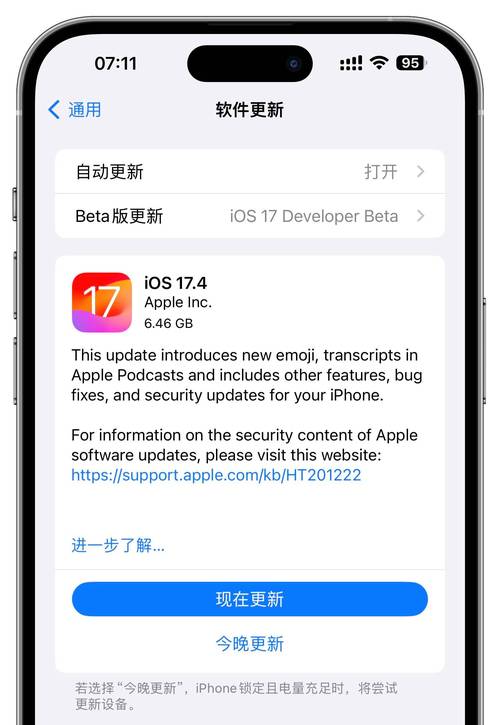
设置>通用>软件更新。 - 点击 “自动更新”。
- 打开 “iOS 更新” 和 “安全响应和快速响应” 的开关。 这样,当有新更新时,你的iPhone会在连接电源和Wi-Fi的情况下,在夜间自动下载并安装,第二天你就可以直接使用新系统了。
希望这份详细的指南能帮助你顺利完成软件更新!


