


当然有!蓝牙功能是苹果手机(iPhone)的一项标准且非常核心的功能。
(图片来源网络,侵删)
从第一代iPhone发布至今,所有的iPhone型号都配备了蓝牙功能,这项功能让您的手机能够与其他支持蓝牙的设备进行无线连接和数据交换。
iPhone蓝牙功能主要可以做什么?
您可以使用iPhone的蓝牙来连接和操作多种设备,以下是一些最常见的用途:
音频设备
这是蓝牙最广泛的应用之一:
- 无线耳机:连接AirPods、Beats、索尼、JBL等品牌的真无线耳机或头戴式耳机。
- 蓝牙音箱:将音乐或播客无线播放到家庭音箱、车载音响或便携式蓝牙音箱上。
- 车载系统:连接汽车进行免提通话和播放音乐,实现CarPlay功能通常也依赖蓝牙。
输入设备
- 无线键盘:连接蓝牙键盘,用于在iPhone上快速打字、写邮件或文档。
- 无线鼠标/触控板:在iPadOS上,可以连接蓝牙鼠标和触控板提升生产力,在最新的iOS版本中,部分功能也支持。
- 游戏手柄:连接如PS DualShock、Xbox Controller或专用游戏手柄,获得更好的游戏体验。
健康与运动设备
- 智能手表/手环:连接Apple Watch、Fitbit、Garmin等设备,同步健康数据、接收通知。
- 心率带、运动传感器:连接专业的运动配件,记录更精确的运动数据。
其他配件
- 智能手表:连接Apple Watch进行通话、收发信息和各种操作。
- 智能家电:连接一些支持蓝牙的智能家居设备,如智能灯泡、门锁等。
- 文件传输:虽然现在用得少了,但可以通过蓝牙在两部iPhone或手机之间传输小文件(如照片、联系人)。
如何在iPhone上管理和使用蓝牙?
操作非常简单:
(图片来源网络,侵删)
-
打开控制中心:
- iPhone with Face ID (全面屏):从屏幕右上角向下滑动。
- iPhone with Home Button (有Home键):从屏幕底部向上滑动。
-
找到蓝牙图标:
- 在控制中心的快捷设置区域,找到蓝牙图标(看起来像一个“B”标志)。
- 点击图标,可以快速打开或关闭蓝牙。
-
进入设置菜单:
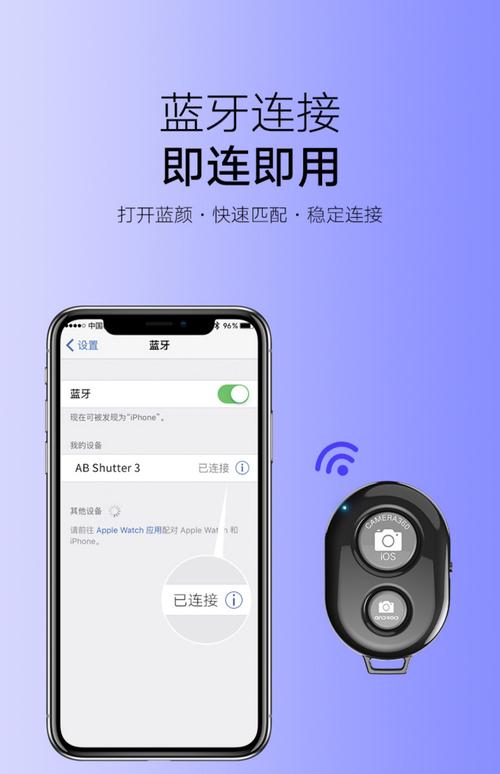
- 如果您想管理已连接的设备或进行更详细的设置,请前往 “设置” > “蓝牙”。
- 您可以看到:
- 蓝牙的总开关:可以完全开启或关闭蓝牙。
- “我的设备”列表:显示已经连接过的蓝牙设备。
- “其他设备”列表:显示附近可以连接的新设备。
- 点击已连接设备旁边的 “i”图标,可以断开连接、忽略此设备或查看设备信息。
常见问题解答
Q1: 为什么我的iPhone蓝牙连不上设备?
- 确保设备已开启并处于可被发现模式:请检查您要连接的耳机、音箱等设备是否已开机,并且处于配对模式(通常指示灯会闪烁或有语音提示)。
- 重启两台设备:尝试重启您的iPhone和蓝牙设备,这可以解决很多临时性的软件故障。
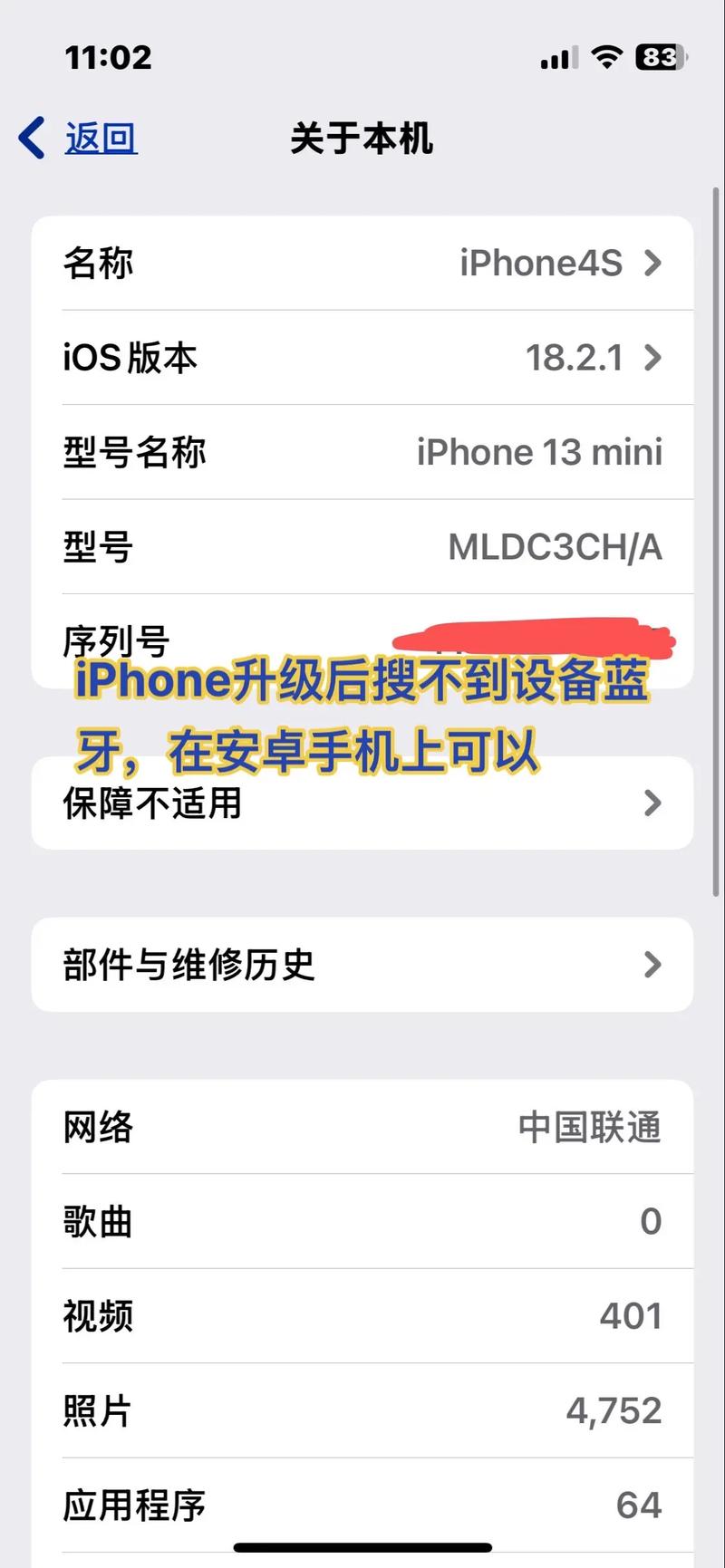
- 忘记设备后重新连接:在iPhone的“设置” > “蓝牙”中,找到该设备,点击旁边的 “i”图标,然后选择 “忽略此设备”,之后再将设备重新设置为配对模式,在iPhone上重新搜索并连接。
- 系统更新:确保您的iPhone系统和蓝牙设备的固件都是最新版本。
- 距离和干扰:确保设备之间没有过远(通常有效距离为10米),并且没有强信号干扰源(如Wi-Fi路由器、微波炉等)。
Q2: 蓝牙和AirDrop有什么区别?
- 蓝牙:主要用于连接和配对设备,建立点对点的稳定连接,用于持续的数据传输(如听音乐、用键盘)。
- AirDrop:是苹果设备间的一种快速文件传输技术,它主要使用蓝牙来发现附近的设备,然后建立一个临时的Wi-Fi Direct连接来高速传输文件(如照片、视频),简单说,蓝牙是“建立连接”,AirDrop是“利用蓝牙建立连接后高速传文件”。
是的,iPhone不仅有蓝牙功能,而且它是一个强大且无处不在的工具,极大地扩展了iPhone的使用场景,让我们的生活更加无线化和便捷。
(图片来源网络,侵删)


