


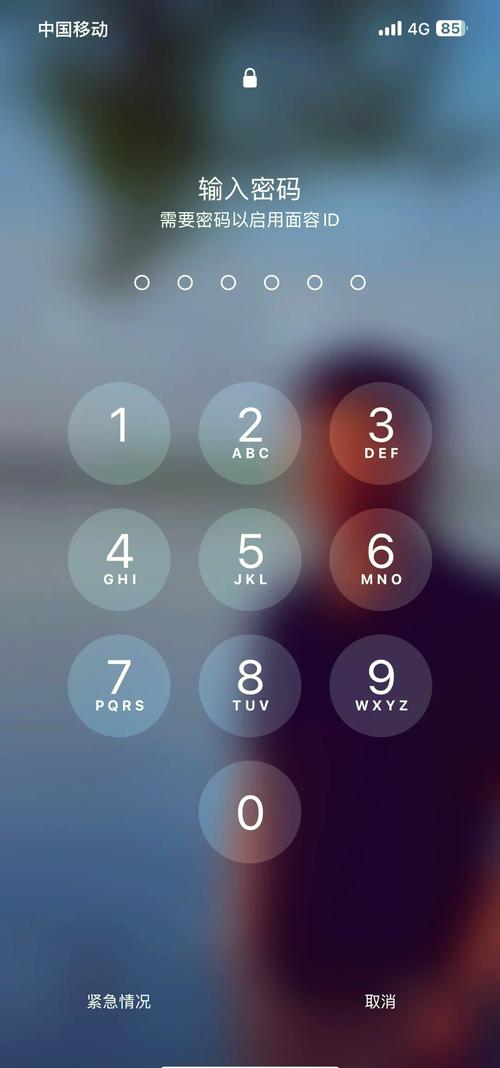
以下方法会清除手机上所有的数据,使其恢复到出厂设置,这是苹果官方设计的安全机制,目的是保护用户的隐私和数据安全,防止任何人随意解锁他人的手机。
(图片来源网络,侵删)
我将为您提供几种主要的方法,并说明它们的适用场景和操作步骤。
通过电脑使用 iTunes/Finder(最经典、最可靠的方法)
这是最传统且成功率最高的方法,适用于所有运行较新或较旧 iOS 系统的 iPhone。
适用场景:
- 您忘记了锁屏密码。
- 您的 iPhone 因多次输错密码而被锁定。
- 您的 iPhone 处于“恢复模式”或“DFU模式”。
所需工具:
(图片来源网络,侵删)
- 一台电脑(Mac 或 Windows PC)。
- 一根原装或 MFi 认证的 Lightning 数据线。
- 最新版本的 iTunes(对于 Windows PC 或较旧的 macOS 系统)或 Finder(对于 macOS Catalina 10.15 及更高版本)。
操作步骤:
-
将 iPhone 进入恢复模式
- 对于 iPhone 8 及更新型号(包括 iPhone SE 2/3):
- 快速按一下“音量+”键。
- 快速按一下“音量-”键。
- 长按“侧边/电源”按钮,直到看到恢复模式屏幕(一个电脑和数据线的图标)。
- 对于 iPhone 7/7 Plus:
同时长按“侧边/电源”键和“音量-”键,直到看到恢复模式屏幕。
- 对于 iPhone 6s 及更早型号:
同时长按“主屏幕(Home)”键和“顶部/侧边(电源)”键,直到看到恢复模式屏幕。
 (图片来源网络,侵删)
- 对于 iPhone 8 及更新型号(包括 iPhone SE 2/3):
-
连接电脑并恢复
- 用数据线将 iPhone 连接到电脑。
- 电脑上的 iTunes 或 Finder 会自动检测到处于恢复模式的 iPhone,并弹出一个窗口提示“iPhone 出现问题,需要更新或恢复”。
- 点击“恢复”。(请务必选择“恢复”,而不是“更新”,因为“更新”可能仍然需要密码)。
- 系统会开始下载最新的 iOS 固件并自动将您的 iPhone 恢复到出厂设置,这个过程可能需要一些时间,请确保电脑和 iPhone 的电量充足。
-
设置新 iPhone
- 恢复完成后,iPhone 会重启并进入“你好”欢迎界面。
- 手机已经是全新的状态,您需要像第一次设置一样,连接 Wi-Fi,登录您的 Apple ID,并从之前的 iCloud 备份中恢复数据(如果您有备份的话)。
通过“查找”App(最便捷、无需电脑的方法)
如果您之前在另一台设备上登录了您的 Apple ID,并且开启了“查找”功能,这是最简单的方法。
适用场景:
- 您的 iPhone 已登录您的 Apple ID。
- 您的另一台苹果设备(如另一部 iPhone, iPad, Mac)或通过网页
icloud.com/find可以访问“查找”功能。 - 您的 iPhone 已开启“查找我的 iPhone”功能。
操作步骤:
-
在另一台设备上打开“查找”App
- 如果您使用另一台 iPhone 或 iPad,打开“查找”App。
- 如果您使用电脑,访问
icloud.com/find并登录您的 Apple ID。
-
选择您的设备
在设备列表中,找到您想要解锁的那台 iPhone。
-
选择“抹掉此 iPhone”
- 点击该设备,然后选择“抹掉此 iPhone”。
- 系统会提示您,此操作将远程擦除所有内容和设置,并关闭“查找我的 iPhone”功能。
- 确认操作,您的 iPhone 将开始远程清除数据,然后重启。
-
设置新 iPhone
- 擦除完成后,iPhone 会重启并进入“你好”欢迎界面。
- 像新手机一样进行设置,您可以选择从您的 iCloud 备份中恢复数据。
通过 iCloud.com(与“查找”App 类似,网页版)
如果您身边没有其他苹果设备,但有电脑可以上网,可以使用此方法。
操作步骤:
- 在电脑浏览器中访问
icloud.com/find。 - 使用您忘记密码的 iPhone 所绑定的 Apple ID 和密码登录。
- 在所有设备列表中,找到您的 iPhone。
- 点击“抹掉此 iPhone”,然后按照屏幕提示完成操作,后续步骤与方法二相同。
联系 Apple 官方支持(最后的手段)
如果以上方法都无法使用(您从未设置过 iCloud,也没有电脑),那么最后的办法是联系 Apple。
适用场景:
- 您无法使用任何电脑或另一台苹果设备。
- 您无法通过“查找”功能远程抹掉手机。
- 您能证明您是该设备的所有者。
操作步骤:
- 准备证明材料: Apple 需要确认您是设备所有者,您需要准备好购买发票、原包装盒、手机保修卡等能证明您拥有该设备的文件。
- 联系 Apple: 您可以通过 Apple 官方网站的“支持”页面,选择“联系我们”或预约前往 Apple Store 零售店或 Apple 授权服务提供商。
- 说明情况: 向 Apple 的技术人员说明您的情况,并出示您的证明材料。
- 处理方式: Apple 官方有权在核实您的身份后,帮助您将设备恢复到出厂状态。这个过程同样会清除所有数据,并且并非所有地区的 Apple Store 都能提供此项服务,处理时间也可能较长。
重要总结与提醒
| 方法 | 优点 | 缺点 | 适用情况 |
|---|---|---|---|
| iTunes/Finder 恢复 | 成功率最高,最可靠 | 需要电脑,操作稍复杂 | 忘记密码,手机被锁定,无其他设备 |
| “查找”App 抹掉 | 无需电脑,非常方便 | 需要另一台苹果设备或登录 iCloud | 已登录 Apple ID,开启“查找”功能 |
| 联系 Apple | 官方渠道,可靠 | 需要证明所有权,流程繁琐,非所有地区支持 | 无法使用任何其他方法时 |
| iCloud.com 网页 | 无需苹果设备,只要有电脑和网络 | 需要登录 iCloud | 有电脑但无其他苹果设备 |
核心要点:
- 所有方法都会导致数据丢失! 定期备份至关重要!建议您养成通过 iCloud 或 iTunes 定期备份手机数据的习惯。
- 数据安全是第一位的。 苹果的设计就是为了在您忘记密码时,通过抹掉手机来保护您的隐私,防止他人窃取信息。
- 恢复后,您需要重新登录 Apple ID。 如果您开启了“双重认证”,需要准备好您的受信任设备或恢复密钥来完成验证。
希望这些信息能帮助到您!


