


手机不显示图片是一个很常见的问题,可能由多种原因引起,别担心,我们可以按照从简单到复杂的顺序一步步排查和解决。
(图片来源网络,侵删)
第一步:快速排查与基础修复(90%的问题在这里解决)
这些方法最简单,也最有可能解决问题,请先尝试。
刷新或重新加载页面
- 网页/APP内:在图片区域向下滑动,或者点击浏览器或APP的刷新按钮(通常是一个圆箭头图标)。
- 聊天软件(微信、QQ等):长按消息框,选择“重新加载”。
检查网络连接
图片需要从网络加载,网络问题是最常见的原因。
- 切换网络:如果你的手机正在使用Wi-Fi,尝试切换到移动数据(4G/5G),反之亦然。
- 重启路由器:如果是Wi-Fi问题,重启一下家里的路由器。
- 检查信号:移动数据信号是否满格?如果信号差,可以换个地方试试。
重启手机
这是“万能”方法,可以解决很多临时性的软件小故障,重启手机可以清理缓存,关闭异常进程,让系统恢复正常。
清除缓存(特别是浏览器)
浏览器缓存了大量的网页数据,有时会导致图片无法显示。
(图片来源网络,侵删)
- 操作路径:打开手机的“设置” -> “应用管理” -> 找到你出问题的浏览器(如Chrome、Safari、Edge等) -> “存储” -> “清除缓存”。
- 注意:清除缓存不会删除你的浏览历史和书签,只会让网页下次加载时重新下载资源。
更新相关APP
- 系统更新:检查你的手机系统是否有更新,前往“设置” -> “系统更新”。
- APP更新:打开应用商店(如App Store, 华为应用市场等),检查并更新浏览器、微信、QQ等所有相关的应用程序。
第二步:针对特定场景的解决方案
如果基础修复无效,请根据你的具体情况尝试以下方法。
所有网页的图片都不显示
-
关闭节省流量模式:
- 手机设置:进入“设置” -> “移动网络”或“WLAN”,找到“流量节省程序”或“智能省流量”等类似开关,确保它是关闭状态,这个模式会阻止图片加载以节省流量。
- 浏览器设置:在浏览器设置里,找到“节省流量”或“数据节省”选项,确保它也是关闭的。
-
检查浏览器设置:
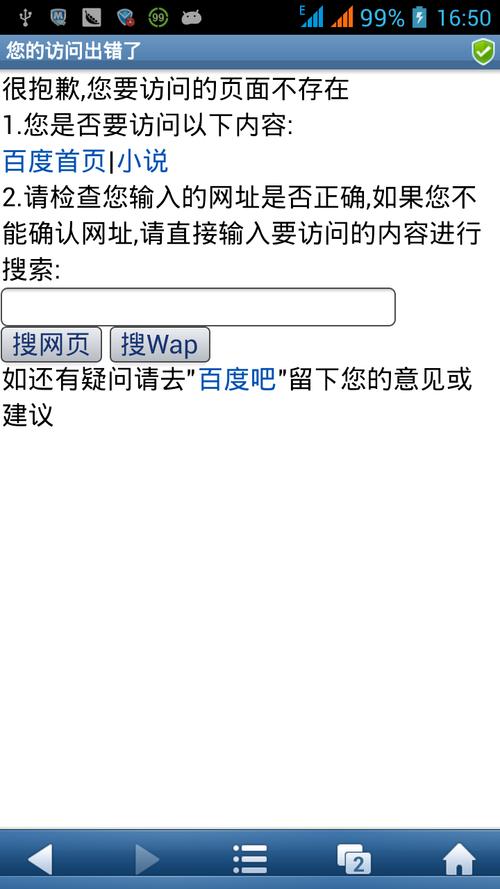
有些浏览器有“仅加载文字”或“图片屏蔽”的选项,检查浏览器的设置,确保没有开启这类功能。
 (图片来源网络,侵删)
 -
尝试更换浏览器:
用手机自带的浏览器(如Safari, Chrome)打开同一个网页,看是否能显示图片,如果可以,说明是第三方浏览器的问题,可以尝试重装或更新该浏览器。
某个APP(如微信、QQ)里的图片不显示
-
检查APP内的网络设置:
打开微信,进入“我” -> “设置” -> “通用” -> “网络设置”,确保“使用WLAN流量”和“使用移动数据流量”的开关都是开启的。
-
清理APP缓存:
- 微信:进入“我” -> “设置” -> “通用” -> “存储空间” -> “清理微信缓存”,这不会删除你的聊天记录。
- 其他APP:同样可以通过“设置” -> “应用管理” -> 找到该APP -> “存储” -> “清除缓存”。
-
重新登录APP:
退出当前账号,然后重新登录,这可以解决一些账号同步或权限问题。
自己手机相册里的图片不显示
-
检查相册权限:
确保没有其他应用(如清理软件、安全软件)限制了相册的访问权限,检查“设置” -> “应用管理” -> 找到相关APP的权限设置。
-
检查图片文件本身:
- 图片是否已损坏?尝试用电脑或其他设备打开这张图片。
- 图片格式是否非常罕见?手机可能不支持这种格式。
-
检查存储空间:
手机存储空间是否已满?进入“设置” -> “存储”查看,如果满了,请清理一些不必要的文件。
-
重启手机或相册应用:
有时只是相册应用卡住了,重启应用或手机即可。
第三步:更深层次的检查(如果以上方法都无效)
如果问题依然存在,可能需要更深入的排查。
检查安全软件/VPN
- 你是否安装了杀毒软件、VPN或网络加速器?这些软件可能会拦截图片加载,尝试暂时关闭它们,看问题是否解决。
重置网络设置
- 这会清除所有Wi-Fi密码、蓝牙配对和移动网络设置,但不会删除你的个人数据。
- 操作路径:进入“设置” -> “系统和更新” -> “重置” -> “重置网络设置”,之后需要重新连接Wi-Fi。
检查日期和时间
- 手机的日期和时间设置错误,会导致网站的安全证书验证失败,从而无法加载图片,确保你的手机时间和日期是“自动设置”的。
第四步:最后的求助
如果所有方法都试过了,问题依然存在:
- 联系官方客服:如果是某个特定APP的问题,可以联系该APP的客服。
- 前往官方售后:如果是手机系统层面或硬件(如显示芯片)的问题,建议联系手机品牌的官方售后服务中心进行检测。
希望这些步骤能帮你解决问题!通常情况下,前两步就能解决绝大多数的图片显示问题。


