


在 Windows 系统中查看
Windows 系统下有几种非常直观的方法。

(图片来源网络,侵删)
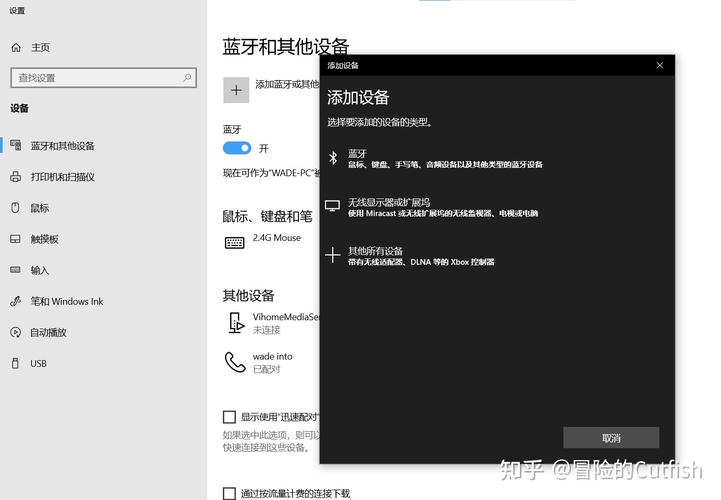
方法 1.1:通过设置菜单(推荐,适用于 Windows 10/11)
这是最简单、最现代的方法。
- 点击 开始菜单(或按键盘上的 Windows 徽标键)。
- 点击 设置(齿轮状图标 ⚙️)。
- 在设置窗口中,选择 蓝牙和其他设备。
- 在右侧的页面顶部,如果看到 “蓝牙” 的开关,并且可以打开它,那么你的电脑就具备蓝牙功能。
方法 1.2:通过设备管理器
这是一个更底层、更可靠的方法,可以查看蓝牙硬件驱动是否正常。
- 在 Windows 搜索栏(任务栏上的放大镜图标)中输入 “设备管理器” 并打开它。
- 在设备管理器列表中,找到并展开 “蓝牙” 这个类别。
- 如果看到类似下面的条目,说明你的电脑有蓝牙硬件:
- Bluetooth适配器
- Realtek Bluetooth 适配器
- Intel(R) Wireless Bluetooth
- Qualcomm Bluetooth Adapter
注意:如果这里没有“蓝牙”选项,或者该选项前面有个黄色感叹号,可能表示硬件未安装、驱动有问题或被禁用了。
方法 1.3:通过任务栏图标
很多电脑厂商会在任务栏通知区域(右下角)放置蓝牙快捷图标。
(图片来源网络,侵删)
- 查看任务栏右下角的通知区域(也叫系统托盘)。
- 寻找 蓝牙图标(通常是一个不规则的 "B" 形标志)。
- 如果有,右键点击它,可以快速开启或关闭蓝牙。
在 macOS 系统中查看
在 Mac 上查看蓝牙同样非常简单。
方法 2.1:通过系统设置(推荐)
- 点击屏幕左上角的 苹果菜单 。
- 选择 “系统设置” (System Settings)。
- 在左侧边栏中,找到并点击 “蓝牙” (Bluetooth)。
- 如果页面顶部显示 “蓝牙:开启” 并且能看到已配对的设备或可发现的新设备,说明你的 Mac 具备蓝牙功能。
方法 2.2:通过菜单栏
- 查看 Mac 屏幕右上角的菜单栏。
- 如果蓝牙功能已开启,你可能会看到一个 蓝牙图标(看起来像几个交叠的 "B")。
- 如果没有看到,可以按住
Option (⌥)键的同时点击菜单栏上的 Wi-Fi、蜂窝网络或时间图标,有时会显示出隐藏的蓝牙图标。
在 Linux 系统中查看
在 Linux 中,通常通过终端命令来检查。
方法 3.1:使用 hciconfig 命令
hciconfig 是一个专门用于配置蓝牙控制器的命令行工具。
- 打开终端。
- 输入以下命令并按回车:
hciconfig
- 如果电脑有蓝牙,你会看到类似下面的输出,其中会列出蓝牙设备的信息,如
hci0和其 MAC 地址。hci0: Type: Primary Bus: USB BD Address: AA:BB:CC:DD:EE:FF ACL MTU: 1021:8 SCO MTU: 64:8 UP RUNNING PSCAN ISCAN RX bytes:12345 tx:67890 errors:0 dropped:0 overruns:0 frame:0 - 如果没有蓝牙,命令会提示
hciconfig: hci0: No such device或者没有任何输出。
方法 3.2:检查 lsusb 或 lspci 的输出
这可以查看系统是否检测到了蓝牙硬件芯片。
(图片来源网络,侵删)
-
对于 USB 蓝牙适配器:
lsusb | grep -i bluetooth
如果有输出,说明检测到了 USB 蓝牙设备。
-
对于 内置在主板上的蓝牙:
lspci | grep -i bluetooth
如果有输出,说明检测到了内置的蓝牙模块。
如果确认有蓝牙但无法使用怎么办?
如果你通过以上方法确认电脑有蓝牙,但就是找不到或无法使用,可以尝试以下排查步骤:
- 确保已开启:检查任务栏或系统设置中的蓝牙开关是否处于 开启 状态。
- 重启电脑:有时候简单的重启可以解决临时的软件故障。
- 更新驱动程序:
- Windows: 在“设备管理器”中,右键点击蓝牙设备,选择“更新驱动程序”。
- macOS: 确保 macOS 是最新版本(系统设置 > 通用 > 软件更新)。
- 重新安装驱动:
- Windows: 在“设备管理器”中,卸载蓝牙设备(勾选“删除此设备的驱动程序软件”),然后重启电脑,系统会自动重新安装驱动。
- 检查硬件开关:一些笔记本电脑(尤其是较旧的型号)可能有实体物理开关或功能键(如
Fn + F5)来控制蓝牙的开启和关闭。 - 检查服务:在 Windows 中,确保“Bluetooth Support Service”服务正在运行,可以通过在“运行”(Win + R)中输入
services.msc来检查。
希望这些方法能帮助你顺利确认电脑的蓝牙状态!


