


OPPO手机内存告急?别急!从根源到技巧,保姆级清理指南,让你的手机满血复活!
本文是OPPO手机用户的终极内存清理指南,无论你是Find系列、Reno系列还是A系列的粉丝,当手机提示“存储空间不足”时,这篇文章都将从软件优化、文件管理、系统设置**等多个维度,为你提供一套由浅入深、立竿见影的解决方案,我们将告别“一键清理”的表面功夫,深入挖掘内存占用的根源,让你的OPPO手机告别卡顿,流畅如新。
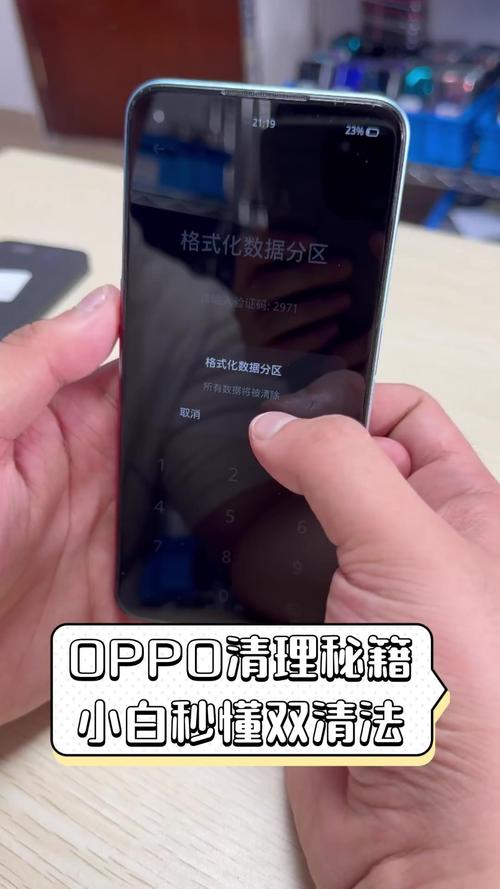
(引言 - 激发痛点,引出主题)
“哎呀,手机又卡了!” “拍照怎么提示存储空间不足?” “新游戏下载一半,说内存不够了?”
OPPO手机以其出色的拍照和设计赢得了众多用户的喜爱,但随着使用时间的增长,128GB、256GB的内存似乎也变得“捉襟见肘”,内存不足不仅会频繁弹窗骚扰,更会导致App启动缓慢、系统卡顿、拍照失败,严重影响我们的日常使用。
别再为此烦恼了!作为一名深耕软件开发多年的专家,我将为你揭开手机内存的“神秘面纱”,并提供一套真正有效的清理方法论,这篇文章,就是你的OPPO手机“内存扩容”秘籍。
第一部分:知己知彼——OPPO手机内存都去哪儿了?
在动手清理之前,我们首先要明白内存(这里主要指存储空间,Storage)是被哪些“元凶”占用的,打开OPPO手机的 「设置」 >「关于手机」 >「存储」,你就能看到内存的分布情况,内存被分为以下几个部分:
- 图片、视频和音频 (媒体文件): 这是最大的“内存黑洞”,尤其是我们随手拍摄的高清照片、4K视频,以及下载的音乐和缓存视频,动辄就是几十GB。
- 应用程序 (App): 包括你安装的所有App本身,以及它们运行时产生的缓存数据,有些App(如微信、抖音、淘宝)的缓存数据会随着使用时间急剧膨胀。
- 系统文件: 包括操作系统、预装应用以及系统更新包等,这部分我们通常无法直接删除,但了解它有助于我们判断可用空间。
- 缓存文件: App为了提升加载速度而临时保存的数据,这些数据在App关闭后通常可以安全删除。
- 其他文件: 包括下载的安装包、文档、压缩包等。
了解了这些,我们就可以“对症下药”了。
第二部分:立竿见影——官方渠道快速清理大法
OPPO ColorOS系统为我们提供了非常便捷的官方清理工具,这是最安全、最直接的清理方式。
技巧1:使用「手机加速」功能
这是最基础也是最常用的方法,它能一键清理后台进程和系统垃圾。
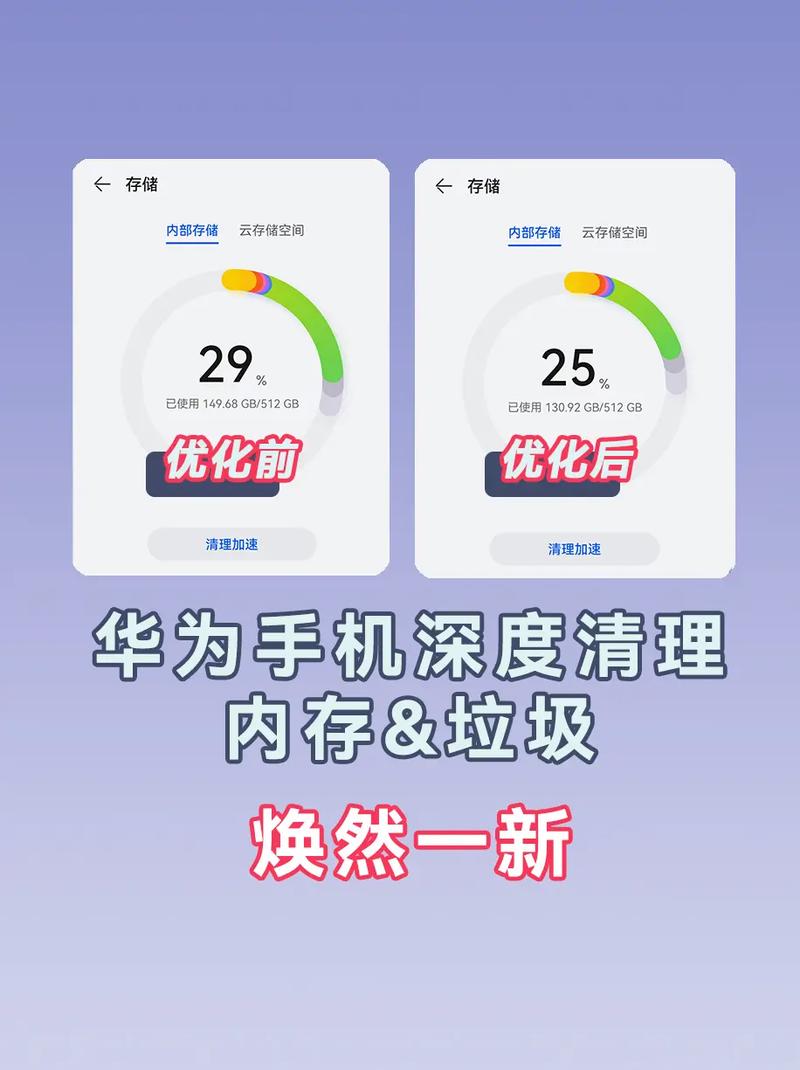
- 操作路径: 从屏幕底部上滑,调出多任务界面,点击右下角的 「手机加速」 图标。
- 专家解读: 这个功能会扫描所有正在后台运行的App进程和系统垃圾,对于普通用户来说,点击“立即加速”即可,但作为专家,我建议你先仔细查看列表,对于那些你正在使用或不想关闭的App(如音乐播放器、导航软件),可以手动取消勾选,避免误关闭影响体验。
技巧2:深入「存储空间」进行精细化管理
“手机加速”只是治标,要治本,必须进入「存储空间」进行深度清理。
- 操作路径: 「设置」 >「存储」。
- 核心操作:
- 清理“缓存数据”: 在「存储」页面,你会看到 “缓存数据” 一项,点击它,系统会提示你“清除所有应用的缓存数据吗?”,选择 “确定”,可以瞬间释放数GB空间。注意: 这不会删除你的个人数据(如聊天记录、游戏进度),只是让App下次启动时重新加载,可能会稍微慢一点点。
- 管理“应用信息”: 点击 “应用管理”,在这里你可以看到每个App占用的存储空间,按“大小”排序,占用空间最大的App会排在最前面。
- 清理社交App缓存: 像微信、QQ这类社交软件是缓存重灾区,你可以单独进入它们的设置,找到“清理缓存”选项进行清理。
- 卸载不常用的App: 对于那些你“几乎不用”但占用空间不小的App,果断选择 “卸载”,这才是最彻底的清理方式。
第三部分:追根溯源——手动清理顽固“内存黑洞”
官方工具清理后,我们还需要手动处理一些顽固的大文件。
技巧3:变身“照片管理大师”
照片和视频是内存消耗的绝对主力。
- 操作路径: 打开 「相册」 App。
- 专家建议:
- 利用“相册分类”: ColorOS的相册会自动将图片、视频、截图、下载的图片等分类,进入 「相册」 >「分类」,重点查看 「下载的图片」 和 「屏幕截图」,这里面通常有很多可以删除的无用文件。
- 清理“相似”或“重复”照片: 很多手机都有“相似相册”功能,它会帮你找出构图、内容相似的照片,你可以手动删除效果不佳的重复照片,为重要照片腾出空间。
- 善用“云端备份”: 这是最推荐的方法!将你珍贵的照片和视频自动备份到OPPO云服务或Google相册,备份成功后,你就可以在手机上安全地删除本地已备份的大文件,实现“云端存储,本地释放”,设置路径通常在 「设置」 >「云服务」 中。
技巧4:管好你的“文件管理器”
养成定期整理文件的习惯,能有效避免空间碎片化。
- 操作路径: 打开 「文件管理」 App。
- 清理重点:
- 下载文件夹: 这里存放着你所有下载的安装包、文档等,任务完成后,及时删除不再需要的安装包。
- 大文件查找: 在文件管理器中,通常有“按大小排序”或“大文件”功能,你可以快速找到手机上体积最大的几个文件,判断是否需要删除。
- 空文件夹和垃圾文件: 一些文件管理器还提供“垃圾文件扫描”功能,可以帮你找到系统中无用的空文件夹和临时文件。
第四部分:防患未然——养成良好使用习惯
清理一次很容易,但保持手机长期流畅需要良好的习惯。
- 定期清理,形成习惯: 每周花5分钟,使用“手机加速”和清理“缓存数据”,将清理常态化。
- 关闭自动下载: 在微信、QQ等App的设置中,关闭“自动保存图片/视频到手机相册”和“自动下载”功能,避免产生大量无用的缓存文件。
- 谨慎安装大型游戏和应用: 在安装前,先查看其所需空间,对于一些不常用的大型游戏,玩完后可以考虑卸载,有需要时再重新安装。
- 开启“智能清理”功能: 部分OPPO机型支持在设置中开启“智能清理”或“自动清理后台”功能,让系统在空闲时自动释放内存。
第五部分:终极方案——当以上方法都不够时
如果你的手机内存已经物理耗尽(比如只有64GB版本),并且以上所有方法都用尽了,手机依然卡顿,那么你可能需要考虑更“硬核”的方案。
- 使用OTG U盘。 OPPO手机大多支持OTG功能,你可以购买一个OTG U盘,将不常用的文件、电影、音乐等直接存放在U盘里,实现“外挂存储”。
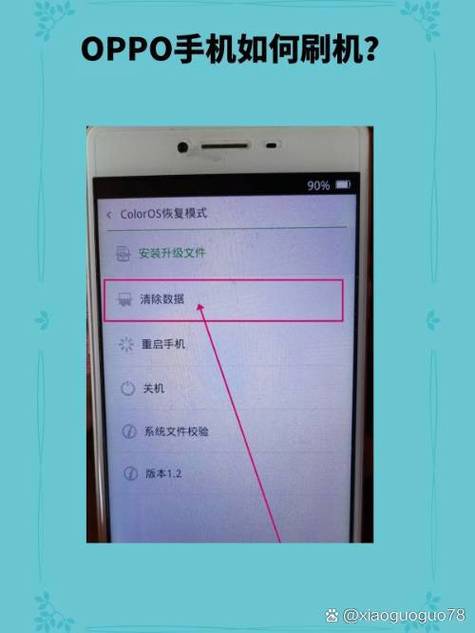
- 清理系统分区(高级用户警告!)。 这是一个有风险的操作,需要你具备一定的技术知识,通过连接电脑,使用特定的工具(如Miflash)对手机的
cache或data分区进行格式化。这会清除手机上的所有数据,包括系统缓存和用户数据,操作前务必备份一切重要资料! 此方法不建议普通用户尝试。
(- 总结升华,引导互动)
OPPO手机内存不足并非无解之题,通过 “官方工具快速清理 + 手动管理大文件 + 养成良好使用习惯” 这套组合拳,你完全可以告别内存焦虑,让你的爱机保持最佳状态。
清理内存不仅仅是删除文件,更是一种对数字生活的有序管理,希望这篇详尽的指南能真正帮到你。
欢迎在评论区分享你的清理心得,或者提出你在使用OPPO手机时遇到的其他内存问题,我们一起交流探讨,让我们的手机体验更加流畅!


