


核心步骤(以最常见的小米 AirDots 系列为例)
这个过程主要分为两步:首次配对 和 后续连接。
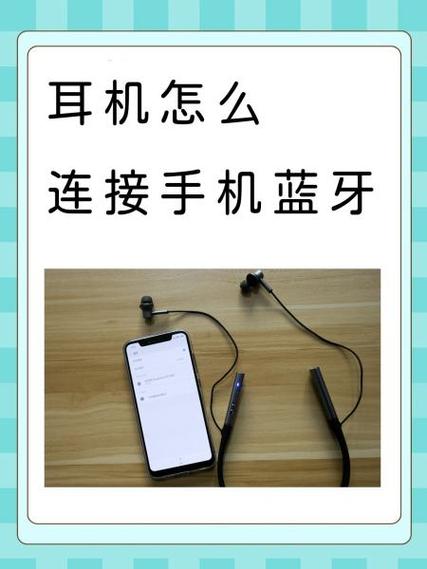
(图片来源网络,侵删)
第一步:首次配对(新耳机或新手机)
当你的耳机和手机第一次使用时,需要进行配对。
-
为耳机充电:
- 将两个耳机都放回充电盒,确保充电盒有电,并且耳机的金属触点与盒内的充电针对准。
- 充电盒的指示灯会显示电量(白色呼吸灯表示正在充电,常亮表示充满)。
-
让耳机进入配对模式:
- 打开充电盒盖,或将耳机从充电盒中取出。
- 关键一步:长按充电盒上的按钮(通常是圆形按钮)大约 10-15秒,直到看到盒子的指示灯开始闪烁红蓝光(或白光快闪),这表示耳机已经准备好被搜索了。
- 有些型号(如小米 Buds 系列)是直接打开盒盖,耳机就会自动开机并进入配对模式。
-
在手机上搜索并连接:
- 在你的小米/红米手机上,进入 设置 > 我的设备 > 蓝牙。
- 点击右上角的 “开启蓝牙”。
- 等待片刻,手机会自动搜索附近的蓝牙设备,你会看到耳机名称,“Xiaomi AirDots”、“Mi True Wireless Earbuds” 或 “Redmi Buds” 等。
- 点击该耳机名称进行配对,可能需要再次确认连接。
-
完成连接:
- 连接成功后,手机上会显示“已连接”,并且充电盒的指示灯通常会变为白色慢闪或熄灭。
- 有些耳机在首次连接成功后,会提示“欢迎使用”等语音。
第二步:后续连接(日常使用)
之后每次使用,就非常简单了。
-
打开耳机:
- 直接从充电盒中取出两个耳机,它们会自动开机并互相连接。
- 将其中一个耳机靠近手机,它们会自动与手机重新连接。
-
在手机上连接:
- 确保手机的蓝牙是开启状态。
- 下拉手机通知栏,长按蓝牙图标,进入快速设置面板。
- 你会看到耳机名称旁边有一个 “连接” 按钮,点击它即可。
- 或者,你也可以进入 设置 > 蓝牙,在“已配对设备”列表中找到你的耳机,点击旁边的 “连接” 按钮。
连接成功后,你就可以正常使用耳机了。
不同小米耳机的通用操作
| 操作 | 方法 |
|---|---|
| 开机/自动连接 | 打开充电盒取出耳机,自动开机并连接手机。 |
| 关机 | 将耳机放回充电盒,盖好盖子,自动关机。 |
| 接听/挂断电话 | 单击任一侧耳机。 |
| 播放/暂停音乐 | 单击任一侧耳机。 |
| 增大/减小音量 | 长按右耳/左耳 2 秒。 |
| 唤醒语音助手 | 长按任一侧耳机 1-2 秒(如小爱同学、Siri)。 |
注意:以上触控操作可能因具体耳机型号(如 AirDots Pro, Buds 3, Buds 4 等)而略有不同,请参考你耳机的说明书。
常见问题与解决方法
如果遇到连接问题,可以尝试以下方法:
问题1:找不到耳机名称,无法配对
- 原因1:耳机未进入配对模式。
- 解决:确保耳机放回充电盒,然后长按充电盒按钮10-15秒,直到指示灯闪烁红蓝光(或白光快闪)。
- 原因2:手机蓝牙未开启,或搜索范围不够。
- 解决:进入手机 设置 > 蓝牙,确保蓝牙已开启,并点击右上角的“搜索”或“扫描”按钮。
- 原因3:耳机电量不足。
- 解决:给充电盒和耳机充满电后再试。
问题2:配对成功,但声音只在一个耳机里
- 原因:左右耳机没有互相配对成功。
- 解决:
- 将两个耳机都放回充电盒,盖好盖子。
- 等待10秒钟,然后同时取出两个耳机。
- 看到两个耳机的指示灯都闪烁后,它们会自动互相配对。
- 再在手机上重新连接一次。
- 解决:
问题3:连接后声音断断续续,或连接不稳定
- 原因1:距离太远或中间有强信号干扰(如Wi-Fi路由器、微波炉、其他蓝牙设备)。
- 解决:尽量让手机和耳机靠近一些,远离干扰源。
- 原因2:手机或耳机固件版本过低。
- 解决:
- 手机:进入 设置 > 我的设备 > 全部参数,连续点击“MIUI版本”几次,检查并更新系统。
- 耳机:连接耳机后,在手机 设置 > 蓝牙 中找到你的耳机,点击旁边的齿轮图标 ⚙️,查看是否有“固件更新”选项,并更新到最新版本。
- 解决:
- 原因3:蓝牙缓存错误。
- 解决:在手机的 设置 > 蓝牙 中,找到已配对的耳机,点击旁边的齿轮图标 ⚙️,选择 “取消配对” 或 “忽略此设备”,然后按照“首次配对”的步骤重新连接一次。
问题4:耳机无法连接手机,但可以连接其他设备
- 原因:可能是手机的蓝牙模块出现问题,或者耳机与该手机存在兼容性问题。
- 解决:
- 重启手机:这是最简单有效的方法。
- 重置网络设置:注意,这会清除所有Wi-Fi密码和蓝牙配对记录,进入 设置 > 系统 > 重置选项 > 重置网络设置。
- 联系小米客服:如果以上方法都无效,可能是硬件问题,建议联系官方售后。
- 解决:
希望这份详细的指南能帮助你顺利连接小米耳机!


