


核心要点
- 最重要的一点:在解绑前,请务必确认你绑定了新的手机号,或者你仍然可以使用当前手机号登录微信。 否则,一旦解绑,你可能会无法登录微信,导致账号丢失。
- 微信解绑手机号需要验证身份,通常是通过当前绑定的手机号接收验证码,或者在电脑端操作时通过扫码确认。
手机在身边,能正常接收验证码(最常见)
这是最简单的情况,直接在手机上操作即可。
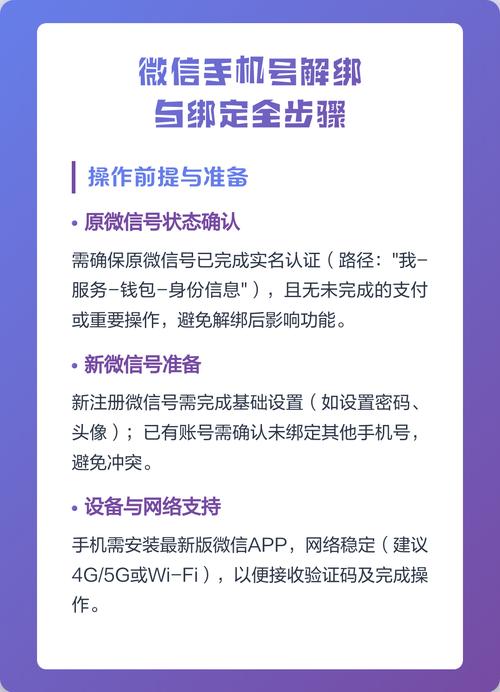
(图片来源网络,侵删)
操作步骤:
- 打开微信,点击右下角的 “我”。
- 进入 “设置”。
- 点击 “账号与安全”。
- 在“账号与安全”页面,找到 “手机号” 一栏,点击进入。
- 系统会要求你进行身份验证,通常会让你输入当前绑定的手机号,并获取短信验证码。
- 输入收到的验证码。
- 验证成功后,点击 “更换手机号” 或 “解绑手机号”(根据微信版本,选项可能略有不同)。
- 输入你想要绑定的新手机号,并再次获取并输入验证码。
- 确认信息无误后,完成解绑和新绑定操作。
这个过程其实是“更换手机号”,而不是单纯的“解绑”,因为微信要求账号必须绑定一个手机号。
手机不在身边,无法接收验证码
这种情况稍微复杂一些,但可以通过 “微信网页版” 在电脑上完成操作。
前提条件:
(图片来源网络,侵删)
- 你有一台可以上网的电脑。
- 你还记得你的微信账号和密码。
- 你能通过微信“扫一扫”功能在手机上确认操作。
操作步骤:
-
在电脑上操作:
- 打开电脑浏览器,访问微信官方网站:https://wx.qq.com/
- 点击页面上的 “微信网页版登录” 或 “扫码登录”。
-
在手机上操作:
- 打开手机微信,点击右上角的 号。
- 选择 “扫一扫” 功能。
- 扫描电脑网页上显示的二维码。
- 在手机上点击 “登录”,完成网页版登录。
-
在电脑上修改绑定信息:
 (图片来源网络,侵删)
- 登录成功后,在电脑微信界面的左下角,点击 “设置” 图标(齿轮状)。
- 在弹出的菜单中选择 “账号与安全”。
- 接下来的步骤就和手机上类似了:点击 “手机号” -> “更换手机号”。
- 系统会要求你在手机上确认操作,手机上会收到一个提示,让你在手机上点击“允许”或“确认”。
- 确认后,你就可以在电脑上输入新的手机号并完成验证,从而完成解绑和更换。
忘记了微信密码,且手机号无法使用(最棘手)
如果你既不记得密码,也无法使用当前绑定的手机号接收验证码,那么过程会非常麻烦,因为微信需要你证明你就是这个账号的合法所有者。
解决方案:
-
尝试通过好友辅助验证:
- 在微信登录界面,点击 “其他登录方式” 或 “找回密码”。
- 选择 “通过好友辅助验证”。
- 系统会要求你从你的好友列表中选择一位(通常是最近联系人)。
- 你的好友会收到一个验证请求,他/她需要在24小时内通过扫一扫来确认你的身份。
- 好友确认后,你就可以重置密码,然后再按照 情况二 的方法在电脑上更换手机号。
-
联系微信官方客服(成功率较低,但可以尝试):
- 这是最无奈的办法,你需要准备好尽可能多的能证明你身份的材料。
- 可以尝试的途径:
- 微信内置客服: 在微信里搜索“微信客服”公众号,尝试描述你的问题。
- 腾讯客服官网: 访问 https://kf.qq.com/,找到微信相关的客服入口。
- 你需要准备的材料可能包括:
- 你的微信号。
- 你的昵称。
- 最近添加的好友信息。
- 最近使用的表情包、聊天记录截图(注意保护隐私)。
- 绑定过的银行卡号、QQ号等。
- 账号流水(如果开通过微信支付)。
- 注意: 官方客服对身份审核非常严格,无法提供确切材料的情况下,很难成功。
重要提醒
- 解绑 ≠ 注销: 解绑手机号只是更换了登录和验证方式,你的微信账号、好友、聊天记录等所有数据都还在。
- 先绑定新号: 强烈建议在解绑旧号前,先确保新手机号已经成功绑定,操作时,微信通常会强制要求你输入一个新手机号。
- 保护账号安全: 手机号是微信账号安全的核心,解绑和更换操作一定要在安全的环境下进行,防止账号被盗。
希望以上信息能帮到你!根据你的具体情况选择对应的方法即可。


