


它不是一个“手写板”,而是一个“输入设备”
首先要明确,在 Mac 上,Apple Pencil 不是一个独立的手写板(像 Wacom 那样需要连接电脑的设备),它本身只是一个笔,需要连接到支持它的 iPad,或者通过磁吸/USB-C 方式连接到 Mac。
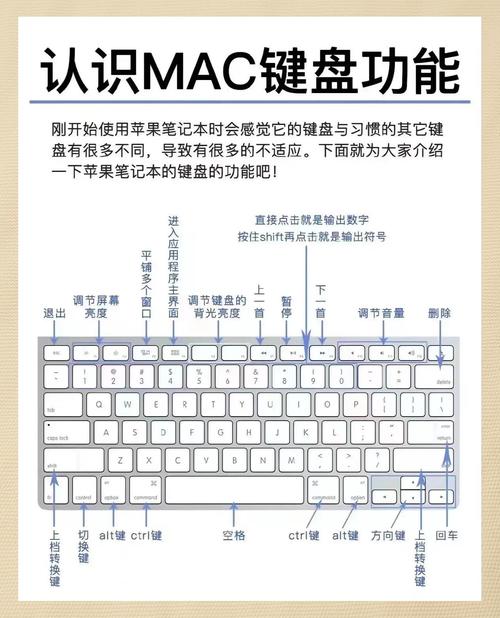
(图片来源网络,侵删)
- 对于 M1/M2/M3 芯片的 Mac (MacBook Pro/Air, iMac, Mac Studio 等):可以直接使用 Apple Pencil (第二代)。
- 对于 Intel 芯片的 Mac:需要搭配一个 iPad 作为“手写板”,在 Mac 屏幕上绘画或书写。
第一部分:准备工作与连接
在 M1/M2/M3 芯片的 Mac 上直接使用 (推荐)
这是最便捷的方式,无需额外设备。
- 检查兼容性:确保你的 Mac 是搭载 Apple 芯片(M1 或更新)的型号。
- 连接 Apple Pencil:
- 第二代 Apple Pencil:将笔的磁吸条对准 Mac (通常是 MacBook Pro/Air 的侧边) 吸附即可,会自动配对并充电。
- 第一代 Apple Pencil:需要通过 USB-C 转换器连接到 Mac 的 USB-C 端口。
- 确认连接:连接后,屏幕上会短暂提示“已连接”,或者在“系统设置” > “蓝牙”中能看到 Apple Pencil 已连接。
在 Intel 芯片的 Mac 上使用(需要 iPad)
如果你的 Mac 是 Intel 芯片,你需要一个 iPad 和 Apple Pencil 来作为手写输入设备。
- 准备设备:一台 iPad (iPad Pro 2025 及以后, iPad Air 3 及以后, iPad mini 5 及以后) 和一支 Apple Pencil。
- 在 iPad 上打开“随航” (Sidecar):
- 在你的 iPad 上,从右上角向下滑动打开“控制中心”。
- 长按“屏幕镜像”或“AirPlay”图标。
- 在弹出的菜单中,打开“随航”开关。
- 在 Mac 上设置:
- 在你的 Mac 上,打开“系统设置” > “显示器”。
- 你会看到你的 iPad 出现在“显示器”列表中,点击它,选择“用作” > “绘图板”。
- 你的 iPad 屏幕就成了 Mac 的手写板,你可以直接用 Apple Pencil 在 iPad 上绘画,内容会实时同步到 Mac 的主屏幕上。
第二部分:如何使用 (核心功能)
连接成功后,你可以在很多地方使用 Apple Pencil,核心功能分为三类:书写、绘画、标注。
书写与绘画 (在“备忘录” App 中)
这是最基础也是最常用的功能。
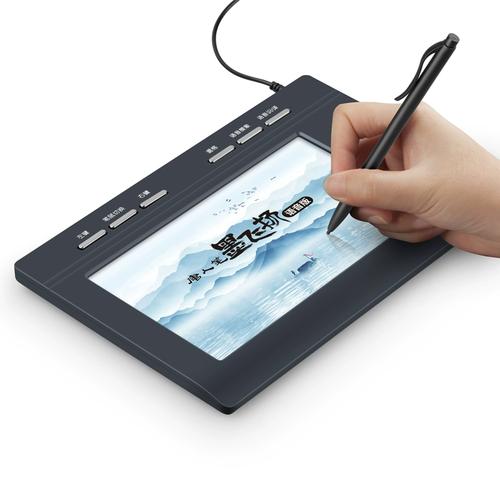
(图片来源网络,侵删)
- 打开“备忘录” App。
- 点击右下角的“创建素描”按钮,或者直接新建一个备忘录,然后点击工具栏上的“素描”图标。
- 你就可以开始自由书写或绘画了。
- 工具栏功能:
- 笔触:可以选择铅笔、马克笔、钢笔、填充笔等。
- 颜色:点击颜色圈可以自定义颜色。
- 橡皮擦:可以擦除内容。
- 撤销/重做:非常方便。
- 手掌防误触:开启后,可以将手搭在屏幕上书写而不会留下痕迹。
标注 (在几乎所有 App 中)
这是 Apple Pencil 最强大的生产力功能之一。
-
截图后标注:
- 按下
Command + Shift + 4,选择你想要截取的区域。 - 截图会立刻浮现在屏幕上。
- 用 Apple Pencil 点击浮窗,就可以直接在截图上进行圈点、划线、书写文字等标注。
- 标注完成后,点击“完成”,可以选择“存储到剪贴板”、“存储到文稿”或“存储为桌面文件”。
- 按下
-
在 PDF 或图片中直接标注:
- 用“预览” App 打开一个 PDF 文件或图片。
- 点击工具栏上的“标记”按钮 (一个铅笔图标)。
- 你就可以用 Apple Pencil 在文档上进行高亮、划线、添加批注等。
-
在邮件、网页等 App 中标注:
在邮件或 Safari 浏览器中,你可以截图,然后进行标注,再直接作为邮件附件或图片发送。
手写输入 (系统级功能)
这是 Mac 系统的一大亮点,几乎在任何可以输入文字的地方都支持。
-
打开“触控栏”:在部分旧款 MacBook Pro 上,可以按
Fn + F1(或自定义) 打开触控栏。 -
切换到手写输入模式:在触控栏中,找到并点击手写图标(看起来像一支笔写着一个字)。
-
书写输入:屏幕下方会出现一个手写输入区域,用 Apple Pencil 在这个区域内写下你想输入的文字(支持中文、英文、数字、符号等),系统会自动识别并转换成文本,填入到光标所在的位置。
-
对于没有触控栏的 Mac (新款 MacBook Pro/Air, iMac 等):
- 在任何文本输入框(如备忘录、浏览器地址栏、Word 等)中,按一下 触控栏 (如果存在) 或使用 菜单栏。
- 在菜单栏中,点击“输入法”菜单,选择“手写”。
- 屏幕上会弹出手写输入窗口,你可以在上面书写。
第三部分:进阶技巧与设置
- 双击切换工具:在“备忘录”的素描模式下,双击 Apple Pencil 的笔尖,可以在“铅笔”和“橡皮擦”之间快速切换,这是一个非常高效的快捷操作。
- 按住切换颜色:在“备忘录”的素描模式下,按住笔尖在颜色选择器上滑动,可以快速挑选颜色。
- “快速 Note”:在 Mac 上,用 Apple Pencil 轻点屏幕右下角,可以快速打开一个空白的“备忘录”,非常适合随时记录灵感。
- 压感和倾斜感应:Apple Pencil 支持压感和倾斜感应,用力按压线条会变粗,倾斜笔身可以模拟出毛笔或马克笔的效果,让绘画和书写更自然。
- 自定义“随航”工具栏:如果你使用 iPad 作为手写板,可以在 iPad 的“系统设置” > “通用” > “随航”中,自定义随航工具栏里显示的工具,让你常用工具触手可及。
| 功能场景 | 适用设备 | 如何操作 |
|---|---|---|
| 自由书写绘画 | M1/M2/M3 Mac 或 iPad+Mac | 打开 “备忘录” App -> 点击“素描”按钮。 |
| 文档/图片标注 | M1/M2/M3 Mac 或 iPad+Mac | 用 “预览” App 打开文件 -> 点击“标记”按钮。 |
| 截图后标注 | 所有 Mac | Command + Shift + 4 截图 -> 点击浮窗 -> 用笔标注。 |
| 手写输入文字 | 所有 Mac (部分需触控栏) | 在文本框中,点击 “手写” 输入法 -> 在弹出的窗口书写。 |
| 作为手写板 | 仅限 Intel Mac | iPad 打开 “随航” -> Mac “系统设置” > “显示器” -> 选择“用作绘图板”。 |
苹果的这套手写体验非常流畅和直观,无缝融入了 macOS 系统中,无论是做笔记、画画、还是给文档做批注,都能极大地提升你的工作和创作效率,希望这份详细的指南能帮助你快速上手!


