


重要警告:操作前必读!
恢复出厂设置会将手机恢复到它刚从盒子里拿出来时的状态,这会导致:
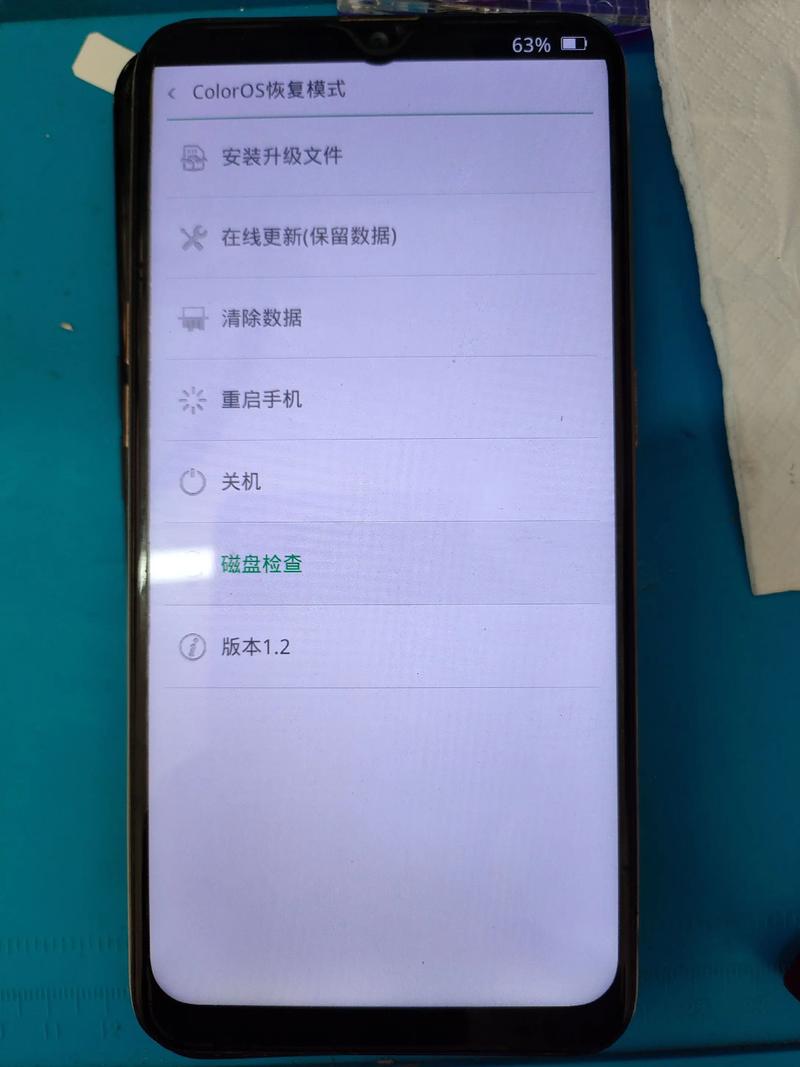
(图片来源网络,侵删)
- 所有数据被清除:手机内的所有照片、视频、联系人、短信、App、文档等个人数据都将被永久删除,并且无法恢复。
- 所有设置被重置:Wi-Fi密码、蓝牙配对、壁纸、铃声、系统设置等都会恢复到默认状态。
- 登录账户被登出:手机上的OPPO账号、Google账号等都会被登出。
在操作前,请务必备份所有重要数据!
如何备份数据?
有多种备份方式,建议您至少选择一种进行操作:
-
OPPO云服务备份(推荐):
- 进入
设置>其他设置>备份与重置>OPPO云服务。 - 登录您的OPPO账号,然后选择要备份的内容(如联系人、短信、通话记录、相册、备忘录等),点击
立即备份。 - 相册也可以通过
相册App > 右上角 >设置>云相册来开启自动备份。
- 进入
-
使用电脑备份:
 (图片来源网络,侵删)
- 使用USB数据线将手机连接到电脑。
- 在手机上选择
文件传输模式。 - 将手机内的
内部存储设备或DCIM(照片)、Documents(文档)等文件夹中的文件复制到电脑上。
-
第三方App备份:
使用一些第三方备份工具(如手机厂商提供的“手机克隆”App,或一些系统工具箱)进行备份。
恢复出厂设置的几种方法
您可以根据手机的状况选择最合适的方法。
通过手机设置菜单(最常用、最安全)
适用于手机可以正常开机和进入系统的情况。
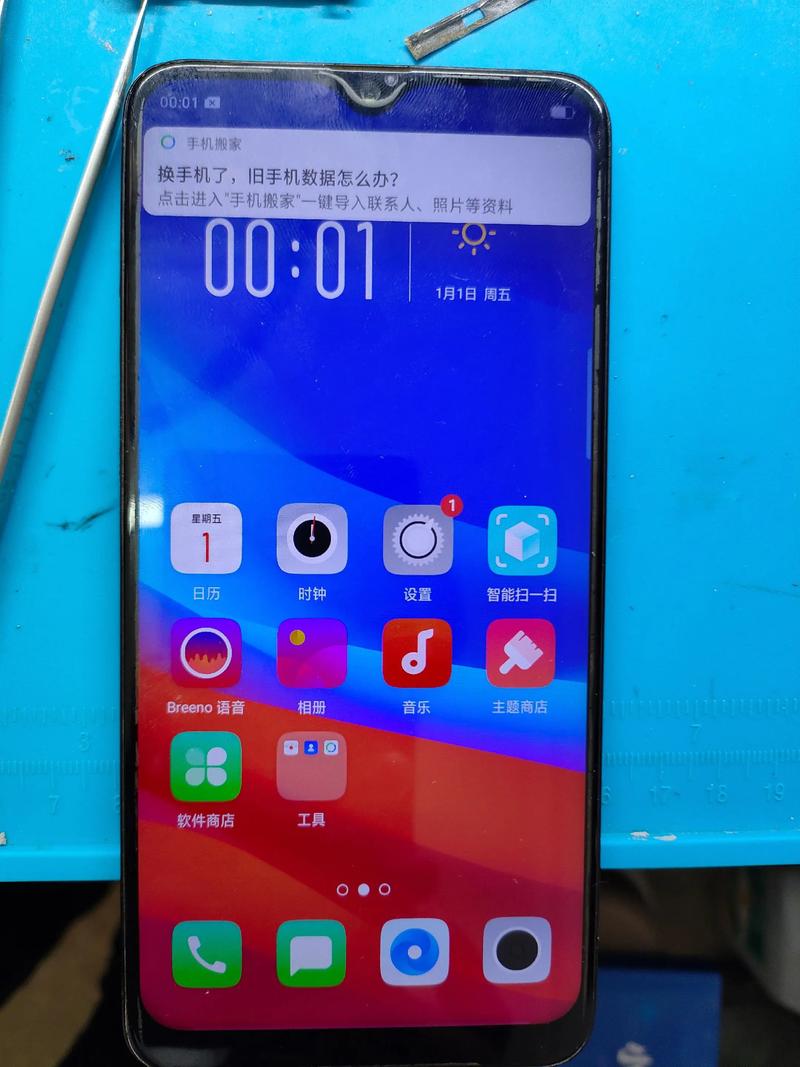
(图片来源网络,侵删)
- 打开手机的
设置App。 - 向下滑动,找到并点击
其他设置。 - 点击
备份与重置。 - 选择
恢复出厂设置。 - 您会看到一个警告,提示所有数据将被清除,仔细阅读后,点击
重置手机或清除所有数据。 - 系统可能会要求您输入锁屏密码或PIN码以确认身份。
- 点击
删除所有数据并确认。 - 手机将开始重启并恢复出厂设置,这个过程可能需要几分钟,请保持手机有充足电量。
注意:部分较新的ColorOS版本,路径可能略有不同,例如在
设置>系统管理>备份与重置中。
通过Recovery模式(强制恢复,适用于手机卡死、无法进入系统等情况)
如果您的手机无法正常开机、卡在开机画面、忘记锁屏密码或系统严重崩溃,可以使用此方法。
操作步骤:
-
将手机完全关机,如果手机卡在开机界面,可以长按电源键约10-15秒,直到手机震动并完全关机。
-
进入Recovery模式:
- 同时按住以下两个按键,直到OPPO的Logo出现,然后松开:
电源键(Power Button)音量减键(Volume Down Button)
- 部分旧型号或特定机型可能需要组合
电源键+音量加键,请根据您的机型尝试。
- 同时按住以下两个按键,直到OPPO的Logo出现,然后松开:
-
在Recovery模式下进行操作:
- 进入Recovery后,您会看到一个带有
Android字样或OPPO Logo的界面,通常是英文。 - 使用
音量键来 上下选择 选项。 - 使用
电源键来 确认选择。
- 进入Recovery后,您会看到一个带有
-
执行恢复出厂设置:
- 使用音量减键,高亮选择
Wipe data / factory reset(清除数据/恢复出厂设置)。 - 按下电源键确认。
- 系统会提示您是否清除所有用户数据,选择
Yes -- delete all user data(是 -- 删除所有用户数据)。 - 按下电源键确认,这个过程会清除手机存储。
- 使用音量减键,高亮选择
-
清除缓存(可选但推荐):
- 操作完成后,返回主菜单(使用音量键选择
Back或Go Back,然后按电源键确认)。 - 选择
Wipe cache partition(清除缓存分区)。 - 选择
Yes确认,这一步可以清除系统缓存,有助于解决一些缓存导致的问题。
- 操作完成后,返回主菜单(使用音量键选择
-
重启手机:
- 返回Recovery主菜单。
- 选择
Reboot system now(立即重启系统)。 - 按下电源键确认,手机将重启并恢复出厂设置。
恢复出厂设置后,我该做什么?
- 初始设置:手机重启后会像新手机一样,引导您进行语言、Wi-Fi连接、登录OPPO账号/Google账号等初始设置。
- 恢复数据:在初始设置过程中,系统会提示您是否从OPPO云服务或之前备份的文件中恢复数据,按照提示操作即可。
- 重新下载App:登录应用商店(如软件商店),您之前下载过的App通常会显示在“我的下载”或“管理”中,可以一键重新下载安装。
常见问题解答 (FAQ)
问:恢复出厂设置会解锁屏幕密码/指纹/面容吗? 答:会的,恢复出厂设置会清除所有安全设置,包括锁屏密码、指纹和面部识别数据,这是解决忘记锁屏密码最有效的方法之一。
问:恢复出厂设置后,手机里的内存卡(SD卡)数据会丢失吗? 答:通常不会,恢复出厂设置默认只清除手机内部存储的数据,但为了安全起见,建议您在操作前将SD卡中的数据也备份到电脑或云端,或者在恢复设置时选择“格式化内部存储”而非“格式化所有数据”(部分Recovery模式有此选项)。
问:恢复出厂设置需要多长时间? 答:通常需要5到15分钟不等,具体取决于手机型号和存储数据量。
希望这份详细的指南能帮助您顺利完成操作!如果您有任何其他问题,欢迎随时提问。


