


使用 iCloud 云备份 (最方便、推荐)
这是苹果官方提供的无线备份方式,数据会自动上传到苹果的服务器,优点是简单、无需连接电脑,随时随地都可以备份。
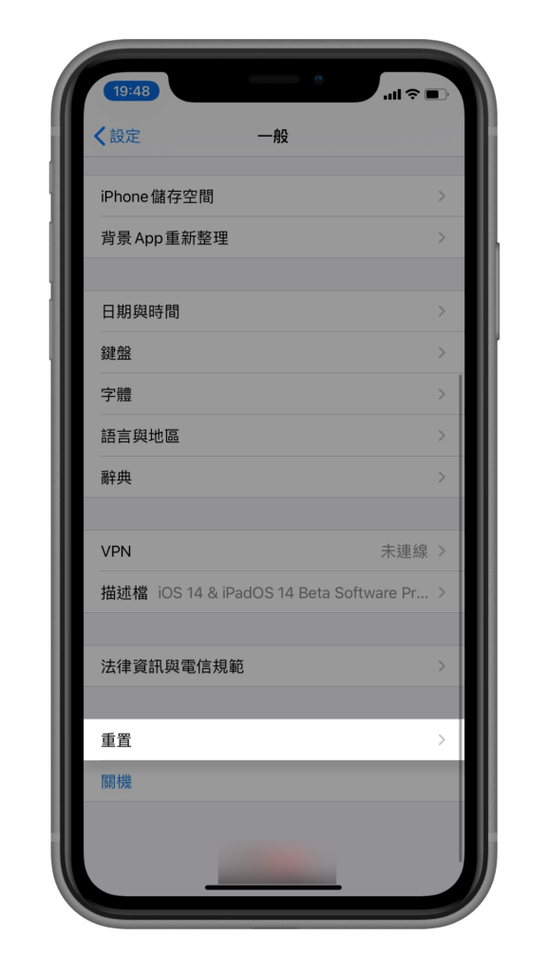
(图片来源网络,侵删)
适用场景:
- 日常快速备份。
- 手机丢失或损坏后,可以快速在新设备上恢复数据。
- 没有电脑或不方便连接电脑的用户。
操作步骤:
- 确保连接 Wi-Fi: iCould 备份需要稳定的 Wi-Fi 网络。
- 连接电源: 为了保证备份过程不被中断,请将手机连接到充电器。
- 进入设置: 打开手机的“设置”。
- 找到你的 Apple ID: 点击屏幕顶部的“[你的姓名]”。
- 进入 iCloud: 选择“iCloud”。
- 开启 iCloud 云备份: 确保“iCloud 云备份”的开关是打开状态,如果首次使用,系统可能会提示你同意服务条款。
- 开始备份: 点击“立即备份”。
手机会自动开始备份,备份内容包括:App 数据、设备设置、照片、信息、备忘录、健康数据、Safari 浏览器状态等。需要注意的是,iCloud 不备份以下内容:
- 已在电脑上同步的歌曲和视频。
- 部分付费 App 的内容(需重新下载)。
- Apple Mail 邮箱(除非你开启了邮箱的 iCloud 同步)。
管理 iCloud 存储空间:
- 检查空间: 在“设置” > “[你的姓名]” > “iCloud” > “管理账户存储空间”中,可以查看每个应用占用的空间。
- 购买更多空间: 如果免费 5GB 的空间不够用,可以在这里升级到更大的付费套餐。
使用电脑备份 (最全面、可靠)
使用电脑(Mac 或 Windows PC)进行备份,通常被称为“本地备份”,这是最全面、最安全的备份方式,因为它会备份手机上的所有数据,包括那些 iCould 不备份的内容。
适用场景:
- 需要完整、无遗漏地备份所有数据。
- 手机存储空间已满,无法进行 iCloud 备份。
- 不想依赖网络,希望备份文件本地存储。
- 准备出售或彻底清理手机,需要先完整备份。
准备工作:
- 数据线: 一根能正常使用的原装或 MFi 认证的数据线。
- 电脑:
- Mac: macOS Catalina (10.15) 或更高版本,内置“访达”(Finder)。
- Windows: Windows 10 或更高版本,安装最新版 iTunes。
操作步骤 (Mac - 使用访达):
- 连接手机: 用数据线将 iPhone 连接到 Mac。
- 打开访达: 在 Mac 上打开“访达”(Finder)。
- 选择你的设备: 在访达侧边栏的“位置”下,点击你的 iPhone 名称。
- 选择备份方式: 在“通用”选项卡中,选择“备份到这台 Mac”。
- 加密备份(强烈推荐): 勾选“为 iPhone 备份加密,这会备份你的密码、健康数据和指纹/面容 ID 等敏感信息,安全性更高,如果忘记加密备份的密码,将无法恢复数据。
- 立即备份: 点击“立即备份”。
操作步骤 (Windows - 使用 iTunes):
- 打开 iTunes: 在 Windows 电脑上打开最新版的 iTunes。
- 连接手机: 用数据线将 iPhone 连接到电脑。
- 信任电脑: 在手机上点击“信任”此电脑,并输入锁屏密码。
- 选择设备: 在 iTunes 左上角点击手机图标。
- 选择备份方式: 在“页面,选择“本电脑”。
- 加密备份(强烈推荐): 勾选“为 iPhone 备份加密。
- 立即备份: 点击右下角的“立即备份”按钮。
使用第三方工具备份 (功能多样、灵活)
除了官方方法,市面上也有一些优秀的第三方工具,它们通常提供更灵活的功能,例如选择性备份、一键换机等。
适用场景:
- 希望只备份特定应用(如微信、WhatsApp)的数据。
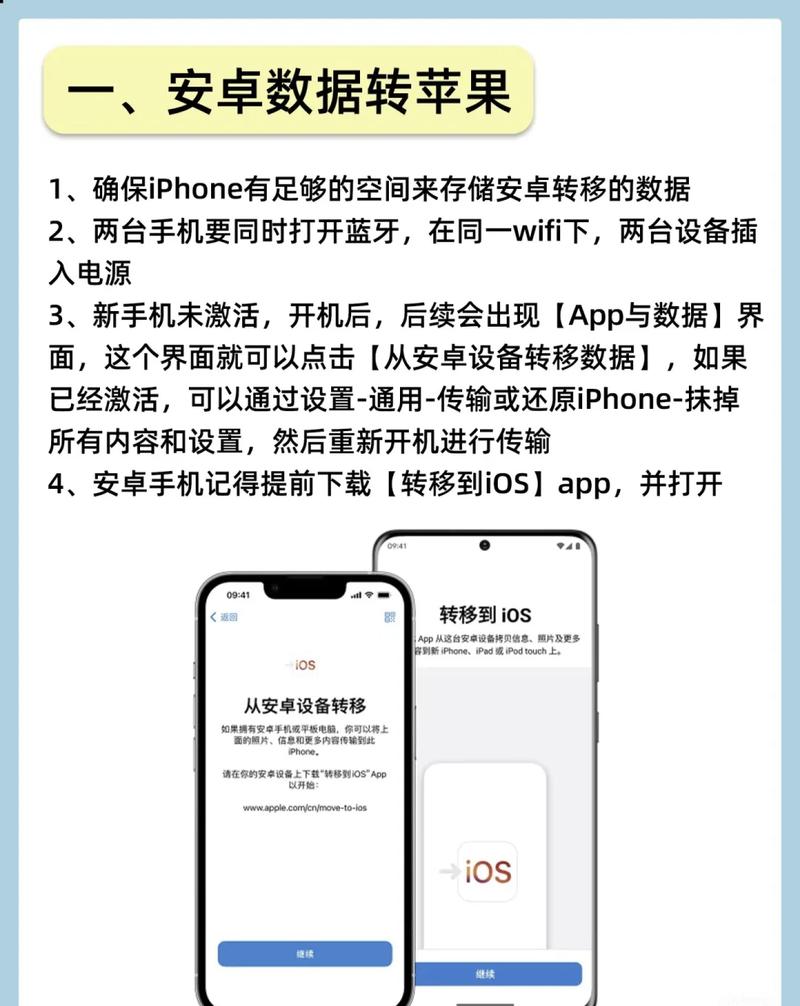
- 需要从安卓手机无缝切换到苹果手机。
- 需要更高级的数据管理功能。
常用工具:
- 手机厂商自带助手: 如华为手机用户,可以使用“华为手机克隆”将数据从华为手机传到 iPhone。
- 专业数据管理软件: 如 iMazing、Syncios 等,这些软件功能强大,可以让你在电脑上像管理文件一样管理手机数据,支持选择性备份和恢复。
优点:
- 功能灵活,可选择性备份。
- 界面友好,操作直观。
- 可能提供官方工具没有的特色功能。
缺点:
- 大部分为付费软件。
- 需要从官方渠道下载,确保安全性。
总结与对比
| 备份方式 | 优点 | 缺点 | 推荐人群 |
|---|---|---|---|
| iCloud 云备份 | 无线、便捷、自动,可随时随地恢复 | 免费空间小(5GB),备份内容不完整,依赖网络 | 所有用户,特别是日常快速备份和云端恢复需求者 |
| 电脑备份 (访达/iTunes) | 最全面、最安全,备份所有数据,本地存储,不占网络 | 需要连接电脑,备份文件占用电脑硬盘空间 | 追求数据完整性和安全性的用户,或需要出售/重置手机的用户 |
| 第三方工具 | 功能灵活,支持选择性备份、一键换机等 | 大部分付费,存在安全风险,需谨慎选择 | 有特定需求(如只备份微信、安卓换苹果)的用户 |
重要提醒
- 定期备份: 养成定期备份的好习惯,不要等到数据丢失后才后悔。
- 验证备份: 备份完成后,最好在另一台设备上尝试恢复一小部分数据,确保备份文件是有效的。
- 加密电脑备份: 如果选择电脑备份,强烈建议务必勾选“加密”,保护你的隐私数据。
- 密码管理: 无论是 iCloud 密码还是加密备份的密码,都要妥善保管。
对于绝大多数用户,推荐使用 iCloud 进行日常自动备份,并定期使用电脑进行一次完整的本地备份,这样就能做到双保险,确保你的数据万无一失。

(图片来源网络,侵删)
(图片来源网络,侵删)


