


最推荐的方法:通过“本机”信息(最准确、最详细)
这是获取最完整、最准确型号信息的方法,适用于所有正在运行的 Mac。
(图片来源网络,侵删)
-
点击屏幕左上角的苹果菜单 。
-
在弹出的下拉菜单中,选择“关于本机”(About This Mac)。
-
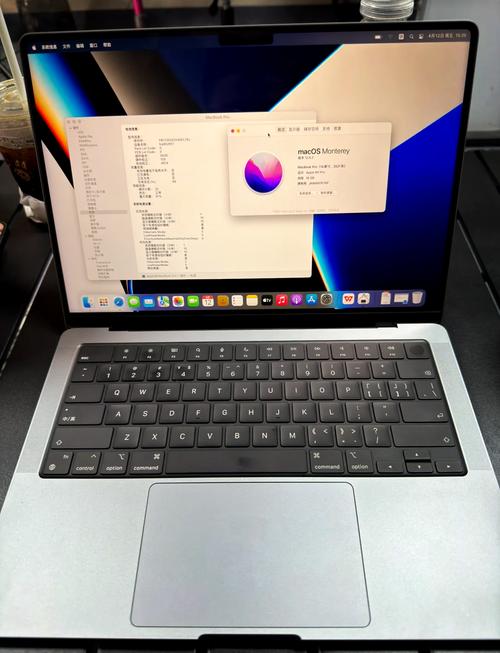
会弹出一个窗口,显示您 Mac 的基本信息。
- 对于较新的 macOS (macOS Ventura 及更新版本):窗口会直接显示您的 Mac 型号,MacBook Pro 14英寸”。
- 对于较旧的 macOS (macOS Monterey 及更早版本):窗口顶部会显示“Mac”或“iMac”等名称,您需要点击 “系统报告...”(System Report...) 按钮。
-
查看“系统报告”中的关键信息: 在打开的“系统报告”窗口中,从左侧的边栏中找到 “硬件概览”(Hardware Overview),右侧就是您 Mac 的所有详细信息。
 (图片来源网络,侵删)
您需要关注的几个核心字段:
- 型号名称 (Model Name):"MacBook Pro 14英寸, 2025"。
- 型号标识符 (Model Identifier):"J192",这是一个唯一的代码,用于识别具体的硬件配置。
- 序列号 (Serial Number):每个设备唯一的识别码,用于保修、维修和Apple ID绑定。
- 芯片 (Chip):"Apple M1 Pro" 或 "Intel Core i5",这决定了您的 Mac 的处理器架构和性能。
- 内存 (Memory):显示您电脑的内存大小。
- 序列号 (Serial Number):非常重要的唯一识别码。
通过物理机身标识(适用于所有Mac,包括无法开机的)
如果您的 Mac 无法开机,或者您想快速查看,可以直接查看机身。
-
找到机身背面的标签: 这个标签通常位于 Mac 的背面底部或侧面,对于笔记本电脑(MacBook, MacBook Air, MacBook Pro),它在屏幕和键盘连接处的铰链附近。
-
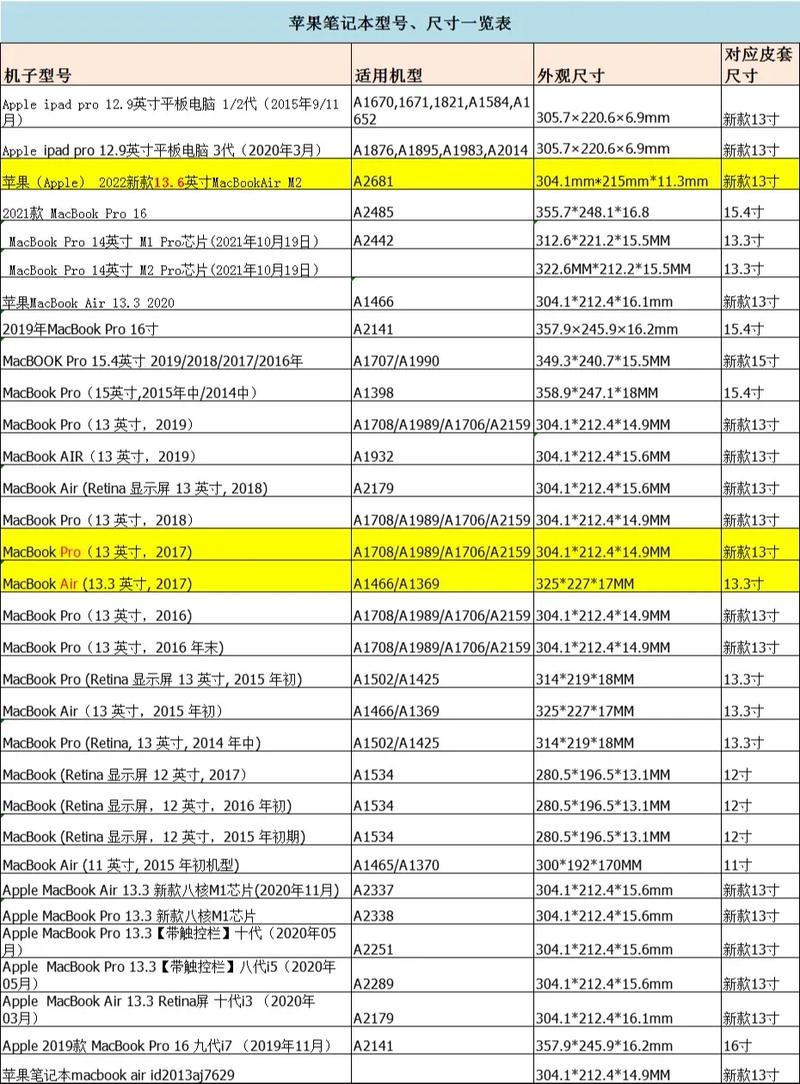
查看标签上的信息: 标签上会印有序列号和监管码,虽然这里没有直接写“MacBook Pro 14英寸”,但您可以将 序列号 或 监管码 输入到 Apple 的官方查询系统中,来获取最准确的型号和保修状态。
 (图片来源网络,侵删)
- 如何使用序列号查询:
- 访问 Apple 官方的 查看保修状态 页面。
- 输入您的序列号,系统会立即告诉您这是哪一款 Mac,以及它是否在保修期内。
- 如何使用序列号查询:
通过 macOS 终端(适合开发者或高级用户)
如果您习惯使用命令行,可以通过终端快速获取型号标识符。
- 打开“终端”(Terminal)应用程序(您可以在“应用程序” > “实用工具”文件夹里找到它)。
- 输入以下命令,然后按回车键:
system_profiler SPHardwareDataType | grep "Model Identifier"
- 终端会直接输出您的 Mac 的型号标识符,"J192"。
总结与快速参考
| 方法 | 优点 | 缺点 | 适用场景 |
|---|---|---|---|
| 关于本机 | 最推荐,信息最全,直观易懂 | 需要系统能正常开机 | 日常使用,获取完整配置信息 |
| 机身标签 | 无需开机,直接获取序列号 | 需要查找物理标签,信息不完整 | 设备无法开机,或快速查看序列号 |
| Apple官网查询 | 官方权威,可查保修状态 | 必须能上网,需要序列号 | 验证设备真伪,查询保修情况 |
| 终端命令 | 快速,精确,适合脚本 | 需要基本命令行知识 | 开发者,自动化任务,快速获取标识符 |
对于绝大多数用户,最简单快捷的方法就是:
点击屏幕左上角的苹果菜单 > 选择“关于本机”。
如果需要更详细的信息(如具体年份、配置),就点击“系统报告...”查看,如果电脑无法开机,就查看机身背面的序列号,然后去 Apple 官网查询。


