


连接前的准备工作
在开始连接之前,请确保以下几点:
(图片来源网络,侵删)
-
硬件准备:
- 一根质量良好的数据线(USB-C/Lightning/USB-A)。
- 电脑的可用 USB 端口。
- 一部手机和一台电脑。
-
软件准备:
- 电脑端:确保电脑操作系统(Windows 或 macOS)是最新版本,这有助于兼容性。
- 手机端:确保手机操作系统(iOS 或 Android)是最新版本。
连接步骤详解
情况 A:连接安卓手机
安卓手机的连接方式相对灵活,主要取决于您的需求。
步骤 1:物理连接 将数据线的一端插入手机的充电口,另一端插入电脑的 USB 端口。
(图片来源网络,侵删)
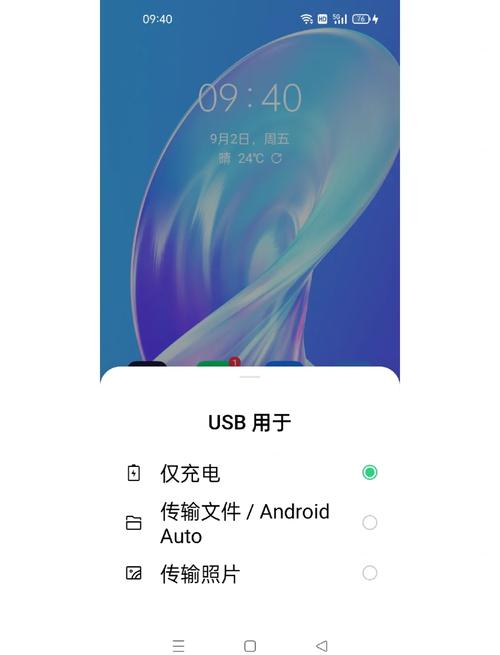
步骤 2:在手机上选择连接模式 连接后,手机屏幕通常会弹出通知栏,显示当前的 USB 连接选项,您需要根据需求选择一种模式:
- 仅充电:最简单的模式,手机只为电脑充电,无法传输数据。
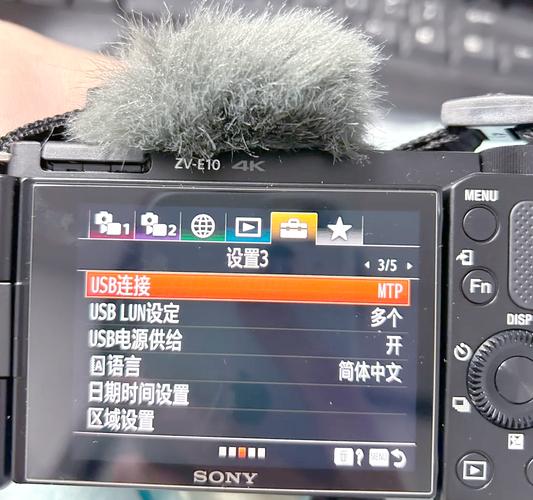
- 传输文件 (MTP - Media Transfer Protocol):最常用的模式,允许您在电脑和手机之间传输文件,如照片、视频、文档等,手机会被识别为一个可移动磁盘。
- 传输照片 (PTP - Picture Transfer Protocol):专门用于传输照片和视频,某些相机或专业设备会使用此模式。
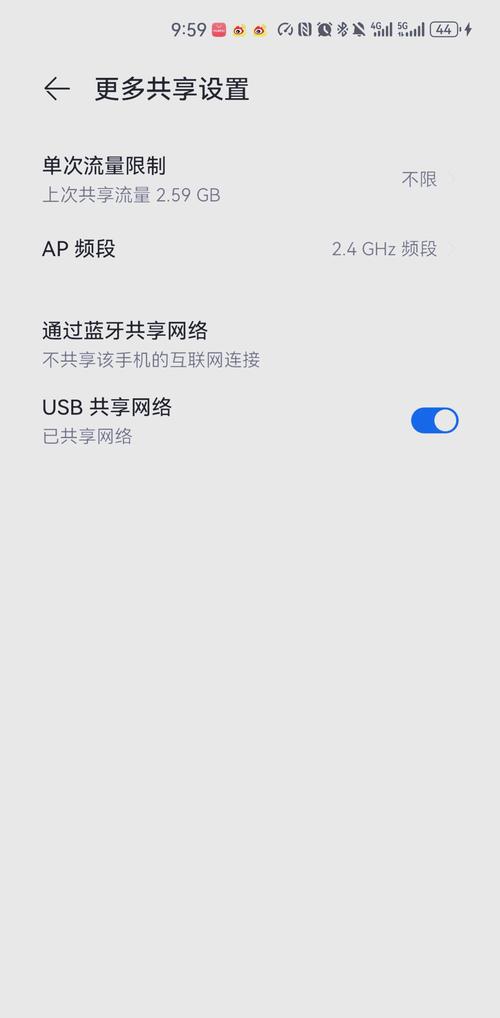
- USB 网络共享:通过数据线将手机的互联网共享给电脑使用。
- 传输音频 (USB Audio):将手机作为 USB 音频输入/输出设备。
选择“传输文件 (MTP)”,这是进行文件管理的基础。
步骤 3:在电脑上访问手机
-
在 Windows 上:
 (图片来源网络,侵删)
- 打开“此电脑”(This PC)。
- 您应该能看到一个以您手机型号命名的可移动磁盘。
- 双击它,就可以像操作U盘一样,访问手机内部的存储空间,进行复制、粘贴、删除文件等操作。
-
在 macOS 上:
- 打开“访达”(Finder)。
- 在侧边栏的“位置”下,您应该能看到您的手机设备。
- 点击它,就可以在访达窗口中看到手机的内部存储,并进行文件管理。
情况 B:连接苹果 iPhone
iPhone 与电脑的连接方式更侧重于官方工具。
步骤 1:物理连接 将数据线(Lightning 转 USB-A 或 USB-C)的一端插入 iPhone,另一端插入电脑的 USB 端口。
步骤 2:在电脑上打开 iTunes 或访达
-
在 Windows 上:
- 如果您的电脑是 Windows 10 或更高版本,系统通常会自动安装必要的驱动程序,连接后,请打开 iTunes 应用,如果电脑上没有安装 iTunes,请先从微软商店下载。
- 如果您的电脑是 Windows 7 或 8,iTunes 是必须的。
-
在 macOS 上(macOS 10.15 Catalina 及更高版本):
- 苹果已用“访达”(Finder)取代了 iTunes,连接 iPhone 后,直接打开“访达”即可。
- 在较旧的 macOS 版本(10.14 Mojave 及更早)上,需要打开 iTunes。
步骤 3:信任电脑 这是连接 iPhone 至关重要的一步!
- 当 iPhone 首次连接到这台电脑时,手机屏幕上会弹出一个提示,询问“是否信任此电脑?”。
- 点击“信任”。
- 电脑上的 iTunes 或访达 也会弹出一个窗口,要求您“信任此电脑”,点击“信任”。
- 之后,您可能需要在手机上输入锁屏密码以完成授权。
步骤 4:访问和管理数据
- 在 iTunes 或访达 中:
- 连接成功后,您可以在界面左侧看到您的 iPhone 图标。
- 点击该图标,您就可以管理手机上的各种内容,
- 音乐、电影、电视节目:同步媒体库。
- 照片:导入或导出照片。
- 信息、备忘录:进行备份和同步。
- 备份:创建完整的手机备份(包括设置、应用数据等)。
- 更新/恢复:为 iPhone 升级系统或将其恢复到出厂设置。
常见问题与解决方法
| 问题现象 | 可能原因 | 解决方法 |
|---|---|---|
| 电脑无法识别手机 | 数据线或USB端口损坏。 手机USB连接模式不正确。 电脑缺少必要的驱动程序(尤其安卓)。 手机开启了“USB调试”模式(需关闭)。 |
更换数据线和USB端口测试。 在手机下拉通知栏,检查并选择“传输文件”模式。 安卓用户:在电脑上安装手机品牌官方的“PC套件”或驱动程序(如华为的“华为手机助手”,小米的“小米手机助手”)。 在手机“设置” -> “关于手机”中连续点击“版本号”7次开启开发者选项,然后在“开发者选项”中关闭“USB调试”。 |
| iPhone 提示“不受信任的电脑” | 首次连接或从未信任过该电脑。 | 必须按照上述步骤,在手机和电脑两端都点击“信任”。 |
| 传输速度非常慢 | 使用了劣质或损坏的数据线。 USB端口是USB 2.0(速度较慢)。 手机存储空间已接近满。 |
更换原装或有质量保障的数据线。 尝试连接到电脑上USB 3.0或更高版本的端口(通常是蓝色或深色接口)。 清理手机存储空间。 |
| 连接后只能充电 | 手机选择了“仅充电”模式。 | 在手机下拉通知栏,将USB连接模式更改为“传输文件”或“MTP”。 |
连接手机后的主要用途
-
文件传输:
- 将手机拍摄的照片、视频备份到电脑,释放手机空间。
- 在电脑上下载电影、音乐、文档,传输到手机观看或使用。
- 备份和恢复手机的重要数据。
-
数据备份与恢复:
- iTunes/访达 (iPhone):创建完整的手机备份,方便在换机或系统崩溃后恢复数据。
- 第三方工具 (Android):使用手机厂商的官方软件(如华为手机助手、三星Smart Switch)或第三方工具(如小米云服务)进行备份。
-
屏幕镜像与投屏:
部分安卓手机和所有 iPhone 都支持通过数据线将屏幕内容投射到电脑上,非常适合演示、教学或玩游戏。
-
网络共享:
当没有 Wi-Fi 时,可以通过“USB网络共享”功能,让电脑使用手机的移动数据上网。
-
刷机与系统修复:
对于高级用户,连接电脑是刷机、安装自定义ROM或修复系统故障的必要步骤。
希望这份详细的指南能帮助您顺利完成手机与电脑的连接!如果您有更具体的问题,欢迎随时提问。


