


我们可以从以下几个核心层面来理解iPhone的界面:
(图片来源网络,侵删)
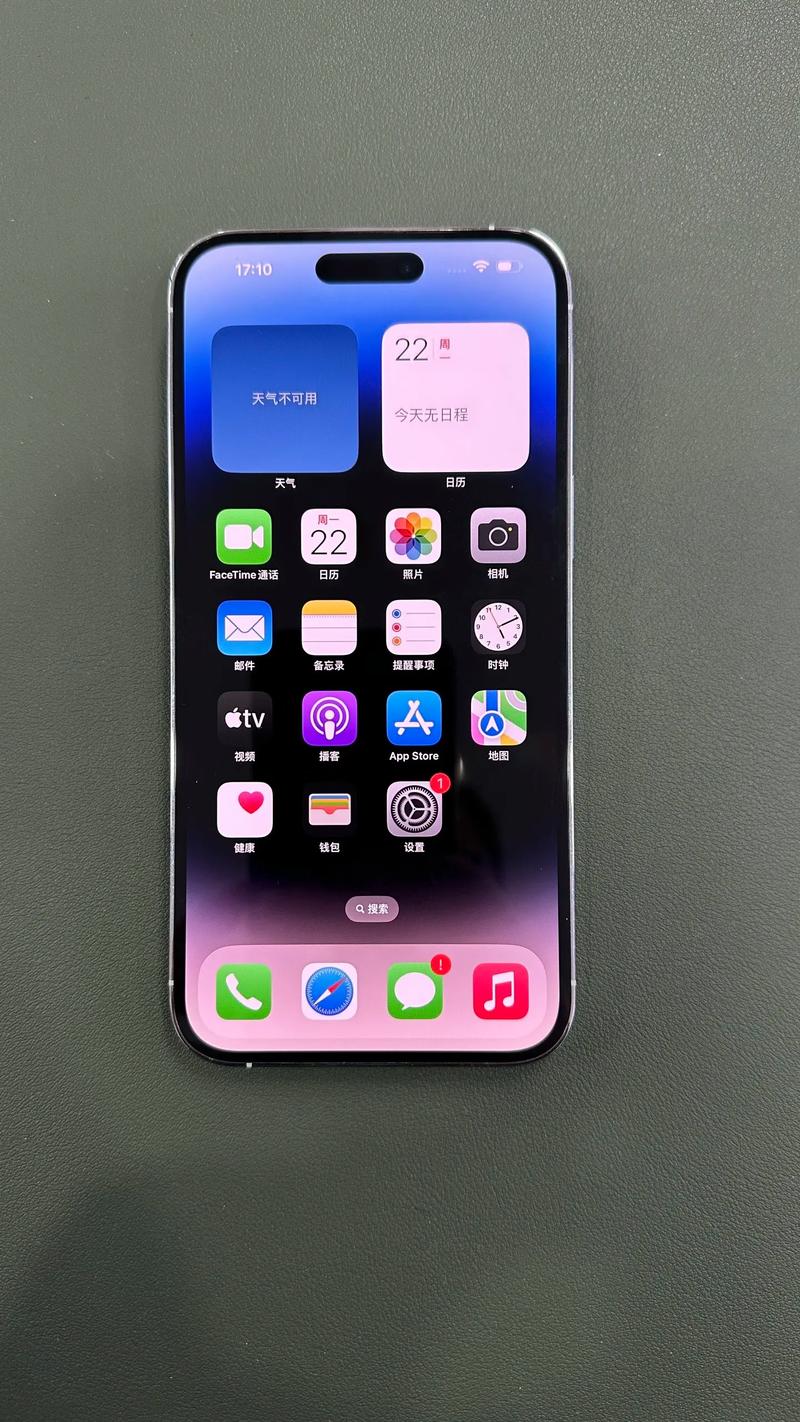
核心组件与布局
iPhone的界面主要由以下几个部分构成,从上到下:
-
状态栏
- 位置:屏幕最顶端的一横条。
- 功能:显示手机的基本信息和系统状态。
- 左侧:时间、蜂窝信号、Wi-Fi图标、蓝牙图标、电池电量百分比(或图标)。
- 右侧:根据当前场景动态显示,如闹钟图标、定位图标、静音模式图标、VPN图标等。
-
主屏幕
- 位置:这是你解锁手机后看到的第一个界面,是所有应用的“大本营”。
- 核心元素:
- App图标:每个应用都显示为一个带有名称的方块图标。
- Dock栏:位于主屏幕最底部的一行,可以放置4-6个你最常用的App,并且这个Dock栏在所有主屏幕页面中都会显示。
- 小组件:可以长按屏幕空白处进入“小组件”视图,将各种尺寸的“小组件”添加到主屏幕,直接显示天气、日程、备忘录等信息,无需打开App。
- App资源库:向左滑动到最后一个主屏幕页面,这里会自动将所有App按类别(如“社交”、“效率”、“娱乐”)整理成文件夹,让你可以隐藏不常用的App图标,保持主屏幕整洁。
-
控制中心
 (图片来源网络,侵删)
- 位置:从屏幕右上角(带面容ID的机型)或左下角(带主屏幕按钮的机型)向下滑动或上滑。
- 功能:一个快捷设置面板,集中了最常用的开关和控制选项。
- 常用开关:蜂窝数据、Wi-Fi、蓝牙、勿扰模式、屏幕镜像等。
- 常用调节:亮度、音量、手电筒、计时器、计算器、相机等。
- 自定义:可以长按并拖动图标来自定义控制中心的布局和功能。
-
通知中心
- 位置:从屏幕顶部向下滑动(与控制中心方向相同,但手势略有不同,或在锁屏界面直接下滑)。
- 功能:集中显示来自所有App的通知、今日摘要和小组件,你可以在这里快速浏览和回复消息、提醒。
-
应用界面
- 位置:当你点击一个App图标后进入的界面。
- 核心元素:
- 导航栏:通常位于屏幕顶部,包含返回按钮、当前页面标题和可能的操作按钮(如“完成”、“分享”)。
- 工具栏:通常位于屏幕底部,包含与当前任务最相关的操作按钮,如“相机”、“相册”、“发送”等。
- 内容区域:屏幕中间的主要部分,用于显示信息、图片、列表等。
核心交互与手势
iPhone的交互逻辑非常直观,主要通过以下手势完成:
- 轻点:选择、打开或激活一个项目。
- 轻扫:
- 从屏幕边缘滑入:呼出控制中心或通知中心。
- 在屏幕内滑:在相册中滑动切换照片,在App Store中滑动浏览应用。
- 在列表中滑:删除邮件或备忘录。
- 长按:
- 在主屏幕上:调出快捷操作菜单,移动App图标。
- 在文本中:调出光标,进行选择、复制、粘贴等操作。
- 在App图标上:快速访问该App的功能(如扫码、添加到钱包)。
- 捏合:
- 双指捏合:缩放网页、照片或地图。
- 双指开合:在照片App中查看照片详情。
- 多任务切换:
- 带面容ID的机型:从屏幕底部向上轻扫并停顿,即可打开多任务视图。
- 带主屏幕按钮的机型:双击主屏幕按钮。
- 功能:显示所有打开的App卡片,可以左右滑动切换,或向上滑动关闭。
核心设计理念与特点
-
简洁至上
 (图片来源网络,侵删)
界面元素非常克制,没有多余的装饰,图标、文字、按钮都清晰明了,用户可以毫不费力地理解每个元素的功能。
-
一致性
所有App都遵循统一的设计规范,导航栏和工具栏的位置、图标的样式、列表的布局都非常相似,降低了用户的学习成本。
-
直接操控
界面元素的行为符合物理直觉,滑动开关来打开/关闭功能,滑动滑块来调节音量,这种“所见即所得”的交互方式非常自然。
-
内容优先
iOS的设计旨在突出内容本身,而不是UI框架,无论是照片、视频还是文章,界面都会为内容留出最大的空间。
-
深度整合
苹果生态系统内的服务无缝衔接,iCloud自动同步照片、备忘录和通讯录;AirDrop在设备间快速传输文件;Handoff让设备间的任务切换毫不费力。
定制化
虽然iOS以“封闭”和“有限定制”闻名,但近年来苹果也开放了更多的个性化选项:
- 主屏幕:可以添加、删除、移动App图标,创建文件夹,以及添加各种尺寸的小组件。
- 小组件:提供了多种尺寸和样式的小组件,可以自由调整大小和位置。
- 控制中心:可以自定义包含哪些快捷开关和工具。
- 主题与焦点模式:
- 深色模式:可以一键切换到深色主题,减轻眼睛疲劳,并节省电量。
- 焦点模式:允许你根据不同场景(如工作、睡眠、驾驶)筛选通知和App,让你在需要时保持专注。
iPhone的界面是一个经过深思熟虑、高度优化的系统,它通过简洁的视觉设计、直观的交互逻辑和强大的生态系统整合,为用户提供了一个流畅、高效且愉悦的使用体验,它的“有限定制”恰恰是为了保证整体体验的一致性和稳定性,这也是其广受欢迎的重要原因之一。


