


- 【返回键】 (Back)
- 【主页键】 (Home)
- 【多任务键】 (Recent / Multitask)
下面我为你详细解释每个键的功能和使用场景。
(图片来源网络,侵删)
【返回键】 (通常是一个向左的箭头 < 或一个左括号 )
- 核心功能: 返回上一个界面。
- 具体作用:
- 关闭当前页面/弹窗: 当你打开一个设置、一个二级菜单、一个弹窗提示或一个网页链接时,点击它可以关闭当前界面,返回到上一级界面,这是它最常用的功能。
- 返回上一个应用: 如果你刚从App A跳转到App B,那么在App B里点击返回键,会回到App A。
- 在输入法中: 通常用于关闭键盘。
- 在浏览器中: 用于返回上一个浏览的网页。
- 使用技巧: 长按返回键,在很多手机上会直接回到桌面,相当于一个快速“回家”的功能。
【主页键】 (通常是一个圆形的圆圈 )
- 核心功能: 回到手机主屏幕(桌面)。
- 具体作用:
- 退出当前应用: 无论你当前在任何应用或任何界面,点击它都会立刻回到手机的主屏幕。
- “家”的概念: 它就像你的家,无论你在外面逛了多久(玩了其他App),点一下就能回到熟悉的家。
- 切换应用: 你可以通过快速连续点击两次主页键来呼出多任务界面(在较新的系统版本中,这个功能被多任务键取代了)。
- 使用技巧: 在一些系统中,长按主页键也可以打开Google Assistant(谷歌助手)或手机自带的语音助手。
【多任务键】 (通常是一个正方形 或两个重叠的方框 )
- 核心功能: 打开最近使用的应用列表(多任务管理器)。
- 具体作用:
- 查看最近应用: 点击它会显示一个卡片式列表,列出你最近打开过的几个应用,你可以快速在这些应用之间切换。
- 关闭应用: 在最近应用列表里,向上滑动某个应用的卡片,就可以强制关闭这个应用,以释放内存或节省电量。
- 分屏操作: 在很多支持分屏功能的手机上,长按这个键可以进入分屏模式,让你同时使用两个应用。
- 使用技巧: 在最近应用列表里,左右滑动可以浏览更多的历史应用,长按某个应用的卡片,还可以弹出更多选项,如“锁定应用”(防止被系统关闭)、“应用信息”等。
演示一个典型场景:
假设你正在用微信和朋友聊天,然后你点击了一个链接,用浏览器打开了一篇文章,接着你又想查一下天气,于是你打开了天气App。
- 现在你在天气App里,想回到浏览器看文章,你点击【返回键】,就回到了浏览器。
- 在浏览器里,你又想回微信继续聊天,再点击【返回键】,就回到了微信。
- 这时你突然想玩游戏了,于是你点击【主页键】,直接回到了手机桌面,然后点击了游戏图标。
- 玩了一会游戏,你想看看刚才微信聊天记录里发的那个链接,于是你点击【多任务键】,在最近应用列表里找到了浏览器,点击它就回到了浏览器页面。
重要补充:导航方式的演变
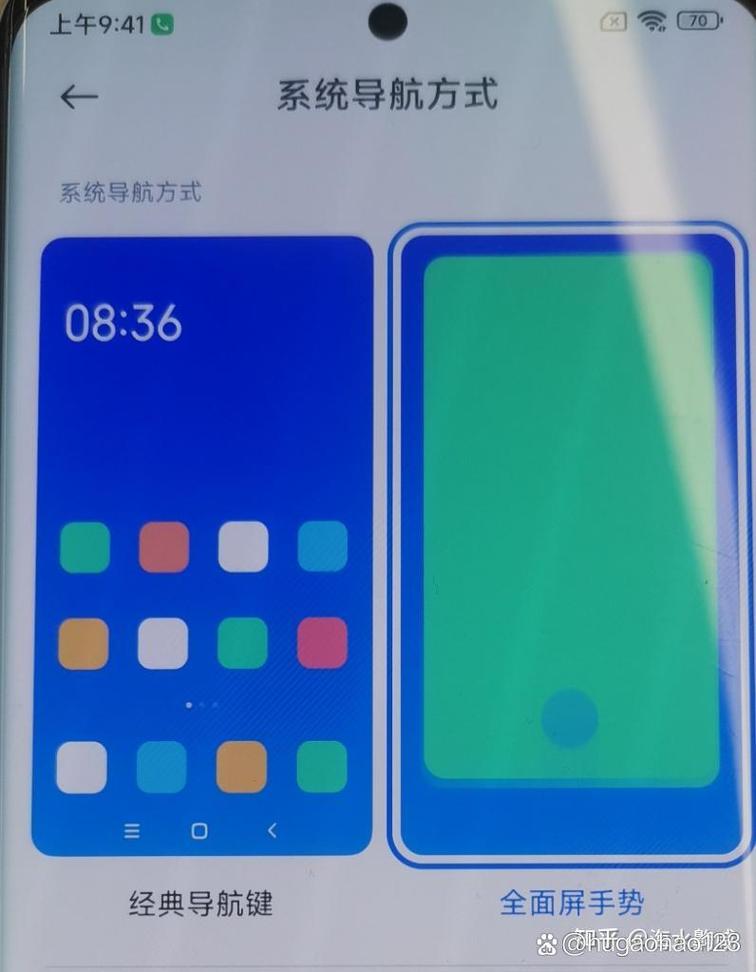
这三个实体按键是安卓早期(约Android 2.0 - 8.0时代)的标志性设计,随着全面屏手机的兴起,为了获得更大的显示区域,手机厂商们逐渐淘汰了这三个实体按键,转而采用手势导航。
- 手势导航: 屏幕下方没有实体按键,而是通过在屏幕边缘的滑动操作来实现相同的功能。
- 返回: 从屏幕左侧或右侧边缘向内滑动。
- 主页: 从屏幕底部中间向上滑动并稍作停留。
- 多任务: 从屏幕底部中间向上滑动并停顿一下(或从屏幕左右两侧同时向内滑动)。
如何切换? 你可以在手机的 “设置” > “显示” > “导航方式” (或类似路径) 中,自由选择使用“三键导航”还是“手势导航”。
这三个键是安卓系统的经典交互基石,理解它们能帮助你更好地掌握安卓手机的操作逻辑,无论是在旧设备上还是在需要切换回三键模式的新设备上。

(图片来源网络,侵删)
(图片来源网络,侵删)


