


使用活动监视器(最推荐、最安全)
这是最专业、最安全的方法,因为它可以让你精确地选择要强制关闭的进程,并且能看到每个程序占用的系统资源(如CPU、内存、磁盘、网络)。
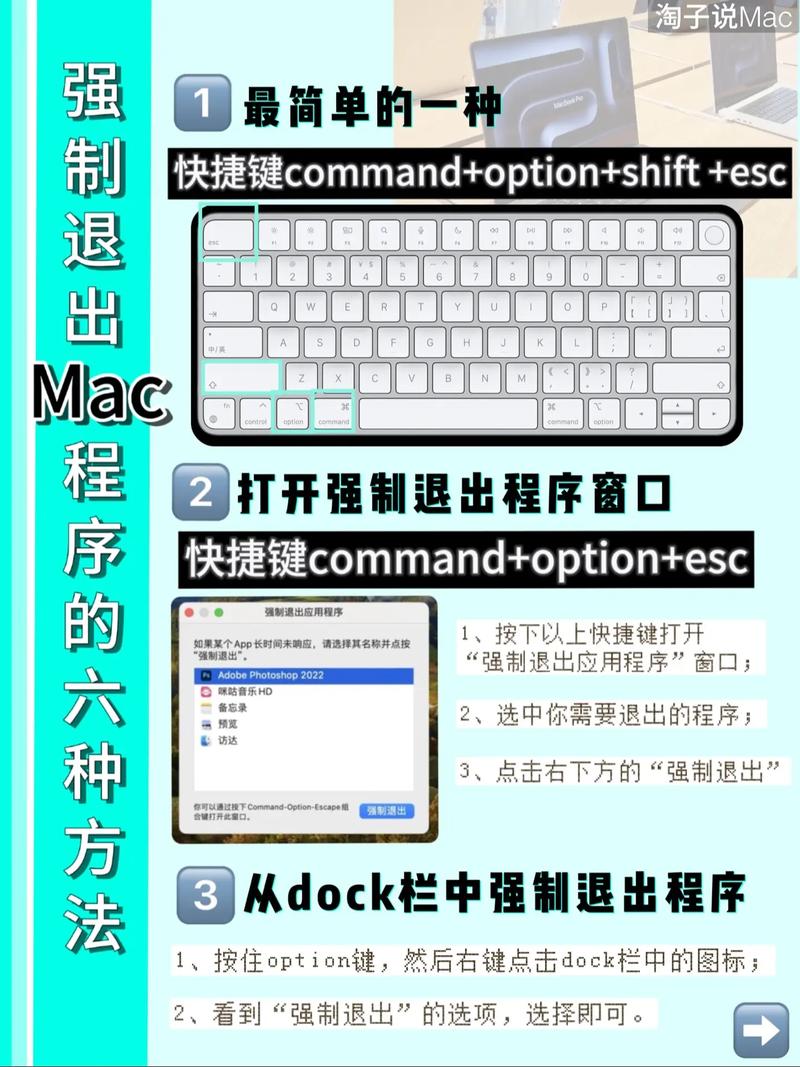
(图片来源网络,侵删)
适用场景:
- 程序无响应,但 Dock 图标没有显示“强制退出”选项。
- 你想关闭某个后台进程(如某个服务或守护进程)。
- 你想先确认是哪个程序导致了系统卡顿。
操作步骤:
-
打开“活动监视器”:
- 方式一:点击屏幕左上角的 苹果菜单 > “实用工具” > “活动监视器”。
- 方式二:使用 Spotlight 搜索(按
Command + 空格键),输入“活动监视器”并回车。
-
找到目标程序:
 (图片来源网络,侵删)
- 在活动监视器窗口的顶部,你可以看到不同的标签页,如 CPU、内存、能量、磁盘、网络,通常默认在“CPU”标签页。
- 在进程列表中,找到你想要强制关闭的程序,进程名称可能与程序名称不完全一样,但你可以通过“进程名称”和“状态”来识别,无响应的程序状态通常会显示“未响应”。
-
强制退出:
- 选中该进程。
- 点击窗口左上角的 “强制退出” 按钮(一个红色的叉号图标)。
- 在弹出的确认对话框中,再次点击 “强制退出” 即可。
使用强制退出窗口(最常用)
这是最直接的方法,类似于 Windows 的“任务管理器”中的“结束任务”。
适用场景:
- 程序无响应,界面卡住无法操作。
- 想快速查看所有正在运行的程序并选择强制关闭。
操作步骤:
(图片来源网络,侵删)
-
打开“强制退出”窗口:
- 快捷键:按住
Command (⌘) + Option + Esc三个键。 - 菜单栏:点击屏幕左上角的 苹果菜单 > 选择 “强制退出...”。
- 快捷键:按住
-
选择并强制退出:
- 在弹出的窗口中,你会看到一个所有正在运行的应用程序列表。
- 点击选择你想要强制关闭的程序(如果它没有响应,它的旁边可能会显示“未响应”)。
- 点击窗口右下角的 “强制退出” 按钮。
- 系统会再次弹出一个确认窗口,点击 “强制退出” 即可。
通过 Dock 栏强制退出(最直观)
如果程序窗口还在 Dock 栏显示,这是最快的方法。
适用场景:
- 程序窗口无响应,但 Dock 上的程序图标依然存在。
操作步骤:
- 找到 Dock 中的程序图标。
- 按住鼠标右键(或双指轻触触控板)点击该图标。
- 在弹出的菜单中,选择 “强制退出”。
注意:如果程序完全无响应,这个菜单可能不会弹出,此时应使用方法二。
使用终端命令(最高级、最强制)
如果你熟悉命令行,或者图形界面完全无法使用(如系统卡死),可以使用终端来强制关闭程序。
适用场景:
- 图形界面卡死,无法使用其他方法。
- 需要通过脚本自动化强制关闭某个进程。
操作步骤:
-
打开“终端”应用(可以在“应用程序” > “实用工具”文件夹中找到)。
-
找到进程 ID (PID):
- 输入以下命令,然后按回车,它会列出所有正在运行的进程及其 PID:
ps aux
- 在列表中找到你想要关闭的程序,记下它的 PID(第二列的数字)。
- 输入以下命令,然后按回车,它会列出所有正在运行的进程及其 PID:
-
强制关闭进程:
-
使用
kill命令加上 PID,这会先尝试正常关闭进程。kill [PID]
(
kill 12345) -
如果进程没有响应,使用
kill命令的-9选项,这会立即、强制地终止进程,不进行任何清理工作。kill -9 [PID]
(
kill -9 12345)
-
总结与对比
| 方法 | 优点 | 缺点 | 适用情况 |
|---|---|---|---|
| 活动监视器 | 最安全、最精确,可查看资源占用,能关闭后台进程 | 步骤稍多,需要打开一个新窗口 | 程序无响应、想排查问题、关闭后台服务 |
| 强制退出窗口 | 最常用、最直接,界面友好 | 只能关闭前台应用 | 程序卡住,需要快速关闭 |
| Dock 栏 | 最快,一步到位 | 可能因程序无响应而无法使用 | 程序窗口在 Dock 显示且能右键点击 |
| 终端命令 | 最强大、最灵活,适用于脚本和紧急情况 | 需要命令行知识,对新手不友好 | 图形界面卡死、自动化任务、高级用户 |
重要提示
- 数据丢失风险:强制关闭程序(尤其是使用
kill -9)可能会导致你未保存的工作丢失,请尽量先尝试正常关闭程序(Command + Q)。 - 谨慎使用:不要随意关闭你不认识的系统进程(如
kernel_task,WindowServer等),这可能导致系统不稳定或崩溃。 - 系统卡死:如果整个系统都卡死,鼠标和键盘都没有反应,唯一的办法就是 长按电源按钮,直到屏幕黑屏,然后重新启动电脑,这相当于“硬重启”,同样有数据丢失的风险。
希望这些方法能帮助你顺利解决问题!


